


Cree bloques de texto enriquecido directamente en su PDF: combine texto y marcadores de posición libremente

Hasta ahora, cada marcador de posición en su plantilla contenía una sola cosa: una única columna de su hoja de cálculo. Esto funciona muy bien para nombres, fechas y números. Pero ¿qué pasa con un bloque de dirección? ¿O un saludo personalizado como «Estimada Anna, gracias por acompañarnos en TechConf 2026»? Necesitaría marcadores de posición separados para cada elemento, cuidadosamente posicionados uno junto al otro, esperando que no se superpongan.
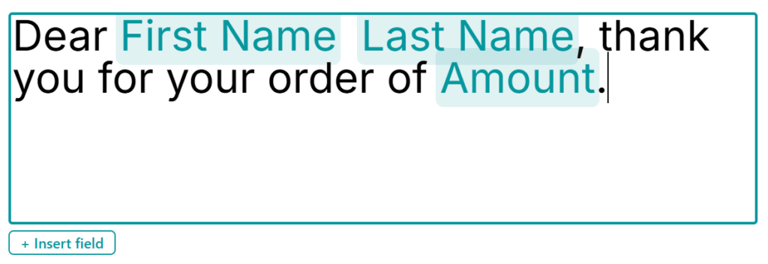
Ahora puede hacer doble clic en cualquier marcador de posición y escribir directamente en el lienzo, combinando texto normal con campos de combinación en un solo bloque fluido.
Cómo funciona
Haga doble clic en un marcador de posición de su plantilla PDF. Se activa un editor en línea directamente en el lienzo, sin cuadros de diálogo ni ventanas emergentes independientes. Empiece a escribir su texto y, cuando necesite insertar un campo de combinación, seleccione una columna de la lista. Aparece como una etiqueta resaltada dentro de su texto, lo que facilita ver dónde se insertarán sus datos.
Por ejemplo, podría escribir:
Estimado/a {{First Name}} {{Last Name}},
Gracias por asistir a {{Event Name}} el {{Date}}. Su certificado se adjunta.
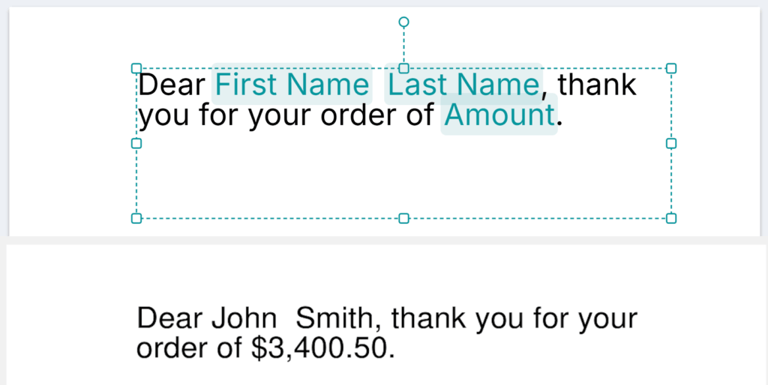
Todo eso se encuentra en un único bloque de texto en el lienzo. Cuando ejecute la combinación, cada destinatario recibirá su propia versión personalizada con sus datos completados.
Qué puede hacer con esto
- Bloques de dirección: combine calle, ciudad, código postal y país en un solo bloque de flujo natural
- Párrafos personalizados: escriba frases que incorporen el nombre del destinatario, la empresa o cualquier otro campo
- Etiquetas personalizadas: cree texto como «Factura n.º {{Invoice Number}} — {{Date}}» sin tener que manejar múltiples marcadores de posición pequeños
- Encabezados y pies de página: combine texto estático con campos dinámicos en un solo elemento limpio
Por qué es mejor
En lugar de alinear cinco marcadores de posición separados para formar una frase, la escribe como un único bloque de texto, tal como lo haría en un procesador de textos. El diseño se mantiene limpio, el texto se ajusta de forma natural y dedica menos tiempo a ajustar la posición.
Este es uno de esos cambios que parecen obvios una vez que lo ha usado. Doble clic, escribir, insertar campos, listo.
Abra el editor, haga doble clic en cualquier marcador de posición y empiece a escribir. Sus plantillas están a punto de volverse mucho más expresivas.