


Créez des blocs de texte enrichi directement sur votre PDF — mélangez librement texte et espaces réservés

Jusqu’à présent, chaque espace réservé de votre modèle ne contenait qu’une seule chose : une colonne unique de votre feuille de calcul. Cela fonctionne très bien pour les noms, les dates et les numéros. Mais qu’en est-il d’un bloc d’adresse ? Ou d’une salutation personnalisée telle que « Chère Anna, merci de nous avoir rejoints à la TechConf 2026 » ? Vous auriez besoin d’espaces réservés distincts pour chaque élément, positionnés avec soin les uns à côté des autres, en espérant qu’ils ne se chevauchent pas.
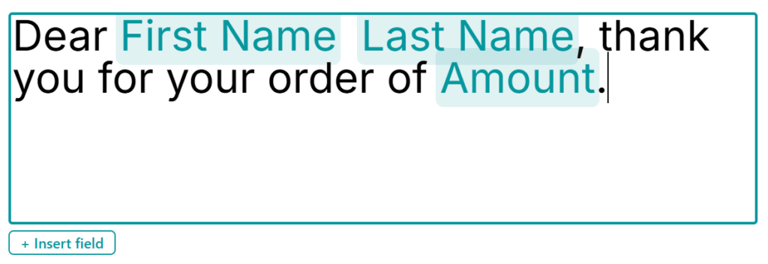
Vous pouvez désormais double-cliquer sur n’importe quel espace réservé et taper directement sur le canevas — en mélangeant du texte standard avec des champs de fusion dans un seul bloc fluide.
Comment cela fonctionne-t-il ?
Double-cliquez sur un espace réservé de votre modèle PDF. Il se transforme en un éditeur en ligne directement sur le canevas — sans boîtes de dialogue ni fenêtres contextuelles séparées. Commencez à saisir votre texte et, lorsque vous devez insérer un champ de fusion, choisissez une colonne dans la liste. Elle apparaît sous forme de jeton mis en évidence dans votre texte, ce qui permet de voir facilement où vos données seront insérées.
Par exemple, vous pourriez taper :
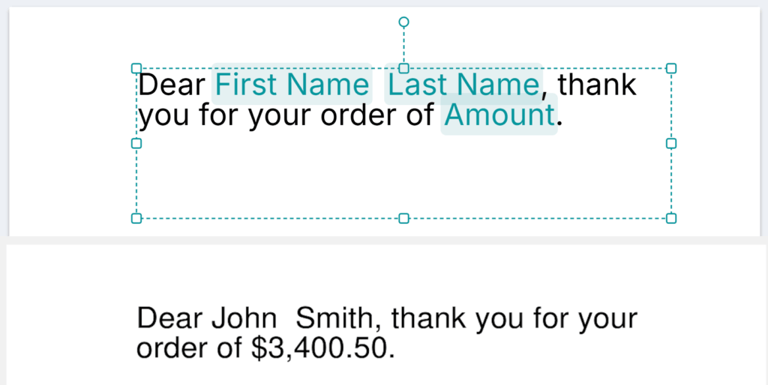
Cher/Chère {{First Name}} {{Last Name}},
Merci d’avoir participé à {{Event Name}} le {{Date}}. Votre certificat est joint.
Tout cela réside dans un seul bloc de texte sur le canevas. Lorsque vous lancez la fusion, chaque destinataire reçoit sa propre version personnalisée avec ses données renseignées.
Ce que vous pouvez faire avec
- Blocs d’adresse — combinez la rue, la ville, le code postal et le pays dans un seul bloc fluide et naturel
- Paragraphes personnalisés — rédigez des phrases qui intègrent le nom du destinataire, son entreprise ou tout autre champ
- Étiquettes personnalisées — créez du texte comme « Facture n° {{Invoice Number}} — {{Date}} » sans avoir à jongler avec plusieurs petits espaces réservés
- En-têtes et pieds de page — mélangez du texte statique avec des champs dynamiques dans un seul élément clair
Pourquoi c’est mieux
Au lieu d’aligner cinq espaces réservés distincts pour former une seule phrase, vous l’écrivez comme un seul bloc de texte — tout comme vous le feriez dans un traitement de texte. La mise en page reste propre, le texte s’adapte naturellement et vous passez moins de temps à vous soucier du positionnement.
C’est l’un de ces changements qui semblent évidents une fois qu’on les a utilisés. Double-cliquez, tapez, insérez des champs, et c’est prêt.
Ouvrez l’éditeur, double-cliquez sur n’importe quel espace réservé et commencez à taper. Vos modèles sont sur le point de devenir beaucoup plus expressifs.