


Extraiga sus datos directamente desde Google Sheets, sin necesidad de descargas

Si su equipo trabaja en Google Workspace, probablemente haya pasado por esta rutina: abrir Google Sheets, exportar a Excel, guardarlo en algún lugar y luego cargarlo en MailMergic. Funciona, pero son unos pasos adicionales en los que no debería tener que pensar.
Ahora ya no tiene que hacerlo. MailMergic se conecta directamente a su Google Drive, por lo que puede seleccionar una hoja de cálculo y comenzar a combinar, sin necesidad de descargar ni convertir nada previamente.
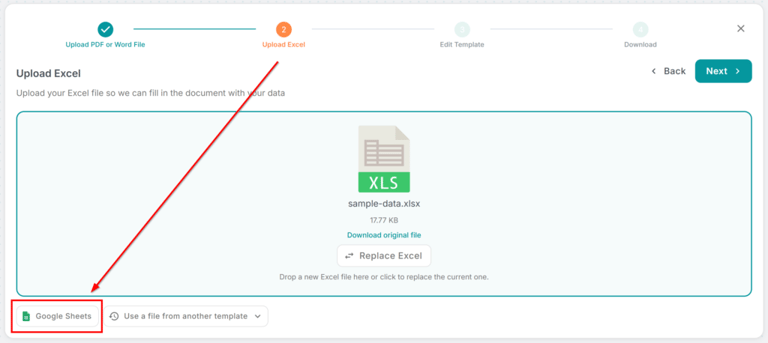
Cómo funciona
Cuando llegue al paso de carga de datos, verá una nueva pestaña Google Sheets junto a la carga de archivos habitual. Haga clic en Seleccionar hoja de cálculo, inicie sesión en su cuenta de Google (solo una vez) y se abrirá un selector de archivos familiar que muestra su Drive. Seleccione cualquier hoja de Google, archivo de Excel o CSV almacenado en su Drive: MailMergic extrae los datos automáticamente.
A partir de ahí, todo funciona exactamente igual que antes: asigne sus columnas a los marcadores de posición, previsualice y genere sus documentos.
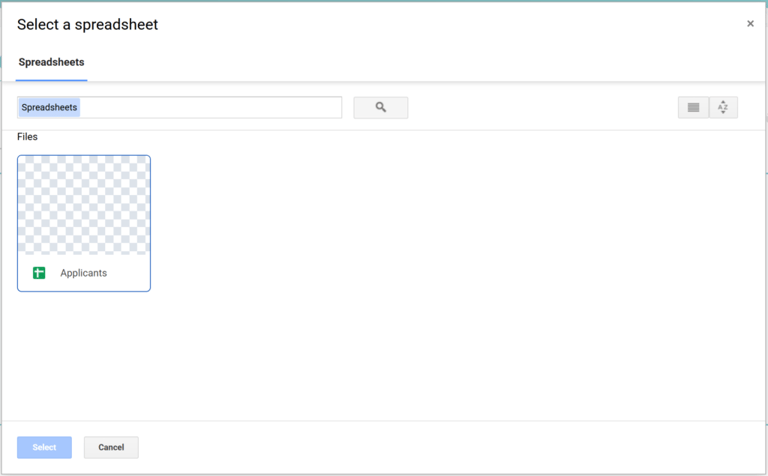
Algunos aspectos que conviene conocer
Sus datos se importan como una instantánea: no se sincronizan en tiempo real en segundo plano. Si actualiza su hoja de cálculo y desea la versión más reciente, simplemente haga clic en Reemplazar hoja de Google para extraer datos actualizados. Esto mantiene las cosas predecibles: lo que ve en el editor es exactamente lo que se combina.
La integración admite archivos de Google Sheets, .xlsx, .xls y .csv almacenados en su Drive, por lo que funciona independientemente del formato de hoja de cálculo que prefiera su equipo.
¿Para quién es esto?
Para cualquiera que ya mantenga sus datos en Google Sheets: centros educativos que gestionan listas de estudiantes, equipos que realizan el seguimiento de inscripciones a eventos, departamentos de recursos humanos con plantillas de empleados. En lugar de un paso adicional de exportación y carga, pasa directamente de su hoja de cálculo a sus documentos finalizados.
Pruébelo ahora: abra cualquier plantilla en su panel, diríjase al paso de datos y busque la pestaña Google Sheets. Su hoja de cálculo está a solo un par de clics de distancia.