


Daten direkt aus Google Sheets abrufen – ohne Downloads

Wenn Ihr Team in Google Workspace arbeitet, kennen Sie wahrscheinlich diese Routine: Google Sheets öffnen, nach Excel exportieren, irgendwo speichern und dann in MailMergic hochladen. Es funktioniert, aber es sind ein paar zusätzliche Schritte, über die Sie nicht nachdenken sollten.
Das müssen Sie jetzt nicht mehr. MailMergic verbindet sich direkt mit Ihrem Google Drive, sodass Sie eine Tabelle auswählen und mit dem Zusammenführen beginnen können – ohne vorher etwas herunterladen oder konvertieren zu müssen.
Wie es funktioniert
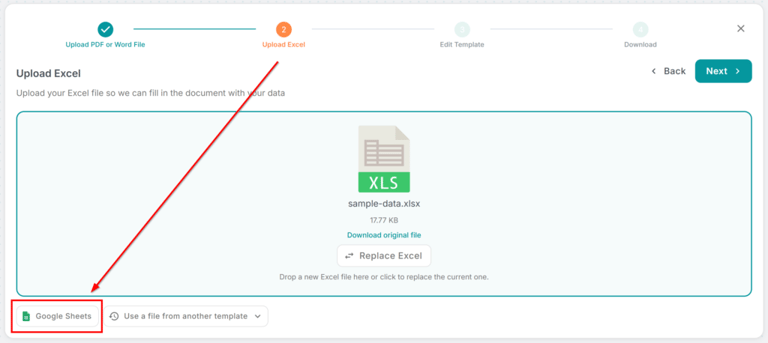
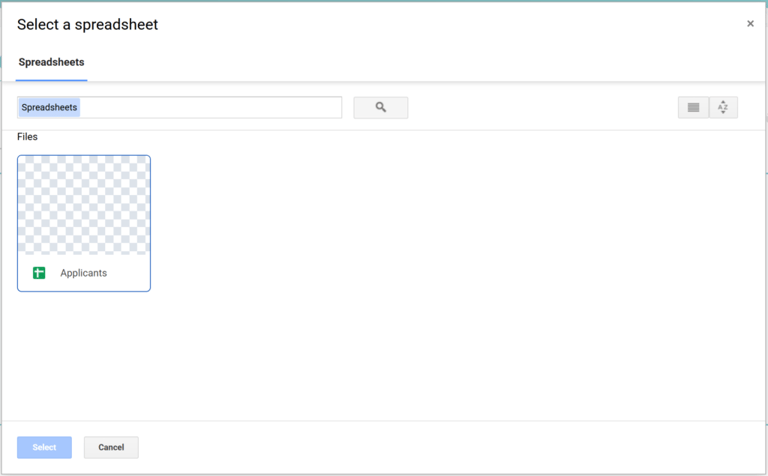
Wenn Sie den Schritt zum Hochladen der Daten erreichen, sehen Sie neben dem üblichen Datei-Upload eine neue Registerkarte Google Sheets. Klicken Sie auf Tabelle auswählen, melden Sie sich bei Ihrem Google-Konto an (nur einmal) und eine vertraute Dateiauswahl öffnet sich mit Ihrem Drive. Wählen Sie eine beliebige Google-Tabelle, Excel-Datei oder CSV aus, die in Ihrem Drive gespeichert ist – MailMergic importiert die Daten automatisch.
Von da an funktioniert alles genau wie zuvor: Ordnen Sie Ihre Spalten den Platzhaltern zu, zeigen Sie eine Vorschau an und generieren Sie Ihre Dokumente.
Einige wissenswerte Dinge
Ihre Daten werden als Momentaufnahme importiert – sie werden nicht live im Hintergrund synchronisiert. Wenn Sie Ihre Tabelle aktualisieren und die neueste Version benötigen, klicken Sie einfach auf Google-Tabelle ersetzen, um aktuelle Daten abzurufen. So bleiben die Dinge vorhersehbar: Was Sie im Editor sehen, wird genau so zusammengeführt.
Die Integration unterstützt Google Sheets-, .xlsx-, .xls– und .csv-Dateien, die in Ihrem Drive gespeichert sind, sodass sie unabhängig vom bevorzugten Tabellenformat Ihres Teams funktioniert.
Für wen ist das gedacht?
Für alle, die ihre Daten bereits in Google Sheets verwalten – Schulen mit Schülerlisten, Teams, die Veranstaltungsanmeldungen verfolgen, Personalabteilungen mit Mitarbeiterlisten. Anstatt eines zusätzlichen Export- und Upload-Schritts gehen Sie direkt von Ihrer Tabelle zu Ihren fertigen Dokumenten.
Probieren Sie es jetzt aus – öffnen Sie eine beliebige Vorlage in Ihrem Dashboard, gehen Sie zum Datenschritt und suchen Sie nach der Registerkarte Google Sheets. Ihre Tabelle ist nur ein paar Klicks entfernt.