
Combinar correspondencia desde Google Sheets: el complemento ahora lo hace todo

Tu lista ya vive en Google Sheets: la hoja de facturación que completas cada mes, la lista del curso que una compañera va rellenando, el registro de socios del club. Hasta ahora, el complemento de MailMergic le pasaba esa hoja a MailMergic y todo lo demás ocurría en otra pestaña.
La nueva versión hace todo el trabajo desde tu hoja. Revisar los datos, elegir las filas, escoger una plantilla guardada, hacer la combinación de correspondencia, descargar los documentos y marcar las filas como hechas, todo en el panel lateral junto a tu lista. El panel está en inglés, así que citamos los botones tal como aparecen, con su traducción entre paréntesis.
Primero, revisa tus datos
Abre el panel desde Extensiones, luego el complemento de MailMergic y luego Start PDF mail merge («iniciar combinación de correspondencia en PDF»). Revisa la hoja al momento: direcciones de correo que faltan o están mal escritas, la misma dirección dos veces, una celda vacía en una columna que por lo demás está llena y filas que siguen después de una fila vacía. Esta revisión se hace dentro de tu hoja de cálculo, así que no se envía nada.
Abre la lista y haz clic en un problema para ir a su celda. Mark all in sheet («marcar todo en la hoja») pone una nota breve en cada una de esas celdas y Clear marks («borrar marcas») las quita. Para mirar más a fondo, Deep check with AI («revisión a fondo con IA») hace la misma revisión de datos que MailMergic usa en la aplicación. Necesita una cuenta gratuita de MailMergic y envía tus filas a MailMergic para revisarlas (solo la primera parte de una hoja muy grande).
Elige las filas
Elige All rows («todas las filas»), Selected («seleccionadas»; selecciona antes las filas en la hoja) o Not yet done («aún no hechas»). Esta última opción aparece en cuanto has marcado filas como hechas, y hace que el mes siguiente sea rápido: solo las filas nuevas reciben documentos.
Usa una plantilla guardada
La primera vez, haz clic en Connect MailMergic account («conectar la cuenta de MailMergic»). Se abre una pestaña de MailMergic donde inicias sesión o creas una cuenta gratuita, y luego confirmas el código que muestra el panel. A partir de ahí, el panel muestra las plantillas que ya tienes preparadas en MailMergic: PDF, Word, Excel o imagen.
Elige una y el panel comprueba que tu hoja tiene las columnas que necesita la plantilla. Si una columna se llama de otra forma en tu hoja, eliges cuál usar y el panel lo recuerda para esa hoja. También te dice cuántos documentos vas a crear y cuántos créditos usa.
Preview selected row («vista previa de la fila seleccionada») muestra la primera página del documento terminado para la fila que tienes seleccionada, antes de crear nada. Si todo está bien, haz clic en Generate documents («generar documentos»).
Descarga y marca las filas como hechas
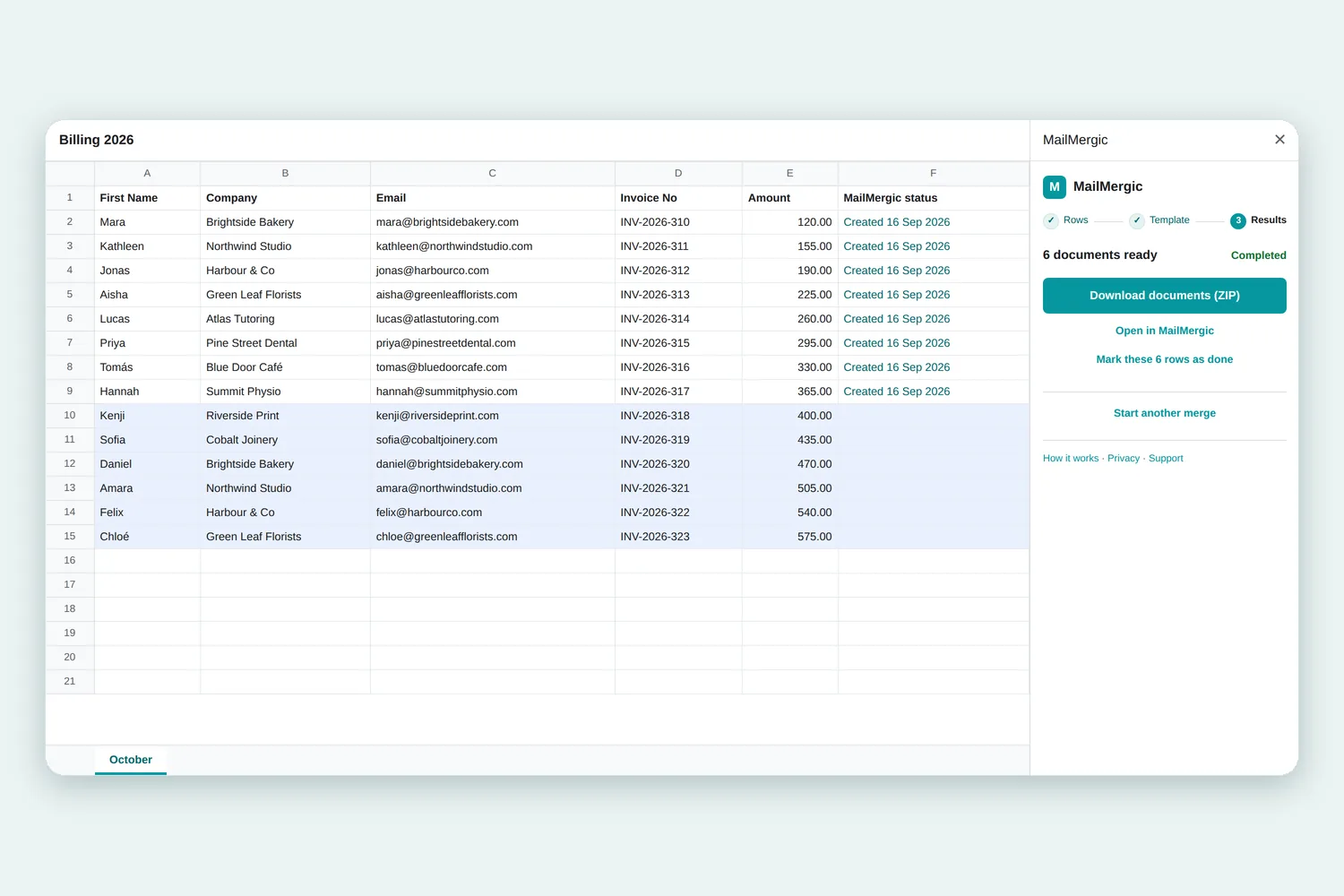
Mientras se crean los documentos, el paso Results («resultados») muestra una barra de progreso y puedes seguir trabajando en tu hoja. Cuando están listos, aparece un botón Download documents («descargar documentos») en el mismo panel.
Debajo, un enlace te ofrece marcar esas filas como hechas. Haz clic y el complemento añade una columna MailMergic status con la fecha en que se crearon los documentos. Ahora tu propia hoja muestra quién tiene ya su documento, y Not yet done sabe qué filas quedan.
¿Plantilla nueva o correo? Termina en MailMergic
Si la plantilla aún no existe, haz clic en Upload a template («subir una plantilla»). MailMergic se abre en una pestaña nueva con tus filas ya cargadas y te dice de qué hoja vienen, así que no hay ningún archivo que descargar y volver a subir. Añade tu plantilla y coloca tus campos. La próxima vez que abras el panel, ya estará conectado a la cuenta que usaste allí, sin teclear ningún código.
El panel crea documentos. El envío por correo, en el que cada persona recibe su propio documento, se configura en MailMergic. Después de una combinación de correspondencia por correo, el paso Results muestra cómo va la entrega y Write results into this sheet («escribir los resultados en esta hoja») añade el estado de entrega de cada fila y un enlace a su documento en dos columnas nuevas.
A qué tiene acceso el complemento
El complemento solo puede abrir la hoja de cálculo en la que lo iniciaste, no el resto de tu Drive. Solo escribe en ella cuando haces clic: las notas en las celdas con problemas, la columna de estado o las columnas de resultados.
Tus datos solo van a MailMergic cuando haces clic, también. Al elegir una plantilla se envían solo los encabezados de las columnas, una vista previa envía esa única fila, y Generate documents o Upload a template envían las filas que elegiste. No se envía nada de tu hoja en segundo plano.
Dónde ayuda
- Facturas mensuales desde una hoja de facturación. Añade los clientes del mes, elige Not yet done, genera y márcalos como hechos. El mes que viene, igual.
- Certificados para la lista de un curso. Selecciona a quienes terminaron, mira la vista previa de un certificado para comprobar que el nombre cabe y genera el resto.
- Cartas a los socios. La revisión detecta una dirección de correo apuntada dos veces, y la hoja deja constancia de quién recibió su carta.
Consigue el complemento
El complemento es gratuito. Es el mismo que presentamos en nuestro artículo sobre la primera versión, que ahora hace gran parte del trabajo por ti.
Instala el complemento de MailMergic para Google Sheets y haz tu próxima combinación de correspondencia sin salir de tu hoja.

Sube PDF · Obtén PDF