
Serienbrief aus Google Sheets: Das Add-on erledigt jetzt alles

Ihre Liste liegt längst in Google Sheets: die Rechnungstabelle, die Sie jeden Monat ergänzen, die Teilnehmerliste, die eine Kollegin laufend pflegt, das Mitgliederverzeichnis des Vereins. Bisher hat das MailMergic-Add-on diese Tabelle nur an MailMergic übergeben, und alles Weitere passierte in einem anderen Tab.
Die neue Version erledigt die ganze Arbeit aus Ihrer Tabelle heraus. Daten prüfen, Zeilen wählen, eine gespeicherte Vorlage aussuchen, den Serienbrief erstellen, die Dokumente herunterladen und die Zeilen als erledigt markieren, alles in der Seitenleiste neben Ihrer Liste. Die Seitenleiste ist auf Englisch. Wir nennen die Schaltflächen deshalb so, wie sie dort stehen, mit der Übersetzung in Klammern.
Zuerst die Daten prüfen
Öffnen Sie die Seitenleiste über Erweiterungen, dann das MailMergic-Add-on, dann Start PDF mail merge („PDF-Serienbrief starten“). Sie prüft die Tabelle sofort: fehlende oder fehlerhafte E-Mail-Adressen, dieselbe Adresse zweimal, eine leere Zelle in einer sonst gefüllten Spalte und Zeilen, die nach einer Leerzeile weitergehen. Diese Prüfung läuft innerhalb Ihrer Tabelle, dafür wird nichts verschickt.
Öffnen Sie die Liste und klicken Sie auf ein Problem, um zur betroffenen Zelle zu springen. Mark all in sheet („alle in der Tabelle markieren“) setzt an jede dieser Zellen eine kurze Notiz, Clear marks („Markierungen entfernen“) nimmt sie wieder weg. Für einen genaueren Blick führt Deep check with AI („gründliche Prüfung mit KI“) dieselbe Datenprüfung aus, die MailMergic in der App verwendet. Dafür brauchen Sie ein kostenloses MailMergic-Konto, und Ihre Zeilen gehen zur Prüfung an MailMergic (bei sehr großen Tabellen nur der erste Teil).
Zeilen auswählen
Wählen Sie All rows („alle Zeilen“), Selected („ausgewählte“, markieren Sie die Zeilen vorher in der Tabelle) oder Not yet done („noch nicht erledigt“). Die letzte Option erscheint, sobald Sie Zeilen als erledigt markiert haben, und sie macht den nächsten Monat schnell: Nur die neuen Zeilen bekommen Dokumente.
Eine gespeicherte Vorlage verwenden
Beim ersten Mal klicken Sie auf Connect MailMergic account („MailMergic-Konto verbinden“). Ein MailMergic-Tab öffnet sich, Sie melden sich an oder legen ein kostenloses Konto an und bestätigen den Code, den die Seitenleiste anzeigt. Ab dann listet die Seitenleiste die Vorlagen auf, die Sie in MailMergic bereits eingerichtet haben: PDF, Word, Excel oder Bild.
Wählen Sie eine aus, und die Seitenleiste prüft, ob Ihre Tabelle die Spalten hat, die die Vorlage braucht. Heißt eine Spalte bei Ihnen anders, wählen Sie aus, welche verwendet wird, und die Seitenleiste merkt sich das für diese Tabelle. Außerdem sehen Sie, wie viele Dokumente gleich entstehen und wie viele Credits das kostet.
Preview selected row („ausgewählte Zeile ansehen“) zeigt die erste Seite des fertigen Dokuments für die gewählte Zeile, bevor irgendetwas erstellt wird. Passt alles, klicken Sie auf Generate documents („Dokumente erstellen“).
Herunterladen, dann die Zeilen abhaken
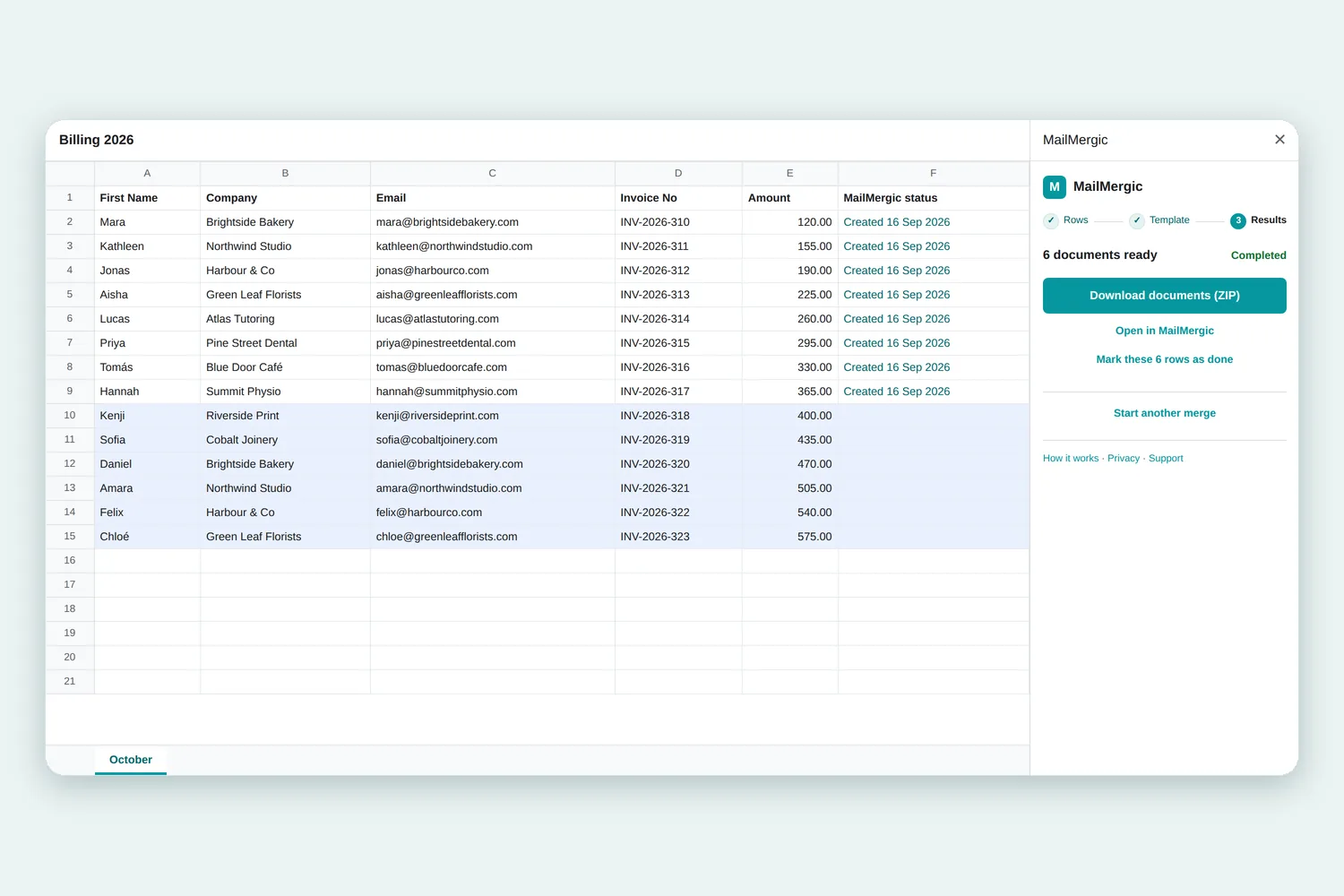
Während die Dokumente entstehen, zeigt der Schritt Results („Ergebnisse“) einen Fortschrittsbalken, und Sie können in Ihrer Tabelle weiterarbeiten. Sind sie fertig, erscheint direkt in der Seitenleiste die Schaltfläche Download documents („Dokumente herunterladen“).
Darunter bietet ein Link an, diese Zeilen als erledigt zu markieren. Ein Klick, und das Add-on legt die Spalte MailMergic status mit dem Datum an, an dem die Dokumente erstellt wurden. Ihre Tabelle zeigt nun selbst, wer schon ein Dokument hat, und Not yet done weiß, welche Zeilen noch fehlen.
Neue Vorlage oder E-Mail? Weiter in MailMergic
Gibt es die Vorlage noch nicht, klicken Sie auf Upload a template („Vorlage hochladen“). MailMergic öffnet sich in einem neuen Tab, Ihre Zeilen sind schon geladen, und es steht dort, aus welcher Tabelle sie kommen. Es gibt also keine Datei herunter- und wieder hochzuladen. Fügen Sie Ihre Vorlage hinzu und platzieren Sie Ihre Felder. Wenn Sie die Seitenleiste das nächste Mal öffnen, ist sie bereits mit dem Konto verbunden, das Sie dort verwendet haben, ganz ohne Code.
Die Seitenleiste erstellt Dokumente. Den Versand per E-Mail, bei dem jede Person ihr eigenes Dokument bekommt, richten Sie in MailMergic ein. Nach einem Serienbrief per E-Mail zeigt der Schritt Results, wie die Zustellung läuft, und Write results into this sheet („Ergebnisse in diese Tabelle schreiben“) trägt für jede Zeile den Zustellstatus und einen Link zum Dokument in zwei neue Spalten ein.
Worauf das Add-on zugreift
Das Add-on kann nur die Tabelle öffnen, in der Sie es gestartet haben, nicht den Rest Ihres Drive. In diese Tabelle schreibt es nur, wenn Sie klicken: die Notizen an Problemzellen, die Statusspalte oder die Ergebnisspalten.
Auch an MailMergic gehen Ihre Daten nur auf Klick. Beim Auswählen einer Vorlage werden nur die Spaltenüberschriften gesendet, eine Vorschau sendet diese eine Zeile, und Generate documents oder Upload a template senden die Zeilen, die Sie gewählt haben. Im Hintergrund wird nichts aus Ihrer Tabelle verschickt.
Wo es hilft
- Monatliche Rechnungen aus einer Rechnungstabelle. Die Kunden dieses Monats eintragen, Not yet done wählen, erstellen, als erledigt markieren. Nächsten Monat genauso.
- Teilnahmebescheinigungen für eine Kursliste. Die Teilnehmenden auswählen, die bestanden haben, eine Bescheinigung ansehen, ob der Name passt, dann den Rest erstellen.
- Briefe an Mitglieder. Die Datenprüfung findet eine doppelt eingetragene E-Mail-Adresse, und die Tabelle hält fest, wer einen Brief bekommen hat.
Das Add-on holen
Das Add-on ist kostenlos. Es ist dasselbe, das wir in unserem Beitrag zur ersten Version vorgestellt haben, nur nimmt es Ihnen jetzt viel mehr Arbeit ab.
MailMergic-Add-on für Google Sheets installieren und den nächsten Serienbrief erstellen, ohne Ihre Tabelle zu verlassen.

PDF hochladen · PDF erhalten