
Mala direta a partir do Google Sheets: o complemento agora faz tudo

Sua lista já está no Google Sheets: a planilha de cobrança que você atualiza todo mês, a lista do curso que uma colega vai preenchendo, o cadastro de sócios do clube. Até agora, o complemento do MailMergic entregava essa planilha ao MailMergic, e todo o resto acontecia em outra aba.
A nova versão faz o trabalho inteiro a partir da sua planilha. Conferir os dados, escolher as linhas, pegar um modelo salvo, fazer a mala direta, baixar os documentos e marcar as linhas como concluídas, tudo no painel lateral, ao lado da sua lista. O painel está em inglês, por isso descrevemos abaixo o que cada botão faz.
Primeiro, confira os dados
Abra o painel pelo menu Extensões, escolha o complemento do MailMergic e o item que inicia a mala direta em PDF. O painel confere a planilha na hora: endereços de e-mail faltando ou com erro, o mesmo endereço duas vezes, uma célula vazia numa coluna que no resto está preenchida e linhas que continuam depois de uma linha vazia. Essa conferência acontece dentro da sua planilha, então nada é enviado para isso.
Abra a lista e clique num problema para ir direto à célula. Um link marca cada uma dessas células com uma nota curta na planilha, e outro remove as notas. Para olhar com mais cuidado, a verificação com IA faz a mesma conferência de dados que o MailMergic usa no aplicativo. Ela precisa de uma conta gratuita do MailMergic e envia suas linhas ao MailMergic para a conferência (só a primeira parte de uma planilha muito grande).
Escolha as linhas
Escolha todas as linhas, só as linhas selecionadas (selecione as linhas na planilha antes) ou só as ainda não concluídas. Essa última opção aparece assim que você marca linhas como concluídas, e deixa o mês seguinte rápido: só as linhas novas recebem documentos.
Use um modelo salvo
Na primeira vez, clique no botão para conectar sua conta do MailMergic. Abre-se uma aba do MailMergic, onde você entra ou cria uma conta gratuita e depois confirma o código que o painel mostra. Daí em diante, o painel lista os modelos que você já preparou no MailMergic: PDF, Word, Excel ou imagem.
Escolha um e o painel confere se a sua planilha tem as colunas de que o modelo precisa. Se uma coluna tem outro nome na sua planilha, você escolhe qual usar, e o painel lembra disso para essa planilha. Ele também mostra quantos documentos vão ser criados e quantos créditos isso usa.
A pré-visualização da linha selecionada mostra a primeira página do documento pronto para a linha que você selecionou, antes de qualquer coisa ser criada. Se estiver tudo certo, clique no botão para gerar os documentos.
Baixe e marque as linhas como concluídas
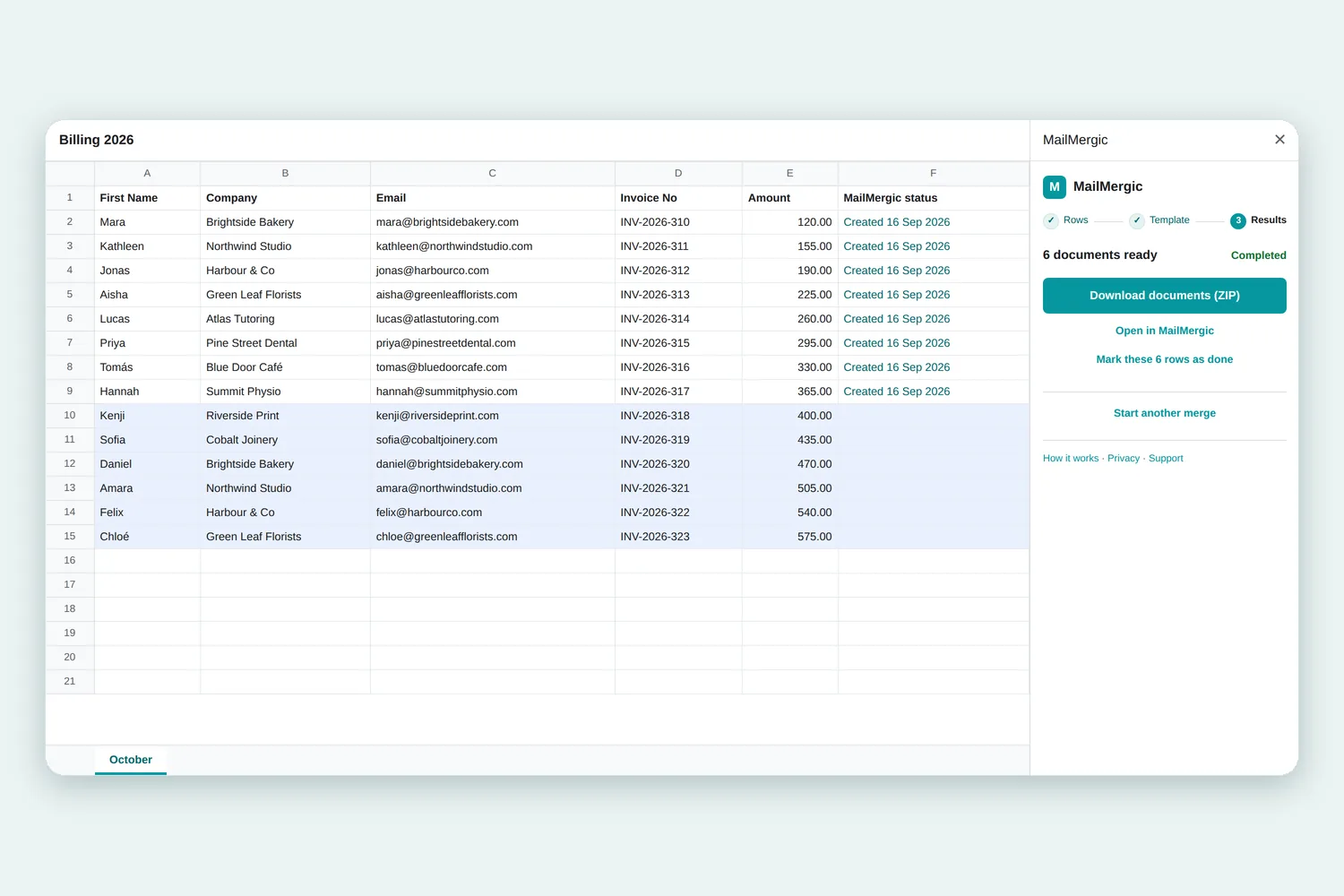
Enquanto os documentos são criados, a etapa de resultados mostra uma barra de progresso, e você pode continuar trabalhando na planilha. Quando ficam prontos, aparece no próprio painel um botão para baixar os documentos.
Logo abaixo, um link oferece marcar essas linhas como concluídas. Clique nele e o complemento cria uma coluna MailMergic status com a data em que os documentos foram criados. Agora a própria planilha mostra quem já tem o seu documento, e a opção de linhas ainda não concluídas sabe quais faltam.
Modelo novo ou e-mail? Termine no MailMergic
Se o modelo ainda não existe, use o botão para enviar um modelo. O MailMergic abre numa nova aba com suas linhas já carregadas e mostra de qual planilha elas vieram, então não há arquivo para baixar e enviar de novo. Adicione seu modelo e posicione os campos. Na próxima vez que você abrir o painel, ele já estará conectado à conta que você usou ali, sem digitar código nenhum.
O painel cria documentos. O envio por e-mail, em que cada pessoa recebe o próprio documento, é configurado no MailMergic. Depois de uma mala direta por e-mail, a etapa de resultados mostra como está a entrega, e um botão escreve os resultados na planilha: o status de entrega de cada linha e um link para o documento dela, em duas colunas novas.
O que o complemento acessa
O complemento só consegue abrir a planilha em que você o iniciou, não o resto do seu Drive. Ele só escreve nela quando você clica: as notas nas células com problema, a coluna de status ou as colunas de resultados.
Seus dados também só vão para o MailMergic quando você clica. Escolher um modelo envia apenas os títulos das colunas, a pré-visualização envia aquela única linha, e gerar os documentos ou enviar um modelo envia as linhas que você escolheu. Nada da sua planilha é enviado em segundo plano.
Onde ajuda
- Faturas mensais a partir de uma planilha de cobrança. Acrescente os clientes do mês, escolha as linhas ainda não concluídas, gere e marque como concluídas. No mês seguinte, igual.
- Certificados para a lista de um curso. Selecione quem concluiu, veja a pré-visualização de um certificado para conferir se o nome cabe e gere o resto.
- Cartas para os sócios. A conferência acha um e-mail cadastrado duas vezes, e a planilha registra quem recebeu a carta.
Instale o complemento
O complemento é gratuito. É o mesmo que apresentamos no nosso post sobre a primeira versão, só que agora faz uma parte muito maior do trabalho.
Instale o complemento do MailMergic para Google Sheets e faça sua próxima mala direta sem sair da planilha.

Envie PDF · Receba PDF