
Publipostage depuis Google Sheets : le module complémentaire fait désormais tout

Votre liste vit déjà dans Google Sheets : la feuille de facturation que vous complétez chaque mois, la liste de participants qu'une collègue tient à jour, le registre des membres de l'association. Jusqu'ici, le module complémentaire MailMergic transmettait cette feuille à MailMergic, et tout le reste se passait dans un autre onglet.
La nouvelle version fait tout le travail depuis votre feuille. Vérifier vos données, choisir les lignes, prendre un modèle enregistré, lancer le publipostage, télécharger les documents et marquer les lignes comme faites, le tout dans le panneau latéral, à côté de votre liste. Le panneau est en anglais : nous citons donc les boutons tels qu'ils y apparaissent, avec leur traduction entre parenthèses.
Vérifiez d'abord vos données
Ouvrez le panneau depuis Extensions, puis le module MailMergic, puis Start PDF mail merge (« lancer un publipostage PDF »). Il vérifie aussitôt la feuille : adresses e-mail manquantes ou incorrectes, la même adresse deux fois, une cellule vide dans une colonne par ailleurs remplie, et des lignes qui continuent après une ligne vide. Cette vérification se fait à l'intérieur de votre feuille, rien n'est envoyé pour cela.
Ouvrez la liste et cliquez sur un problème pour aller à la cellule concernée. Mark all in sheet (« tout marquer dans la feuille ») ajoute une courte note sur chacune de ces cellules, et Clear marks (« effacer les marques ») les retire. Pour aller plus loin, Deep check with AI (« vérification approfondie par IA ») lance la même vérification des données que MailMergic utilise dans l'application. Il faut pour cela un compte MailMergic gratuit, et vos lignes sont envoyées à MailMergic pour la vérification (seulement la première partie d'une très grande feuille).
Choisissez les lignes
Choisissez All rows (« toutes les lignes »), Selected (« sélectionnées », sélectionnez d'abord les lignes dans la feuille) ou Not yet done (« pas encore faites »). Cette dernière option apparaît dès que vous avez marqué des lignes comme faites, et elle rend le mois suivant rapide : seules les nouvelles lignes reçoivent des documents.
Utilisez un modèle enregistré
La première fois, cliquez sur Connect MailMergic account (« connecter le compte MailMergic »). Un onglet MailMergic s'ouvre : connectez-vous ou créez un compte gratuit, puis confirmez le code affiché dans le panneau. Ensuite, le panneau liste les modèles que vous avez déjà préparés dans MailMergic : PDF, Word, Excel ou image.
Choisissez-en un et le panneau vérifie que votre feuille contient les colonnes dont le modèle a besoin. Si une colonne porte un autre nom chez vous, vous indiquez laquelle utiliser, et le panneau s'en souvient pour cette feuille. Il vous indique aussi combien de documents vont être créés et combien de crédits cela utilise.
Preview selected row (« aperçu de la ligne sélectionnée ») montre la première page du document fini pour la ligne sélectionnée, avant que quoi que ce soit ne soit créé. Si tout est bon, cliquez sur Generate documents (« générer les documents »).
Téléchargez, puis cochez les lignes
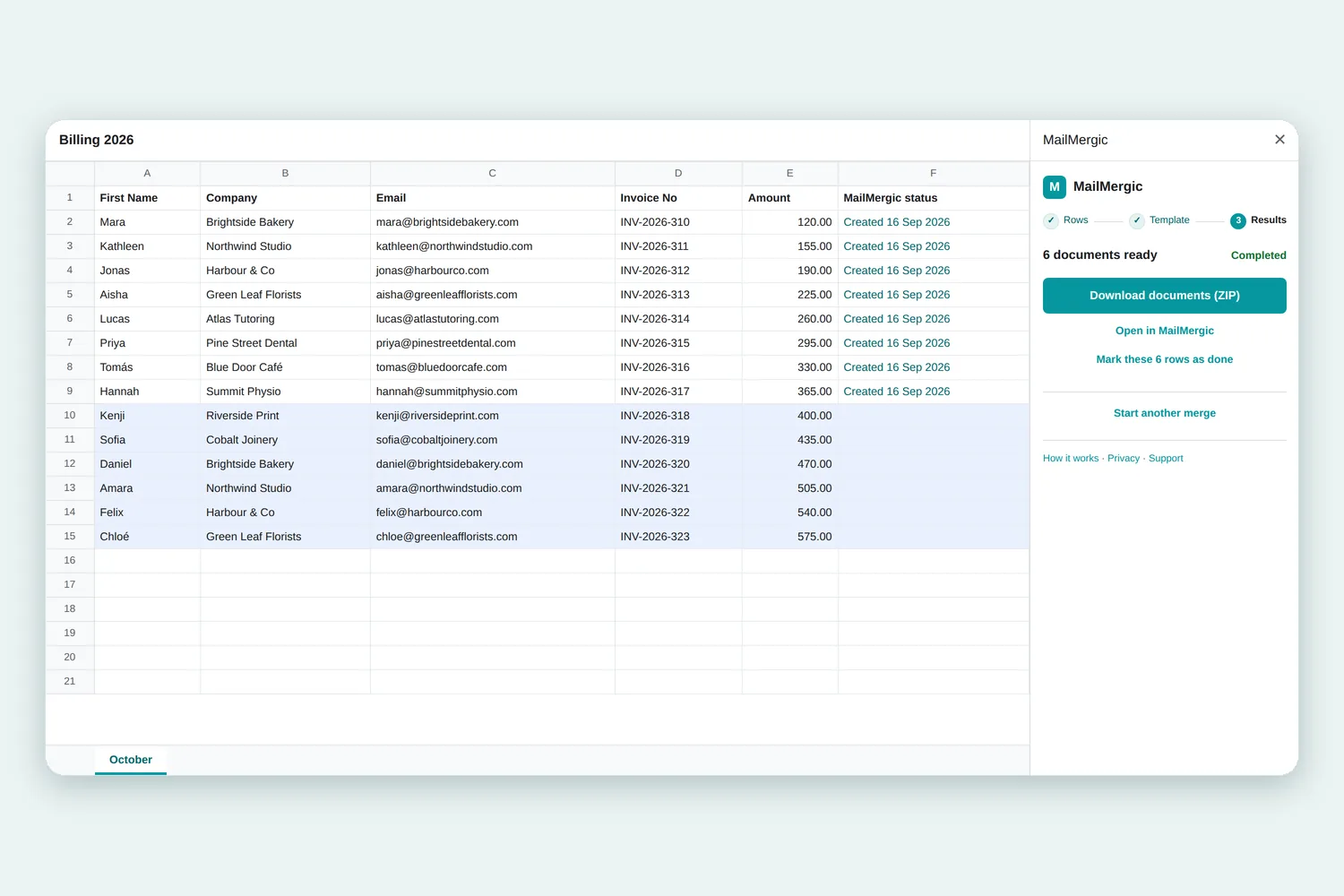
Pendant la création des documents, l'étape Results (« résultats ») affiche une barre de progression, et vous pouvez continuer à travailler dans votre feuille. Une fois qu'ils sont prêts, un bouton Download documents (« télécharger les documents ») apparaît directement dans le panneau.
En dessous, un lien propose de marquer ces lignes comme faites. Cliquez dessus et le module ajoute une colonne MailMergic status avec la date de création des documents. Votre feuille montre désormais qui a déjà son document, et Not yet done sait quelles lignes restent.
Nouveau modèle ou e-mail ? Terminez dans MailMergic
Si le modèle n'existe pas encore, cliquez sur Upload a template (« importer un modèle »). MailMergic s'ouvre dans un nouvel onglet avec vos lignes déjà chargées et indique de quelle feuille elles viennent : aucun fichier à télécharger puis réimporter. Ajoutez votre modèle et placez vos champs. La prochaine fois que vous ouvrez le panneau, il est déjà connecté au compte utilisé dans cet onglet, sans code à saisir.
Le panneau crée des documents. L'envoi par e-mail, où chaque personne reçoit son propre document, se configure dans MailMergic. Après un publipostage par e-mail, l'étape Results montre où en est la distribution, et Write results into this sheet (« écrire les résultats dans cette feuille ») ajoute pour chaque ligne le statut d'envoi et un lien vers son document, dans deux nouvelles colonnes.
À quoi le module a accès
Le module ne peut ouvrir que la feuille de calcul dans laquelle vous l'avez lancé, pas le reste de votre Drive. Il n'y écrit que lorsque vous cliquez : les notes sur les cellules à problème, la colonne de statut ou les colonnes de résultats.
Vos données ne partent vers MailMergic que sur un clic, elles aussi. Choisir un modèle n'envoie que les titres des colonnes, un aperçu envoie cette seule ligne, et Generate documents ou Upload a template envoient les lignes choisies. Rien de votre feuille n'est envoyé en arrière-plan.
Où ça aide
- Les factures mensuelles depuis une feuille de facturation. Ajoutez les clients du mois, choisissez Not yet done, générez, marquez comme fait. Le mois suivant, pareil.
- Les attestations pour une liste de stagiaires. Sélectionnez ceux qui ont terminé, regardez l'aperçu d'une attestation pour vérifier que le nom tient, puis générez le reste.
- Les lettres aux membres. La vérification repère une adresse e-mail inscrite deux fois, et la feuille garde la trace de qui a reçu sa lettre.
Installez le module
Le module complémentaire est gratuit. C'est celui que nous présentions dans notre article sur la première version, qui fait maintenant une bien plus grande partie du travail.
Installer le module complémentaire MailMergic pour Google Sheets et faire votre prochain publipostage sans quitter votre feuille.

Charger PDF · Recevoir PDF