
O novo editor de documentos: seus dados à vista enquanto você cria

Posicionar campos em um modelo tinha, até agora, um pouco de adivinhação. O editor listava os nomes das suas colunas à esquerda, mas muita gente nem percebia que dá para arrastar esses nomes para a página. E, enquanto você montava o layout, a página mostrava “Nome”, e não o que a carta realmente diria para a Ana ou para a linha 87, aquela com o nome de empresa enorme.
O editor renovado coloca seus dados bem ao lado da página: cada coluna, com o valor real da sua planilha.
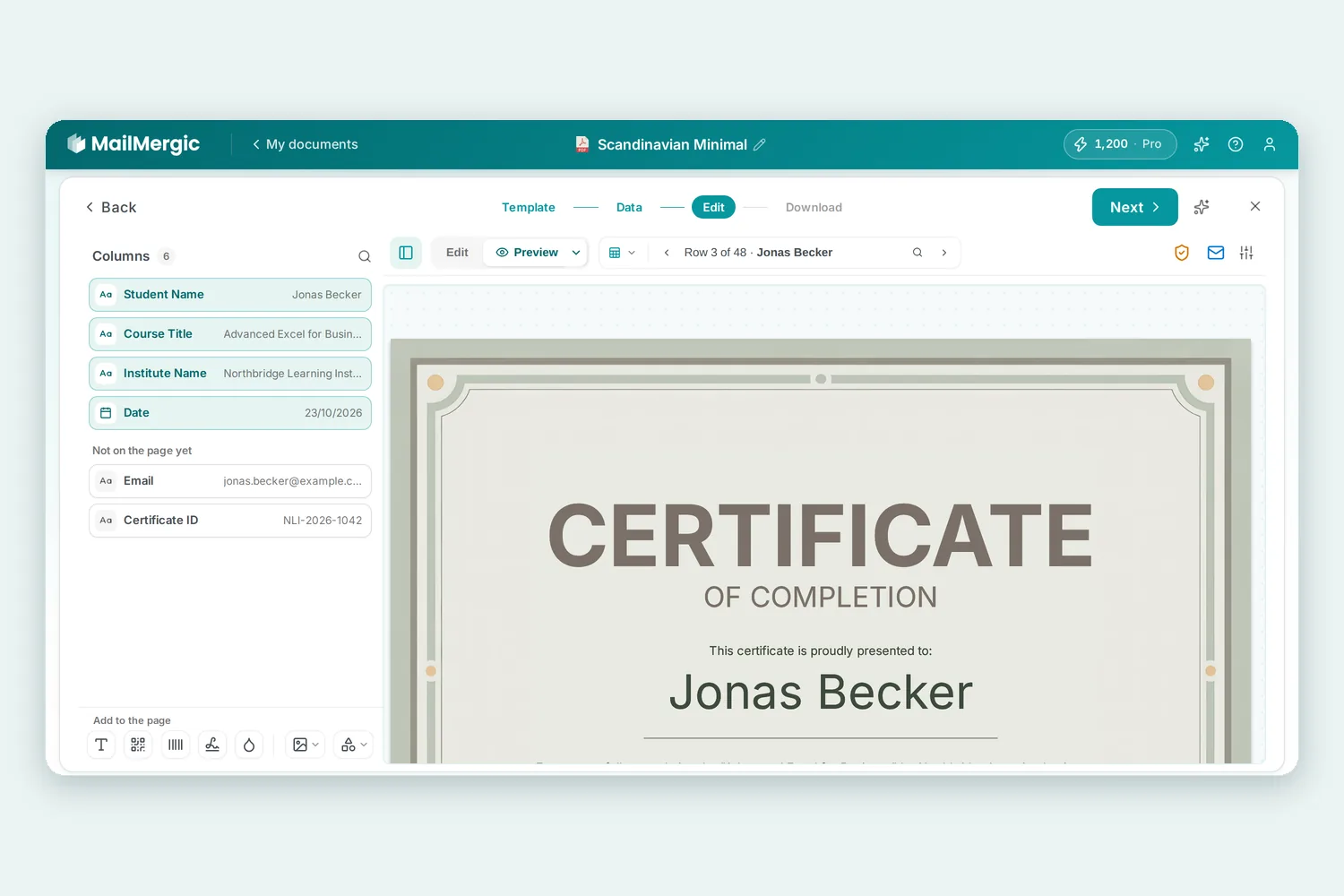
Suas colunas, com os valores reais
O painel da esquerda mostra cada coluna como um pequeno cartão com o nome e o valor da linha atual. Números e datas aparecem no formato que você escolheu para eles, e uma célula vazia vem marcada como vazia, então um dado que falta salta aos olhos. O símbolo à esquerda do cartão indica o tipo de valor (texto, número, data, código QR e assim por diante); clique nele para mudar. Em uma planilha muito larga, clique na lupa ao lado do título das colunas e digite parte do nome.
Arraste uma coluna para a página
Arraste um cartão para a página. Uma pequena cópia acompanha o ponteiro, e o campo cai exatamente onde você solta, já selecionado, para você ajustar o tamanho ou a fonte na hora. Você também pode simplesmente clicar em um cartão, e o campo aparece na página que você está vendo.
Uma coluna que já está na página ganha um tom turquesa claro e sobe para o topo da lista; as outras ficam mais abaixo, no grupo das que ainda não estão na página. Se você usou uma coluna mais de uma vez, o cartão mostra quantas, por exemplo ×2. Clicar em uma coluna já posicionada leva você até o campo dela e o seleciona. E um campo cuja coluna não existe na sua planilha aparece em vermelho, bem no topo, com um link para escolher a coluna certa.
Percorra suas linhas
Acima da página há uma barra com uma chave para alternar entre edição e pré-visualização e a caixa da linha. Ela mostra qual linha você está vendo (por exemplo, a 3 de 124) e, ao lado, um valor como o nome. As setas avançam ou voltam uma linha, e o painel acompanha.
Para encontrar uma pessoa específica, clique no texto da linha e digite um nome, qualquer outro valor ou um número de linha, e pressione Enter. A busca também mostra o nome de arquivo que o documento dessa linha vai receber. A sua aba da planilha também fica no começo da caixa da linha, então você troca de aba ali mesmo.
Mude para a pré-visualização e a página se preenche com a linha atual. A pequena seta ao lado oferece a opção de valores mais longos: cada campo mostra a entrada mais longa da sua coluna, para você conferir se até o nome mais comprido ainda cabe.
Uma lista de verificação, só quando importa
Quando está tudo certo, o botão de avançar leva você direto à próxima etapa. Só quando ainda falta algo aparece antes uma breve lista de verificação: um campo sem coluna (ele sairia vazio em todos os documentos), correspondências sugeridas para os campos de formulário do seu PDF que esperam o seu OK, ou possíveis erros que a verificação dos dados encontrou. Cada item tem um botão que leva você à correção, e também dá para seguir em frente assim mesmo.
Texto, imagens, códigos QR, códigos de barras, assinaturas, marcas d'água e formas agora ficam na parte de baixo do painel, na área para adicionar à página. Clique em um item para adicioná-lo ou arraste-o até o lugar certo.
Onde ajuda
- Nomes longos. Ative os valores mais longos e veja se a entrada mais comprida cabe em um certificado ou uma etiqueta.
- Lacunas na sua lista. Percorra algumas linhas e fique de olho nas células vazias antes que uma carta saia com um buraco no lugar do número do cliente.
- Planilhas muito largas. Uma exportação com 40 colunas não significa mais rolar sem fim: busque a coluna e arraste-a para a página.
- A pessoa que importa. Busque o cliente ou o aluno que você quer conferir e veja o documento dele primeiro.
Experimente
O novo editor já está no ar. Os modelos PDF e de imagem têm tudo o que foi descrito aqui, e os modelos do Word e do Excel mostram a mesma lista de colunas e a mesma caixa da linha. Abra um dos seus modelos ou envie um PDF e comece de graça. A página de mala direta em PDF explica o resto.

Envie PDF · Receba PDF