
El nuevo editor de documentos: tus datos a la vista mientras diseñas

Colocar campos en una plantilla tenía hasta ahora algo de adivinanza. El editor mostraba a la izquierda los nombres de tus columnas, pero mucha gente no se daba cuenta de que esos nombres se pueden arrastrar a la página. Y mientras diseñabas, en la página ponía «Nombre», no lo que la carta diría de verdad para Anna o para la fila 87, la del nombre de empresa larguísimo.
El editor renovado pone tus datos justo al lado de la página: cada columna, con el valor real de tu hoja de cálculo.
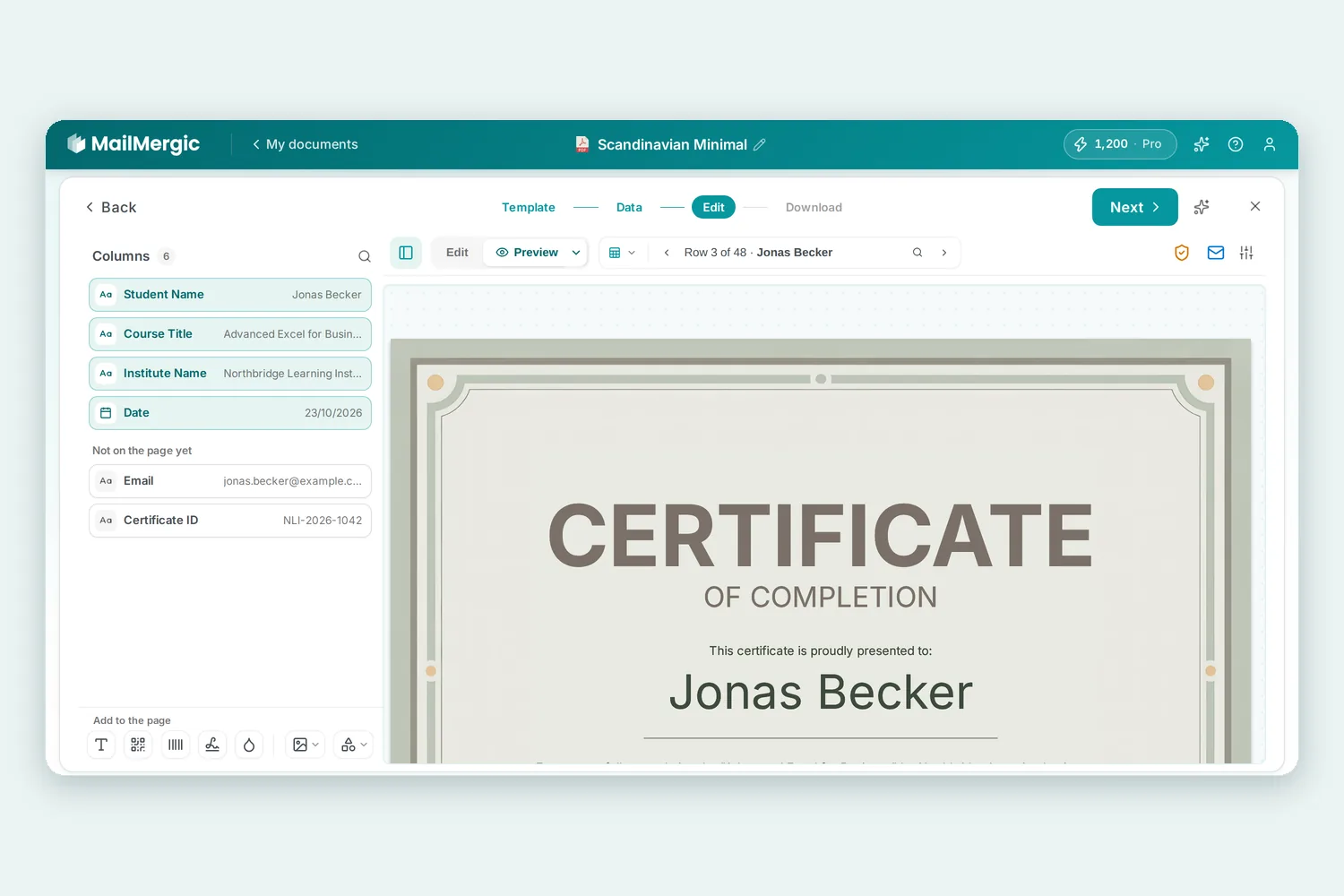
Tus columnas, con sus valores reales
El panel de la izquierda muestra cada columna como una pequeña tarjeta con su nombre y el valor de la fila actual. Los números y las fechas aparecen en el formato que elegiste para ellos, y una celda vacía dice (vacío), así que un dato que falta salta a la vista. El símbolo a la izquierda de la tarjeta indica el tipo de valor (texto, número, fecha, código QR, etc.); haz clic en él para cambiarlo. En una hoja muy ancha, haz clic en la lupa junto a Columnas y escribe parte del nombre.
Arrastra una columna a la página
Arrastra una tarjeta a la página. Una pequeña copia sigue a tu puntero y el campo cae justo donde lo sueltas, ya seleccionado, para que puedas cambiar su tamaño o su fuente al momento. También puedes hacer clic en una tarjeta y el campo aparece en la página que estás viendo.
Una columna que ya está en la página toma un tono turquesa claro y sube al principio de la lista; las demás esperan debajo, bajo Aún no está en la página. Si usaste una columna más de una vez, la tarjeta muestra cuántas, por ejemplo ×2. Al hacer clic en una columna colocada, el editor te lleva a su campo y lo selecciona. Y un campo cuya columna falta en tu hoja aparece en rojo arriba del todo, con Sin columna. Elegir.
Recorre tus filas
Encima de la página hay una barra con el selector Editar | Vista previa y el cuadro de fila. Este indica qué fila estás viendo, por ejemplo «Fila 3 de 124», y al lado un valor como el nombre. Las flechas avanzan o retroceden una fila, y el panel las sigue.
Para encontrar a una persona concreta, haz clic en el texto de la fila y escribe un nombre, cualquier otro valor o un número de fila, y pulsa Intro. La búsqueda también muestra el nombre de archivo que recibirá el documento de esa fila. Tu hoja aparece igualmente al principio del cuadro de fila, así que cambias de hoja ahí mismo.
Cambia a Vista previa y la página se llena con la fila actual. La pequeña flecha de al lado ofrece Valores más largos: cada campo muestra la entrada más larga de su columna, para comprobar que hasta el nombre más largo sigue cabiendo.
Una lista de comprobación, solo cuando importa
Cuando todo está en orden, Siguiente te lleva directamente al paso siguiente. Solo si queda algo pendiente aparece antes una breve lista Antes de generar: un campo sin columna (saldría vacío en todos los documentos), coincidencias sugeridas para los campos de formulario de tu PDF que esperan tu visto bueno, o posibles errores que la comprobación de Validar encontró en tus datos. Cada punto tiene un botón que te lleva a la solución, y Continuar sigue adelante de todos modos.
El texto, las imágenes, los códigos QR, los códigos de barras, las firmas, las marcas de agua y las formas están ahora en la parte inferior del panel, bajo Añadir a la página. Haz clic en uno para añadirlo, o arrástralo a su sitio.
Dónde ayuda
- Nombres largos. Activa Valores más largos y comprueba si la entrada más larga cabe en un certificado o una etiqueta.
- Huecos en tu lista. Recorre unas cuantas filas y fíjate en (vacío) antes de que salga una carta con un hueco donde debería ir el número de cliente.
- Hojas muy anchas. Una exportación con 40 columnas ya no significa desplazarse sin fin: busca la columna y arrástrala a la página.
- La persona que importa. Busca al cliente o al alumno que quieres revisar y mira su documento primero.
Pruébalo
El nuevo editor ya está disponible. Las plantillas PDF y de imagen tienen todo lo que se describe aquí, y las plantillas de Word y Excel muestran la misma lista de columnas y el mismo cuadro de fila. Abre una de tus plantillas o sube un PDF y empieza gratis. La página de combinación de correspondencia en PDF explica el resto.

Sube PDF · Obtén PDF
Artículos relacionados
- Descubra el nuevo editor de correo electrónico: más fácil de usar y con correos más bonitos23 de junio de 2026
- Combinación de correspondencia con Excel: prepare los datos y conéctelos a Word2 de octubre de 2026
- Combinar correspondencia desde Google Sheets: el complemento ahora lo hace todo13 de octubre de 2026