


Combinación de correspondencia simplificada: uso conjunto de Excel y Word

Aprenda a simplificar la creación de documentos utilizando Excel y Word conjuntamente con la combinación de correspondencia para lograr eficiencia y personalización.

Tabla de contenidos
- Introducción
- ¿Qué es la combinación de correspondencia?
- ¿Por qué usar Excel y Word juntos?
- Ventajas de usar la combinación de correspondencia
- Casos de uso comunes para la combinación de correspondencia
- Configuración de una combinación de correspondencia
- Solución de problemas comunes de combinación de correspondencia
- Consejos avanzados para la combinación de correspondencia
- La combinación de correspondencia y la profesionalidad
- Conclusión
Introducción
La combinación de correspondencia suele ser una de las herramientas más ignoradas de Microsoft Office, pero puede cambiar las reglas del juego a la hora de ahorrar tiempo y aumentar la productividad. Muchos profesionales piensan que es una función útil solo para envíos masivos, pero en realidad, es una solución versátil para una amplia gama de tareas. Con el enfoque correcto, la combinación de correspondencia le permite crear cientos, o incluso miles, de documentos personalizados en solo una fracción del tiempo que llevaría hacerlo manualmente. En lugar de copiar y pegar la misma información una y otra vez, puede automatizar el proceso manteniendo un toque personal.
Imagine preparar una gran campaña de marketing en la que cada cliente potencial reciba una carta personalizada con su nombre, empresa o incluso historial de compras. O considere un propietario de negocio que genera facturas donde cada documento refleja los detalles correctos del cliente, los importes y las fechas de vencimiento. La combinación de correspondencia puede incluso ayudar a los profesores o a los organizadores de eventos a producir certificados, insignias o invitaciones que parecen elaboradas individualmente, pero que se producen en masa. Estos son solo algunos ejemplos de lo poderosa que puede ser la herramienta cuando integra Microsoft Excel y Word.
Excel funciona como la base de datos, almacenando todos los detalles importantes, como nombres, direcciones, números o cualquier otra información que necesite. Word sirve como la plantilla, donde la estructura y el diseño de su documento cobran vida. Cuando combina los dos, obtiene documentos que se sienten personales y profesionales, pero que requieren un mínimo esfuerzo manual.
En esta guía, le guiaremos a través de los conceptos básicos de la configuración de la combinación de correspondencia, explicaremos cómo conectar los datos de Excel con las plantillas de Word y destacaremos escenarios prácticos en los que esta función destaca. También descubrirá consejos avanzados para mejorar la eficiencia y enlaces a recursos adicionales que le ayudarán a dominar la combinación de correspondencia como un profesional.

¿Qué es la combinación de correspondencia?
La combinación de correspondencia es un proceso potente pero sencillo que le permite crear varios documentos personalizados a partir de una sola plantilla. En lugar de escribir docenas, o incluso cientos, de archivos manualmente, diseña una plantilla principal en Microsoft Word, la conecta a datos estructurados en Excel y permite que el software automatice el resto. Esto ahorra tiempo, garantiza la precisión y mantiene sus comunicaciones con un aspecto profesional.
Piense en Excel como la fuente de datos, que almacena nombres, direcciones o cualquier detalle personalizado, mientras que Word funciona como el creador de documentos, que contiene la estructura y el formato de cartas, etiquetas, correos electrónicos o certificados. Cuando los dos se combinan, Word extrae los detalles correctos de Excel y los coloca exactamente donde pertenecen. El resultado es un documento único y personalizado para cada destinatario, sin el tedioso copiar y pegar.
Este proceso es especialmente útil en escenarios del mundo real, como campañas de marketing, el envío de facturas personalizadas o la producción de certificados de eventos. Combina la eficiencia con la personalización, razón por la cual las empresas, los educadores y los organizadores confían en ella.
Si desea explorar más aplicaciones prácticas, consulte nuestra guía sobre cómo llegar a estudiantes a distancia con archivos PDF sobre el clima, que muestra cómo las herramientas digitales estructuradas pueden transformar la comunicación. También puede estar interesado en nuestro artículo sobre cómo diseñar un PDF de alta gama, que ofrece información sobre la creación de documentos profesionales y pulidos.
En conjunto, estos recursos, y el poder de la combinación de correspondencia, muestran cómo las herramientas sencillas pueden hacer que la comunicación sea escalable, precisa y altamente personalizada.
¿Por qué usar Excel y Word juntos?
El uso conjunto de Microsoft Excel y Word crea un flujo de trabajo perfecto que combina la estructura con la presentación. Cada programa desempeña un papel único en el proceso y, cuando se combinan, desbloquean todo el potencial de la combinación de correspondencia.
Excel sirve como base al almacenar toda la información del destinatario en una hoja de cálculo estructurada y fácil de administrar. Cada columna actúa como un marcador de posición, como “Nombre”, “Correo electrónico” o “Dirección”, mientras que cada fila representa a un destinatario individual. Esta organización garantiza que sus datos sean claros, precisos y estén listos para ser reutilizados en diferentes proyectos.
Word, por otro lado, actúa como la capa creativa. Proporciona el diseño, el tono y el formato de su mensaje. Dentro de Word, puede insertar marcadores de posición que extraen automáticamente la información correcta de Excel. Por ejemplo, en lugar de escribir manualmente el nombre de cada cliente en una carta, Word reemplaza el marcador de posición con el valor correcto de Excel, haciendo que el documento parezca que fue creado específicamente para esa persona.
Cuando combina las dos herramientas, obtiene:
- Precisión: Los detalles como los nombres y las direcciones se extraen directamente de Excel, lo que minimiza la posibilidad de errores tipográficos o equivocaciones.
- Eficiencia: Lo que antes llevaba horas ahora se puede completar en minutos, ya sea que esté generando 20 documentos o 2000.
- Coherencia: Cada documento sigue la misma estructura, estilo y tono, presentando una imagen profesional y pulida.
Este sistema refleja el papel más amplio de los documentos digitales en el apoyo a la accesibilidad y la inclusión. Así como Excel y Word hacen que la comunicación personalizada sea sencilla y adaptable, los archivos PDF accesibles ayudan a llegar a los estudiantes a distancia. Ambos enfoques se centran en ofrecer información de forma clara, eficiente y de una manera que satisfaga las necesidades de diversos públicos.
Para obtener más inspiración, también puede explorar cómo diseñar un PDF de alta gama, que destaca cómo el diseño de documentos profesionales mejora la comunicación.

Ventajas de usar la combinación de correspondencia
El uso de la combinación de correspondencia proporciona una serie de ventajas prácticas y estratégicas que la convierten en una herramienta esencial para las empresas, organizaciones y profesionales que necesitan comunicarse de forma eficiente y precisa. Una de las ventajas más significativas es la eficiencia. Al automatizar el proceso de creación de documentos personalizados, la combinación de correspondencia elimina la necesidad de escribir o copiar manualmente la información para cada destinatario. Esto puede ahorrar incontables horas, especialmente cuando se trata de grandes listas de correo, lo que permite a los equipos centrarse en otras tareas de alto valor en lugar de en el trabajo repetitivo.
Otra ventaja importante es la coherencia. La combinación de correspondencia garantiza que cada documento mantenga un formato, estilo y diseño uniformes. Esto reduce el riesgo de errores como nombres mal escritos, direcciones incorrectas o estilos incoherentes, que pueden socavar la profesionalidad y la credibilidad. Mantener una comunicación coherente también ayuda a reforzar la imagen de una marca y garantiza que cada destinatario reciba un mensaje pulido y fiable.
La personalización es otra ventaja clave. A diferencia de la comunicación masiva genérica, la combinación de correspondencia permite a cada destinatario ver contenido que es directamente relevante para él. Los nombres, las direcciones, los detalles de la cuenta u otra información personalizada se pueden insertar automáticamente en cartas, correos electrónicos o etiquetas. Este nivel de personalización aumenta el compromiso, hace que los mensajes sean más significativos y, a menudo, conduce a mayores tasas de respuesta.
Por último, la combinación de correspondencia ofrece escalabilidad. Tanto si una empresa necesita enviar diez cartas como decenas de miles, el mismo proceso funciona eficazmente, adaptándose a cualquier volumen sin esfuerzo adicional. Para las empresas y los profesionales, este flujo de trabajo estructurado y automatizado es inestimable. No solo ahorra tiempo y reduce los errores, sino que también mejora la profesionalidad de las comunicaciones. Al agilizar las tareas rutinarias manteniendo la precisión y un toque personal, la combinación de correspondencia apoya unas relaciones más sólidas con los clientes, los consumidores y los socios, ayudando a las organizaciones a comunicarse de forma más eficaz y eficiente.
Casos de uso comunes para la combinación de correspondencia
La combinación de correspondencia es una herramienta excepcionalmente versátil que se puede aplicar en una amplia gama de industrias y escenarios profesionales. Su principal fortaleza reside en su capacidad para crear documentos personalizados de forma eficiente, ahorrando tiempo y esfuerzo al tiempo que se mantiene la precisión. Estas son algunas de las aplicaciones más frecuentes e impactantes:
Campañas de marketing: Uno de los usos más populares de la combinación de correspondencia es en el marketing. Las empresas y organizaciones pueden enviar cartas personalizadas, correos electrónicos promocionales o boletines informativos a un público objetivo. Cada mensaje puede incluir automáticamente el nombre del destinatario, la ubicación, las compras anteriores o las preferencias, creando una sensación de atención individualizada que mejora el compromiso y las tasas de respuesta.
Facturas y recibos: Los equipos de contabilidad y administración se benefician de la combinación de correspondencia al generar documentos financieros. Al vincular Word a una hoja de cálculo de Excel que contiene datos de clientes, puede producir automáticamente facturas, recibos o estados de cuenta individualizados. Esto no solo reduce los errores de entrada manual, sino que también garantiza que cada documento sea coherente y tenga un aspecto profesional.
Certificados y premios: Las instituciones educativas, los proveedores de formación y los organizadores de eventos a menudo necesitan emitir certificados de logro o participación. La combinación de correspondencia facilita la generación de varios certificados a la vez, rellenando automáticamente el nombre del destinatario, la fecha y el logro en una plantilla prediseñada.
Invitaciones a eventos: Para bodas, conferencias o eventos corporativos, la combinación de correspondencia puede automatizar las invitaciones personalizadas. Cada invitación puede incluir el nombre del destinatario, los detalles de confirmación de asistencia y otra información personalizada, haciendo que los asistentes se sientan reconocidos y valorados.
Etiquetas y sobres: La combinación de correspondencia también es inestimable para el envío masivo de correo. Se pueden producir etiquetas y sobres personalizados de forma eficiente, ahorrando horas de direccionamiento manual, especialmente para grandes listas de distribución.
En la práctica, la forma en que Word recupera los datos de Excel es tan fluida como el recorrido de un PDF desde la creación hasta la entrega. Así como los archivos PDF garantizan que los documentos mantengan la integridad y lleguen a los destinatarios correctos, la combinación de correspondencia distribuye materiales personalizados de forma rápida y precisa (más información).
Configuración de una combinación de correspondencia
Aquí tiene un proceso paso a paso para empezar a utilizar la combinación de correspondencia en Word utilizando una hoja de cálculo de Excel:
- Prepare su fuente de datos:
- Abra Excel.
- Cree una hoja de cálculo donde cada columna represente un marcador de posición (por ejemplo, nombre, apellido, dirección).
- Cada fila debe representar a un destinatario.
- Cree su documento principal:
- Abra Word.
- Redacte su mensaje o plantilla y deje de momento vacías las partes personalizadas.
- Inicie la combinación:
- En Word, vaya a la pestaña “Correspondencia”.
- Seleccione “Iniciar combinación de correspondencia” y elija el tipo de documento, por ejemplo “Cartas”.
- Haga clic en “Seleccionar destinatarios”, luego en “Usar una lista existente”, y elija su archivo de Excel.
- En el cuadro de diálogo “Seleccionar tabla”, elija la hoja que contiene su lista y marque “La primera fila de datos contiene encabezados de columna”.
- Ahora use “Insertar campo combinado” para colocar los campos de combinación donde deba aparecer la información personalizada. Esa lista permanece vacía hasta que se vincula una lista de destinatarios, y por eso este paso va después del anterior.
- Haga clic en “Vista previa de resultados” para revisar algunos registros y después use “Finalizar y combinar” para generar sus documentos personalizados.
Así como Excel organiza los datos de forma ordenada, los profesionales del derecho confían en formatos estructurados como los PDF para garantizar la claridad. La combinación de correspondencia es a la comunicación lo que los PDF son a las transacciones legales transfronterizas: ambos garantizan la precisión y la uniformidad.
Solución de problemas comunes de combinación de correspondencia
Incluso con la mejor configuración, pueden surgir problemas. Estos son los problemas y las soluciones más comunes:
- Formato incorrecto: Las fechas o los números se ven distintos en Word que en Excel, porque Word lee el valor bruto de la celda e ignora el formato de presentación de Excel. Solución: haga clic en el campo, pulse Shift+F9 y añada un modificador de formato, por ejemplo
{ MERGEFIELD Total \# $#,##0.00 }o{ MERGEFIELD Date \@ "dd/MM/yyyy" }, o conéctese al libro mediante DDE. - Los datos no aparecen: Asegúrese de que los nombres de las columnas en Excel no tengan espacios adicionales.
- Faltan campos de combinación: Todavía no ha vinculado una lista de destinatarios, o su hoja no tiene fila de encabezado. Pase primero por “Correspondencia”, luego “Seleccionar destinatarios” y “Usar una lista existente”, y compruebe que la fila 1 de su hoja contiene los nombres de las columnas.
- Destinatarios no reconocidos: En el cuadro de diálogo “Seleccionar tabla”, elija la hoja que realmente contiene su lista y marque “La primera fila de datos contiene encabezados de columna”. Asegúrese de que la fila de encabezado sea la primera fila de la hoja, sin filas vacías por encima.
La clave es la atención al detalle. Así como los expertos en accesibilidad se aseguran de que los documentos cumplan con las normas de cumplimiento de la ADA y la WCAG, garantizar que la configuración de su combinación sea coherente garantiza una comunicación impecable.
Consejos avanzados para la combinación de correspondencia
Si ha dominado los conceptos básicos, pruebe estas técnicas avanzadas:
- Combinación de correspondencia condicional: Incluya reglas “if…then…else” para personalizar aún más los documentos. Por ejemplo, aplique diferentes declaraciones de cierre para diferentes regiones.
- Datos consolidados: Word solo puede usar una hoja a la vez, así que traiga primero las columnas que necesita de otras hojas a una sola hoja (con BUSCARV o BUSCARX) y realice después la combinación de correspondencia desde esa hoja.
- Contenido dinámico: Añada logotipos, imágenes o códigos QR basados en los datos del destinatario.
- Impresión o envío por correo electrónico por lotes: Ahorre tiempo enviando los documentos directamente a la impresión o al correo electrónico.
Los usuarios avanzados de la combinación de correspondencia a menudo descubren que la organización de los documentos juega un papel vital. Esto es similar a gestionar la información oculta de los documentos con metadatos en los archivos PDF ( explicado aquí ). Organizar cuidadosamente los datos de origen y las plantillas garantiza un flujo de trabajo fluido.
La combinación de correspondencia y la profesionalidad
En esencia, la combinación de correspondencia le ayuda a equilibrar la eficiencia con la personalización. En lugar de enviar un correo electrónico genérico o una carta formulario, proporciona a los destinatarios algo que se siente elaborado individualmente. Esto genera confianza, fortalece las relaciones y eleva su imagen profesional.
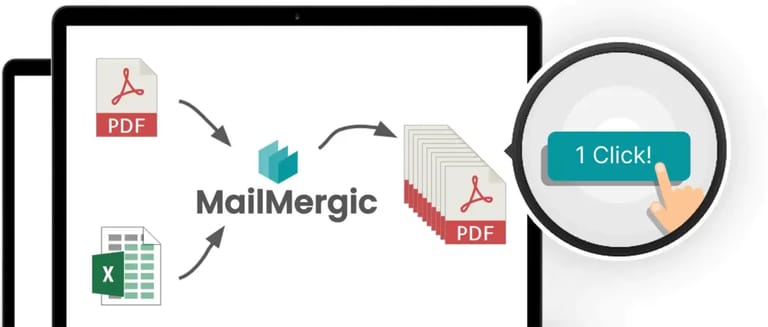
El resultado final no se trata solo de ahorrar tiempo, sino de la calidad de la comunicación. Así como los profesionales valoran la fiabilidad de las herramientas de documentos de MailMergic, usted puede confiar en la combinación de correspondencia para mantener la credibilidad en cada proyecto.
Conclusión
El uso conjunto de Excel y Word para la combinación de correspondencia es una de las habilidades más prácticas que puede aprender en el espacio de trabajo digital actual. Desde campañas de marketing hasta certificados, permite la eficiencia, la precisión y la personalización a escala.
Hemos cubierto:
- Qué es la combinación de correspondencia y por qué Excel + Word es la combinación ideal.
- Ventajas, casos de uso y configuración paso a paso.
- Solución de problemas y técnicas avanzadas.
- Cómo la combinación de correspondencia contribuye a la comunicación profesional.
Así como los archivos PDF salvaguardan el conocimiento y garantizan la coherencia en todas las industrias, la combinación de correspondencia garantiza que sus documentos sean claros, profesionales e impactantes. La próxima vez que se enfrente a la creación de docenas de cartas, facturas o invitaciones personalizadas, sabrá que hay una herramienta lista para simplificar su flujo de trabajo.