
Autres fonctionnalités MailMergic que vous avez peut-être manquées : lignes remplies, adresses nettes et plus

Au début du mois, nous avons réuni six petites fonctionnalités de MailMergic au même endroit. Depuis, d’autres sont arrivées. Les voici, en commençant par celles qui font gagner le plus de temps.
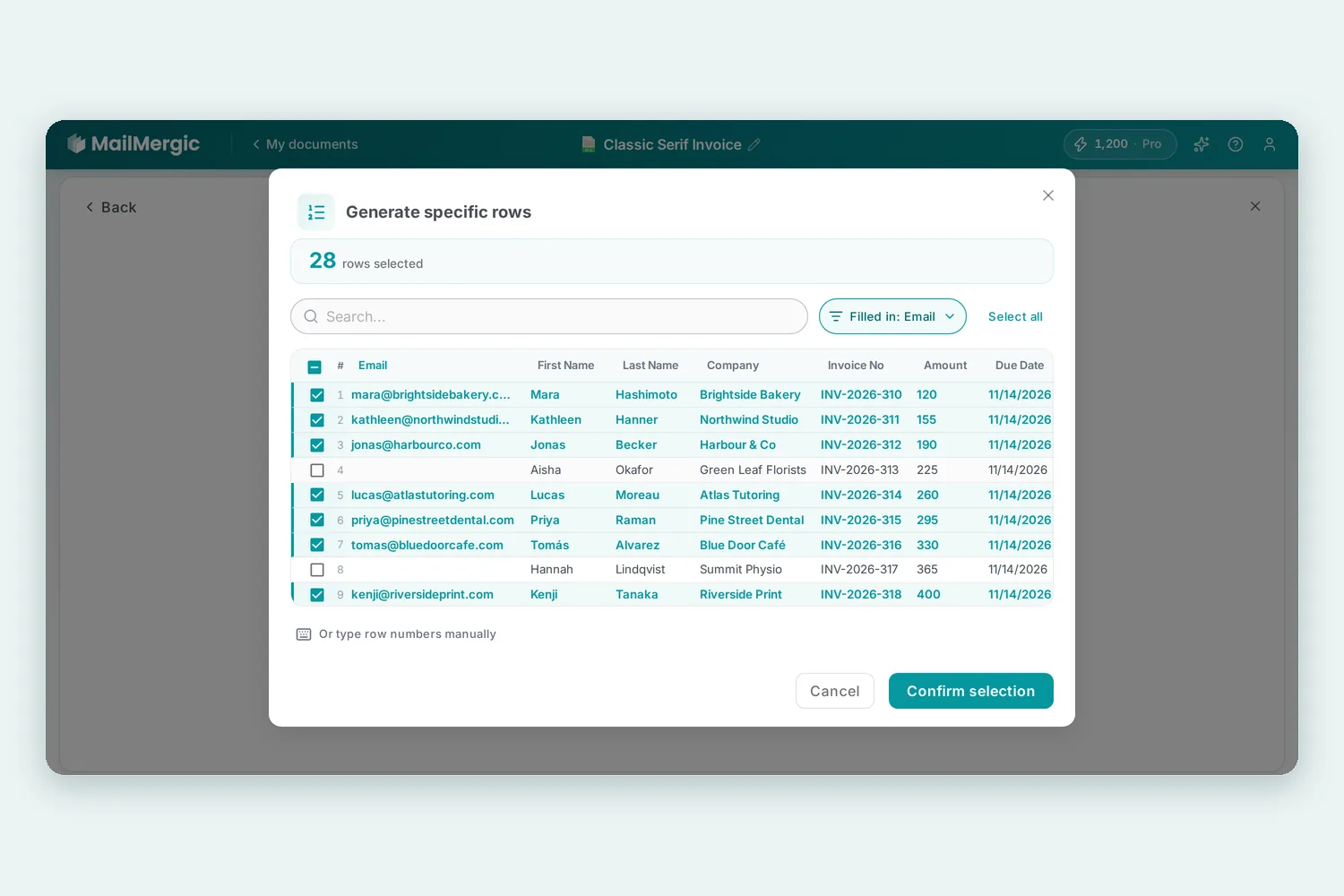
Des documents uniquement pour les lignes remplies
Votre tableau compte 500 lignes, mais seules les personnes qui ont donné une adresse e-mail ont besoin d’un document. Vous n’avez plus besoin de nettoyer le fichier avant.
À l’étape Téléchargement, cliquez sur Modifier à côté de la ligne qui indique combien de lignes seront générées. Dans la fenêtre Générer des lignes spécifiques, cliquez sur Lignes remplies dans… et choisissez une colonne. Chaque colonne indique combien de lignes sont remplies. MailMergic sélectionne exactement ces lignes, et vous pouvez encore cocher ou décocher des lignes une à une avant de cliquer sur Confirmer la sélection.
Des blocs d’adresse sans trous
Un bloc d’adresse mélange souvent votre propre texte et plusieurs champs, par exemple une ligne « Téléphone : » suivie du numéro. Sans numéro, cette ligne affichait jusqu’ici un « Téléphone : » tout seul.
Désormais, dans une zone de texte qui combine du texte et des champs (vous ajoutez les champs avec + Insérer un espace réservé pendant la saisie), une ligne dont tous les champs sont vides disparaît, libellé compris, et les lignes suivantes remontent. Si tous les champs de la zone sont vides pour une ligne du tableau, la zone n’imprime rien du tout. L’aperçu de l’éditeur suit les mêmes règles. Cela fonctionne avec les modèles PDF et image.
Fichiers Excel protégés par mot de passe
Dans notre premier tour d’horizon, nous avons montré comment chaque PDF peut avoir son propre mot de passe. Les modèles Excel le peuvent aussi maintenant. À l’étape Téléchargement, ouvrez Protection par mot de passe. Si vous générez des fichiers Excel, vous voyez Mot de passe pour ouvrir le fichier Excel et Mot de passe pour modifier le fichier Excel.
Saisissez un mot de passe pour tout le monde, ou tapez @ et choisissez une colonne, comme un numéro client, pour que chaque fichier ait son propre mot de passe (il faut pour cela un fichier par ligne). Les PDF créés à partir d’un modèle Excel sont protégés de la même façon.
Les comptes gratuits peuvent s’envoyer un e-mail de test
Avant de payer l’envoi d’e-mails, vous voulez voir à quoi ressemble vraiment l’e-mail dans une boîte de réception. Quand vous activez l’envoi d’e-mails à l’étape Téléchargement, MailMergic vous indique que les e-mails de test à vous-même sont gratuits et que l’envoi à toute la liste nécessite l’offre Pro.
Cliquez sur M'envoyer un test dans l’éditeur d’e-mail, ou sur Envoyez-vous un test sur la page de la campagne, et un vrai e-mail créé à partir de vos données arrive dans votre boîte. Il part toujours vers votre propre adresse d’expéditeur vérifiée, jusqu’à cinq fois par jour.
L’assistant modifie les pages et la couleur du texte
Des pages blanches à la fin d’un PDF, ou une page de garde qui devrait être à la fin ? Dites-le simplement à l’assistant, par exemple « supprime les deux dernières pages ». Il affiche alors une petite carte comme Supprimer ces pages ? ou Modifier l'ordre des pages ?. Rien ne change tant que vous n’avez pas cliqué sur Appliquer. Les champs d’une page supprimée partent avec elle, et la carte vous le signale. Si vous préférez le faire vous-même, l’éditeur a un bouton Gérer les pages.
L’assistant peut aussi changer la couleur du texte d’un champ. Quand un champ est difficile à lire sur un fond sombre, il propose une couleur plus claire sur le même type de carte.
Désactiver le lien de désabonnement
Un lien de désabonnement fait bizarre sous une facture envoyée à un client existant ou sous un message à votre propre équipe. Si vous envoyez depuis votre propre domaine, votre compte Gmail ou votre propre serveur de messagerie, ouvrez Expéditeurs dans le menu de votre compte, cliquez sur les trois points à côté de l’expéditeur et choisissez Désactiver le lien de désabonnement. MailMergic cesse alors aussi de demander aux logiciels de messagerie d’afficher leur propre bouton de désabonnement.
Pour un domaine, le réglage s’applique à toutes les adresses d’expéditeur de ce domaine. Activer le lien de désabonnement, dans le même menu, le remet en place. Les expéditeurs qui utilisent une Adresse MailMergic gardent toujours le lien.
Des imports plus simples : PDF endommagés et images déposées
Certains PDF s’ouvrent sans problème dans votre navigateur, mais MailMergic les refusait jusqu’ici comme endommagés. MailMergic essaie maintenant de réparer un tel fichier lors de l’import, si bien que beaucoup de ces PDF s’ouvrent tout de suite.
Ajouter des images est aussi plus rapide. Cliquez sur Image dans la barre Ajouter à la page et déposez des fichiers PNG ou JPG sur la zone Importer une image, plusieurs à la fois, jusqu’à 2 Mo chacun.
Un rapport e-mail plus clair
Sur la page d’une campagne, les e-mails déjà acceptés par le service de messagerie apparaissent maintenant comme Envoyé et non plus En attente, pour qu’une campagne n’ait plus l’air bloquée. Les e-mails qui ne sont pas encore partis sont marqués Pas encore envoyé.
Si vous envoyez depuis une adresse MailMergic ou votre propre domaine, le Rapport e-mail du menu de votre compte a aussi une tuile Ouvert qui compte les vraies personnes, avec les ouvertures probablement automatiques à part. Découvrez comment MailMergic distingue les ouvertures humaines des ouvertures automatiques.
Envie de les essayer sur vos propres fichiers ? Importez un PDF et commencez gratuitement.
