
Listas reutilizáveis: salve sua planilha uma vez e alcance só os novos

Todo mês a associação envia uma carta de boas-vindas e uma carteirinha de associado. Todo mês alguém exporta a planilha de associados, envia de novo e esbarra na mesma pergunta: quem já recebeu a carteirinha da última vez, e quem entrou desde então? Normalmente a resposta é uma hora separando linhas à mão, ou mandar tudo para todo mundo e torcer para ninguém estranhar.
Com as listas reutilizáveis, a MailMergic guarda a sua planilha para você. Você salva uma vez, usa com qualquer modelo, e a lista lembra quais documentos foram criados para quais linhas. No mês seguinte, você cria a carteirinha só para os seis novos associados.
Salve uma lista com um clique
Não é preciso preparar nada antes. Quando os documentos gerados a partir da sua própria planilha ficam prontos, um pequeno cartão pergunta se você quer salvar a lista para a próxima vez. Clique no botão para salvar, e ela fica guardada com o nome do arquivo. Da próxima vez, basta escolher a lista em vez de enviar o arquivo de novo.
Se você já gerou documentos antes, também encontra, logo abaixo da sua planilha na etapa da planilha, um link para salvá-la como lista reutilizável. Isso ajuda quando você reabre um modelo que usa todo mês: o arquivo da última vez continua lá, e um clique transforma esse arquivo em uma lista.
Assim que você salva a primeira lista, aparece no topo uma aba com as suas listas, ao lado da aba dos seus modelos. Ali você também pode criar uma lista nova a partir de uma planilha. Arquivos do Excel e CSV funcionam.
Comece a partir de uma lista
Abra uma lista e clique no botão para criar documentos para ela. A MailMergic pergunta qual modelo usar, e você escolhe a carta, o certificado ou a carteirinha de que precisa.
Se esse modelo já foi criado para algumas linhas da lista, vem uma única pergunta simples: quem deve receber desta vez? Você escolhe entre só as 6 linhas que ainda não têm o documento ou todas as 48 linhas. Depois o modelo abre com a sua lista já no lugar.
Também funciona no sentido contrário. Dentro de um modelo, na etapa da planilha, escolha usar uma lista salva em vez de enviar um arquivo e selecione uma das suas listas. Se algumas linhas já têm o documento, a mesma pergunta aparece.
Veja quem ainda precisa
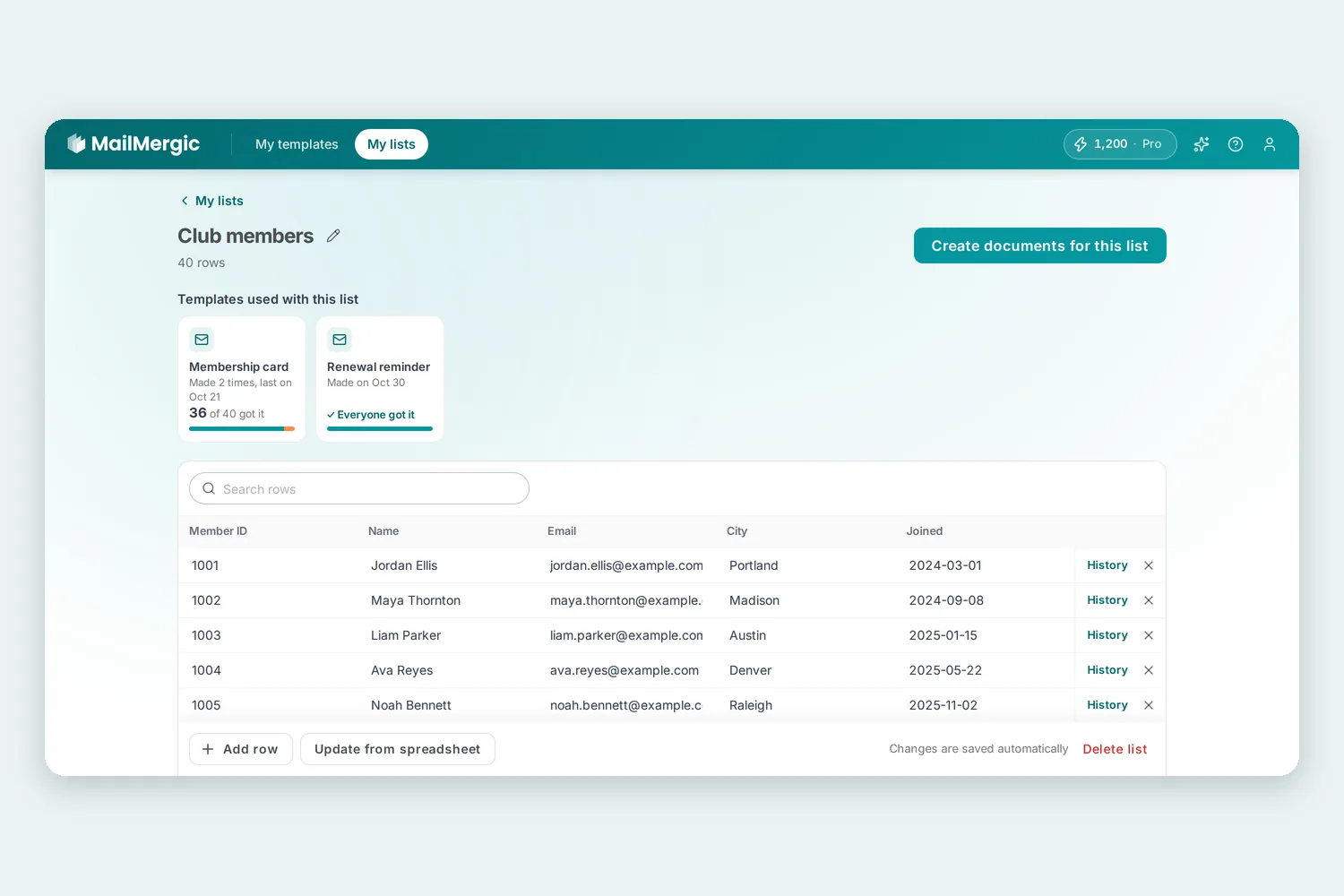
No alto de cada lista, cada modelo que você já usou com ela ganha um quadradinho próprio. Cada quadradinho mostra quantas vezes e quando o documento foi criado, por exemplo três vezes, a última em 2 de outubro, e quantas linhas ainda precisam dele.
Clique em um quadradinho para ver cada vez que ele foi criado, por data. Escolha uma data, e a tabela abaixo mostra quem ainda precisa e quem já recebeu, com os nomes de verdade. Para a vez mais recente, um botão termina o trabalho: ele cria o documento só para as pessoas que estão faltando.
Cada linha também tem um botão de histórico. Ele mostra quais documentos foram criados para aquela linha e quando, com os nomes dos arquivos. Se você enviou documentos por e-mail pela MailMergic, ele também lista os e-mails enviados para aquele endereço e se cada um foi aberto, chegou sem ser aberto ou não chegou.
Quando você salva uma lista logo depois de gerar documentos, só contam como já atendidas as linhas que aquela geração realmente cobriu. Se você criou documentos só para as primeiras 25 linhas, as outras continuam aparecendo entre as que ainda precisam.
Mantenha a lista em dia
Pequenas mudanças você faz direto na lista: clique em uma célula e digite, adicione uma linha para um associado novo ou use a busca para encontrar alguém. As alterações são salvas automaticamente.
Quando tiver uma exportação nova, clique no botão para atualizar a lista a partir de uma planilha e escolha o arquivo. Antes de mudar qualquer coisa, a MailMergic mostra o que o arquivo faria: quantas linhas são novas, quantas foram alteradas e quantas continuam iguais. As linhas que estão na sua lista mas não no arquivo são mantidas, a não ser que você escolha removê-las, e os documentos criados antes continuam no histórico de qualquer forma. Colunas novas do arquivo são adicionadas à lista.
Para diferenciar as linhas, a MailMergic usa uma coluna que é diferente em cada linha e não muda com o tempo, como um número de associado ou um endereço de e-mail. A janela mostra qual coluna está sendo usada, e você pode trocar por outra. Quando a MailMergic não tem certeza, ela pergunta antes. E se o resultado não for o esperado, é só desfazer para a lista voltar a ser como era.
Onde ajuda
- Carteirinhas e cartas de boas-vindas. Atualize a lista de associados com a exportação mais recente e crie a carteirinha só para quem entrou desde a última vez.
- Holerites ou extratos mensais. A mesma lista, o mesmo modelo, todo mês. Escolha a data deste mês e veja na hora quem ainda precisa do seu.
- Certificados de cursos. Quem termina depois recebe o certificado uma semana após os outros, sem uma segunda cópia para todo mundo.
- Vários documentos para o mesmo grupo. Use uma lista de clientes para faturas, lembretes e a carta de fim de ano, e veja para cada documento quem já tem.
Experimente
As listas reutilizáveis já estão no ar para todos que têm uma conta na MailMergic. Gere documentos a partir da sua própria planilha uma vez, e a MailMergic oferece salvá-la como lista. Abra um dos seus modelos ou envie um PDF e comece de graça. A página de mala direta em PDF explica o resto.

Envie PDF · Receba PDF