
Um documento de cada vez: digite os dados, sem planilha

Nem todo documento vai para cem pessoas. Uma concessionária preenche a mesma papelada de venda para cada comprador. O RH prepara um pedido de férias sempre que alguém pede. Uma gerente de crédito preenche a mesma proposta enquanto o cliente está sentado à sua frente. Uma pessoa, um documento, e é para agora.
Até agora, o MailMergic pedia uma planilha mesmo nesses casos. Então muitos de vocês fizeram o óbvio: abrir o arquivo da última vez, trocar a única linha pelos dados da nova pessoa, salvar como “comprador (12).xlsx” e enviar de novo. Funciona, mas é um desvio toda vez.
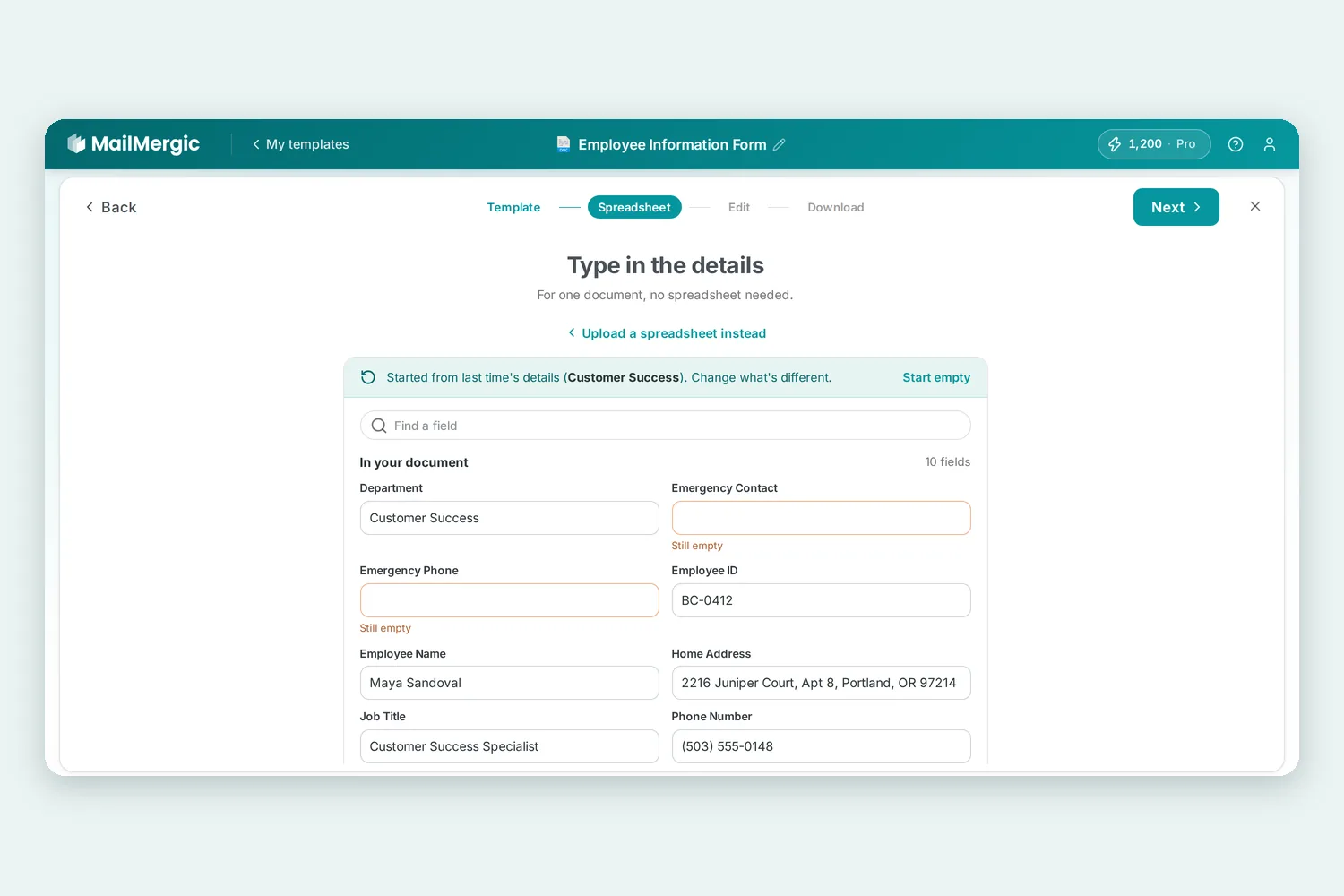
Agora você pode pular a planilha. Digite os dados no MailMergic e o seu modelo é preenchido exatamente como seria a partir de um arquivo.
Onde encontrar
A opção aparece assim que você cria um ou dois documentos com um modelo. Quando eles ficam prontos, a etapa de download pergunta se você quer fazer o próximo, o mesmo documento para outra pessoa. Um clique no botão para digitar o próximo leva você de volta à etapa da planilha, com o formulário já aberto.
Você também pode abrir o formulário por conta própria na etapa da planilha. No rodapé do cartão que mostra o seu arquivo, clique no link para adicionar os dados à mão. Depois que você usa uma vez, o link fica nesse cartão em todos os seus modelos.
Como funciona
O formulário tem um campo para cada dado de que o seu modelo precisa: o nome, a data, o endereço, tudo o que você colocou na página. Logo abaixo, numa seção à parte, ficam as colunas que não são impressas mas continuam importantes, como o endereço de e-mail para onde vai o documento ou a coluna que você usa para o nome do arquivo.
Se o seu último documento foi para uma pessoa só, o formulário já começa com os dados dela, e você muda apenas o que for diferente. Um aviso no topo diz de quem são esses dados, e há um botão para começar com o formulário vazio, se você preferir. Os campos que ainda faltam preencher ficam marcados como vazios, e você pode mostrar só esses e esconder todo o resto.
Formulários oficiais podem ter dezenas de campos. Quando são muitos, uma caixa de busca deixa você digitar parte de um nome, como “telefone” ou “data de nascimento”, e mostra só os campos que combinam.
Quando terminar, avance para a próxima etapa. Seus dados vão para a etapa de edição como uma planilha iria, então você vê o documento preenchido antes de criá-lo. Depois é só baixar ou enviar por e-mail na etapa de download, como sempre. O MailMergic guarda o que você digitou num arquivo pequeno com o nome do primeiro dado, por exemplo com “Maria Lopez” no nome, para que da próxima vez o formulário comece dali.
Mudou de ideia? Um link no formulário leva você de volta para enviar uma planilha. E para listas nada muda: solte a sua planilha e você recebe um documento por linha, como sempre.
Onde ajuda
- Papelada de venda. Contratos de compra e venda e formulários de transferência para cada comprador, preenchidos enquanto ele espera.
- Propostas e pedidos. Propostas de crédito, pedidos de subsídio ou de licença que você preenche para um cliente de cada vez.
- Formulários de RH. Pedidos de férias, fichas de admissão e cartas para um único funcionário.
- Certificados sob demanda. O certificado de conclusão do único aluno que terminou esta semana.
Experimente
Digitar os dados já está disponível para todas as contas do MailMergic. Crie um documento com o seu modelo e depois clique para digitar o próximo. Ainda não usa o MailMergic? Envie um PDF e comece de graça, ou veja como funciona a mala direta em PDF.

Envie PDF · Receba PDF
Artigos relacionados
- Anexo e link de download: envie cada documento dos dois jeitos11 de outubro de 2026
- Listas reutilizáveis: salve sua planilha uma vez e alcance só os novos22 de outubro de 2026
- Novidades do MailMergic: formulários fiscais dos EUA, dados de exemplo e campanhas de e-mail mais seguras2 de novembro de 2026