
Ein Dokument nach dem anderen: Angaben eintippen, ganz ohne Tabelle

Nicht jedes Dokument geht an hundert Leute. Ein Autohaus füllt für jeden Käufer dieselben Verkaufsunterlagen aus. Die Personalabteilung bereitet einen Urlaubsantrag vor, sobald jemand danach fragt. Eine Kreditberaterin füllt denselben Antrag aus, während der Kunde ihr gegenübersitzt. Eine Person, ein Dokument, und zwar jetzt.
Bisher wollte MailMergic auch dafür eine Tabelle. Also haben viele von Ihnen das Naheliegende getan: die Datei vom letzten Mal öffnen, die eine Zeile mit den Angaben der neuen Person überschreiben, als „Käufer (12).xlsx“ speichern und wieder hochladen. Das funktioniert, ist aber jedes Mal ein Umweg.
Jetzt können Sie die Tabelle weglassen. Tippen Sie die Angaben in MailMergic ein, und Ihre Vorlage wird genauso ausgefüllt wie aus einer Datei.
Wo Sie es finden
Die Möglichkeit erscheint, sobald Sie mit einer Vorlage ein oder zwei Dokumente erstellt haben. Wenn sie fertig sind, fragt der Schritt Download: Das nächste?, darunter „Dasselbe Dokument für jemand anderen.“ Klicken Sie auf Nächstes eintippen, und Sie sind zurück im Schritt Tabelle, mit geöffnetem Formular.
Sie können es auch selbst im Schritt Tabelle öffnen. Unten in der Karte mit Ihrer Datei klicken Sie auf Daten von Hand eingeben. Hatte Ihre letzte Datei nur einen Eintrag, heißt der Link stattdessen Nächstes eintippen. Sobald Sie es einmal genutzt haben, bleibt er in dieser Karte, bei all Ihren Vorlagen.
So funktioniert es
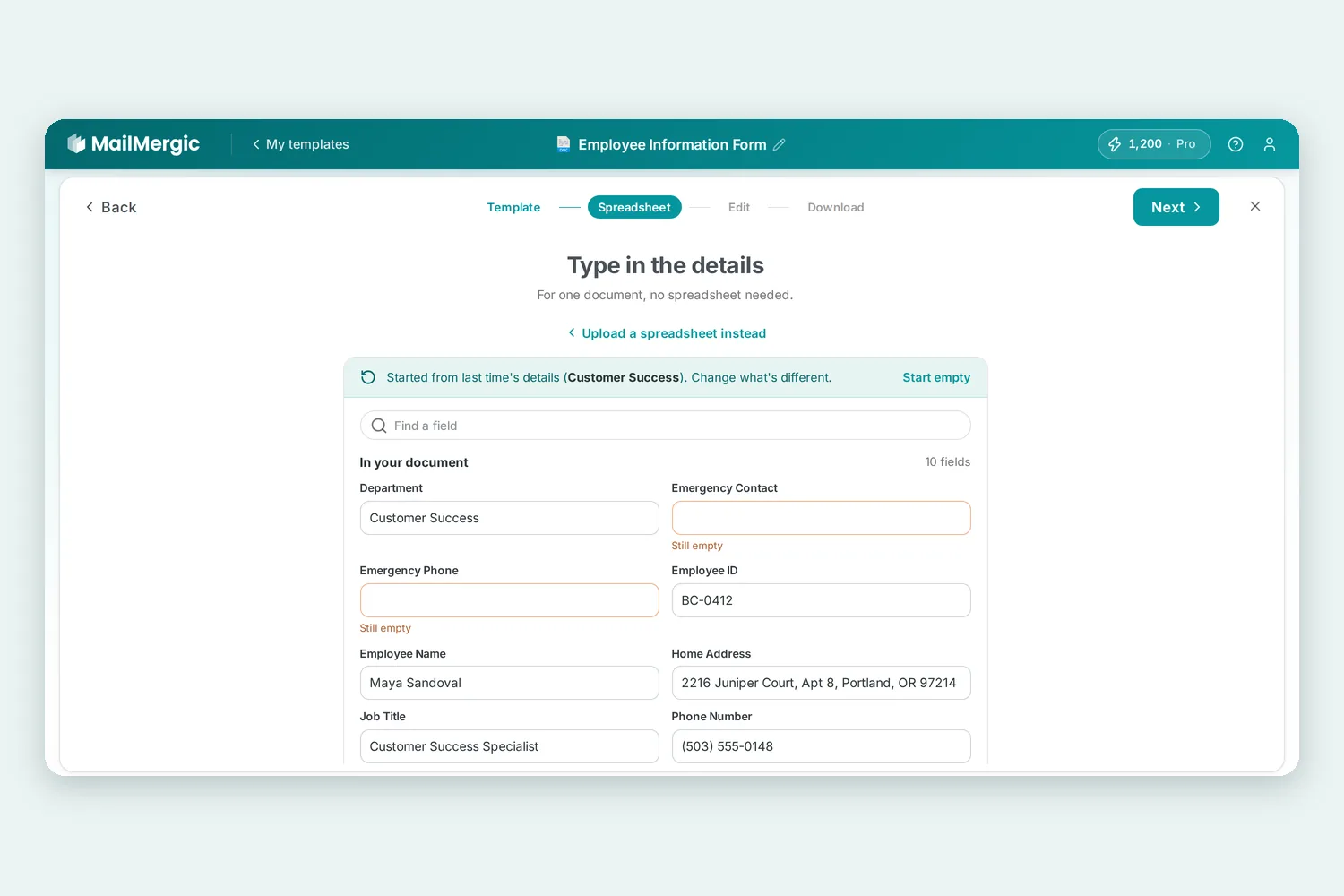
Das Formular Angaben eintippen hat ein Feld für jede Angabe, die Ihre Vorlage braucht: den Namen, das Datum, die Adresse, eben alles, was Sie auf der Seite platziert haben. Darunter, bei Außerdem in Ihrer Tabelle, stehen die Spalten, die nicht gedruckt werden und trotzdem wichtig sind, etwa die E-Mail-Adresse, an die das Dokument geht, oder die Spalte für den Dateinamen.
War Ihr letztes Dokument für eine Person, beginnt das Formular mit deren Angaben, und Sie ändern nur, was anders ist. Ein Hinweis oben sagt, von wessen Angaben Sie ausgehen, und Leer beginnen leert das Formular, wenn Sie lieber neu anfangen. Felder, die Sie noch nicht ausgefüllt haben, sind mit Noch leer markiert, und Nur leere Felder zeigen blendet alles aus, was schon erledigt ist.
Amtliche Formulare haben oft Dutzende Felder. Bei vielen Feldern hilft Feld suchen: Tippen Sie einen Teil des Namens ein, etwa „Telefon“ oder „Geburtsdatum“, und Sie sehen nur die passenden Felder.
Wenn Sie fertig sind, klicken Sie auf Weiter. Ihre Angaben gehen in den Schritt Bearbeiten, genau wie eine Tabelle, und Sie sehen das ausgefüllte Dokument, bevor Sie es erstellen. Danach laden Sie es wie gewohnt im Schritt Download herunter oder versenden es per E-Mail. MailMergic bewahrt Ihre Eingaben als kleine Datei auf, benannt nach der ersten Angabe, zum Beispiel „Maria Lopez (eingetippt)“. So beginnt das Formular beim nächsten Mal dort.
Doch anders entschieden? Doch eine Tabelle hochladen bringt Sie zurück zum Hochladen. Und für Listen ändert sich nichts: Legen Sie Ihre Tabelle ab, und Sie bekommen wie immer ein Dokument pro Zeile.
Wo es hilft
- Verkaufsunterlagen. Kaufverträge und Zulassungsformulare für jeden Käufer, ausgefüllt, während er wartet.
- Anträge. Kredit-, Förder- oder Genehmigungsanträge, die Sie für eine Kundin nach der anderen ausfüllen.
- Personalformulare. Urlaubsanträge, Einstellungsformulare und Schreiben für einzelne Mitarbeitende.
- Zertifikate auf Abruf. Die Teilnahmebescheinigung für den einen Teilnehmer, der diese Woche fertig geworden ist.
Ausprobieren
Das Eintippen der Angaben ist ab sofort für alle mit einem MailMergic-Konto verfügbar. Erstellen Sie ein Dokument mit Ihrer Vorlage und klicken Sie dann auf Nächstes eintippen. Neu bei MailMergic? Laden Sie eine PDF hoch und starten Sie kostenlos, oder lesen Sie, wie der PDF-Serienbrief funktioniert.

PDF hochladen · PDF erhalten
Verwandte Artikel
- So kopieren Sie eine Tabelle von PDF nach Excel (ohne die Formatierung zu zerstören)15. Dezember 2022
- Erstellen Sie Rich-Text-Blöcke direkt in Ihrem PDF: Mischen Sie Text und Platzhalter ganz nach Belieben26. März 2026
- Neu in MailMergic: US-Steuerformulare, Beispieldaten und sicherere E-Mail-Kampagnen2. November 2026