
Listes réutilisables : enregistrez votre tableau une fois, puis ne touchez que les nouveaux

Chaque mois, l'association envoie une lettre de bienvenue et une carte de membre. Chaque mois, quelqu'un exporte le tableau des membres, l'importe à nouveau et se pose la même question : qui a déjà reçu sa carte la dernière fois, et qui nous a rejoints depuis ? En général, la réponse, c'est une heure à trier des lignes à la main, ou tout envoyer à tout le monde en espérant que personne ne s'en étonne.
Avec les listes réutilisables, MailMergic garde votre tableau pour vous. Vous l'enregistrez une fois, vous l'utilisez avec n'importe quel modèle, et la liste se souvient des documents créés pour chaque ligne. Le mois suivant, vous créez la carte seulement pour les six nouveaux membres.
Enregistrer une liste en un clic
Rien à préparer à l'avance. Quand les documents issus de votre propre feuille de calcul sont prêts, une petite carte demande Enregistrer cette liste pour la prochaine fois ? Cliquez sur Enregistrer la liste : elle est enregistrée sous le nom du fichier. La prochaine fois, il suffit de la choisir au lieu d'importer le fichier à nouveau.
Si vous avez déjà créé des documents, vous trouvez aussi Enregistrer comme liste réutilisable juste sous votre feuille de calcul, à l'étape Feuille de calcul. C'est pratique quand vous rouvrez un modèle que vous utilisez tous les mois : le fichier de la dernière fois est toujours là, et un clic en fait une liste.
Dès que vous avez enregistré votre première liste, un onglet Mes listes apparaît en haut, à côté de Mes modèles. Vous pouvez aussi y créer une liste avec Nouvelle liste depuis une feuille de calcul. Les fichiers Excel et CSV fonctionnent tous les deux.
Partir d'une liste
Ouvrez une liste et cliquez sur Créer des documents pour cette liste. MailMergic demande Quel modèle ?, et vous choisissez la lettre, l'attestation ou la carte qu'il vous faut.
Si ce modèle a déjà été créé pour certaines lignes de la liste, une seule question simple s'affiche : Qui doit le recevoir cette fois ? Choisissez Seulement les 6 lignes qui ne l'ont pas encore ou Les 48 lignes. Le modèle s'ouvre ensuite avec votre liste déjà en place.
Cela marche aussi dans l'autre sens. Dans un modèle, à l'étape Feuille de calcul, cliquez sur Utiliser plutôt une liste enregistrée et choisissez l'une de vos listes. La même question apparaît si certaines lignes ont déjà le document.
Voir qui l'attend encore
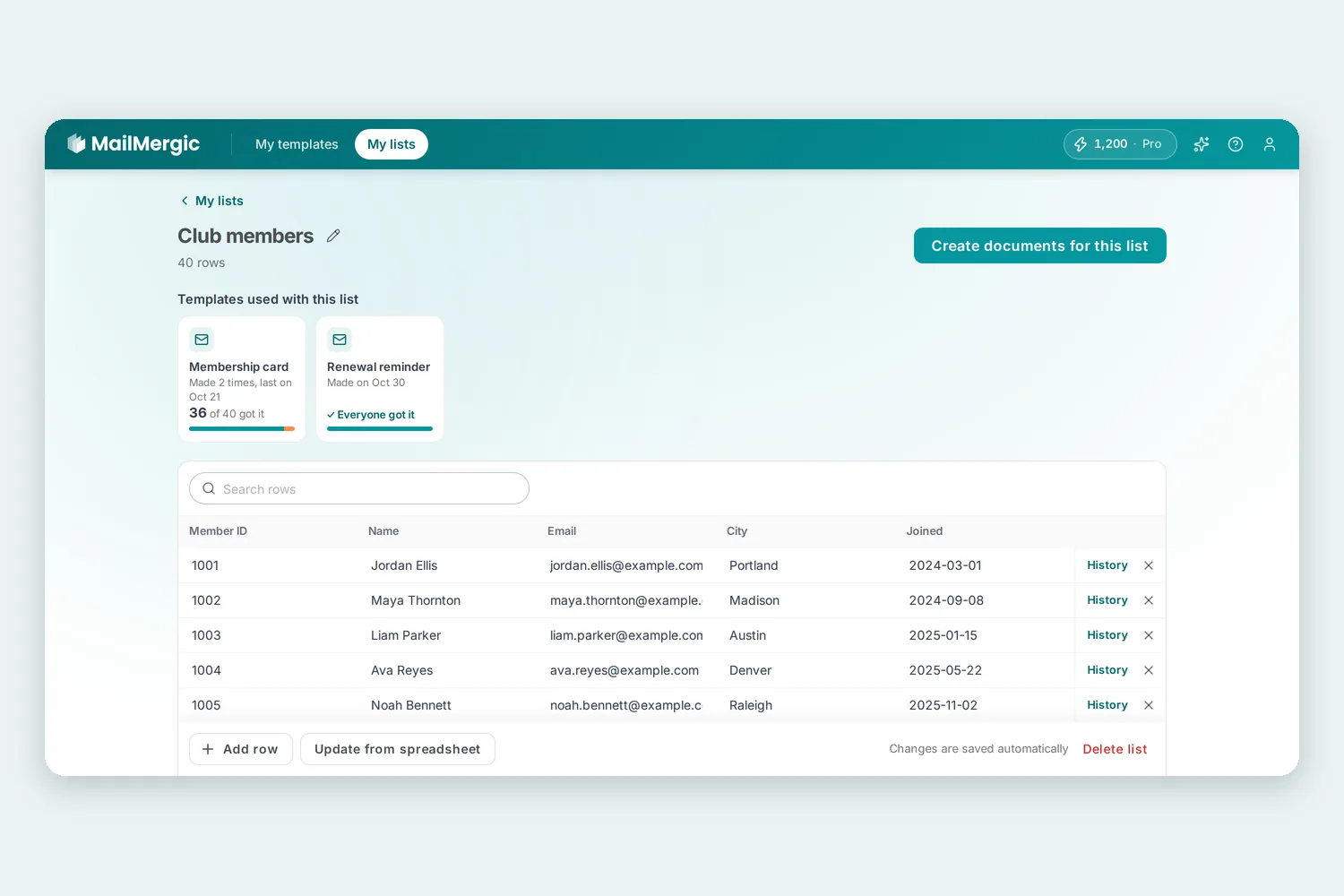
En haut de chaque liste, sous Modèles utilisés avec cette liste, chaque modèle utilisé avec elle a sa propre case. Chaque case indique combien de fois et quand il a été créé, par exemple « Créé 3 fois, la dernière le 2 oct. », et combien de lignes en ont encore besoin.
Cliquez sur une case pour voir chaque fois où il a été créé, par date. Choisissez une date, et le tableau en dessous montre qui en a encore besoin et qui l'a déjà reçu, avec les vrais noms. Pour la dernière fois, un bouton termine le travail : Le créer pour ces 6 crée le document uniquement pour les personnes qui manquent.
Chaque ligne a aussi un bouton Historique. Il montre quels documents ont été créés pour cette ligne et quand, avec leurs noms de fichier. Si vous avez envoyé des documents par e-mail avec MailMergic, il liste aussi les e-mails envoyés à cette adresse et indique pour chacun s'il est Ouvert, Arrivé, non ouvert ou Non arrivé.
Quand vous enregistrez une liste juste après une génération, seules les lignes réellement couvertes par celle-ci comptent comme ayant le document. Si vous n'avez créé des documents que pour les 25 premières lignes, les autres restent parmi celles qui en ont encore besoin.
Garder la liste à jour
Les petites modifications se font directement dans la liste : cliquez dans une cellule et tapez, utilisez Ajouter une ligne pour un nouveau membre, ou Rechercher des lignes pour retrouver quelqu'un. Les modifications sont enregistrées automatiquement.
Quand vous avez un nouvel export, cliquez sur Mettre à jour depuis une feuille de calcul et choisissez le fichier. Avant tout changement, MailMergic vous montre ce que le fichier ferait : combien de lignes sont nouvelles, combien ont été modifiées et combien restent inchangées. Les lignes qui sont dans votre liste mais pas dans le fichier sont gardées, sauf si vous choisissez de les retirer, et les documents créés auparavant restent dans l'historique dans tous les cas. Les nouvelles colonnes du fichier sont ajoutées à la liste.
Pour distinguer les lignes, MailMergic utilise une colonne différente pour chaque ligne et qui ne change pas avec le temps, comme un numéro de membre ou une adresse e-mail. La fenêtre indique laquelle, par exemple Les lignes sont reconnues par « N° de membre », et Modifier vous permet d'en choisir une autre. Quand MailMergic n'est pas sûr, il vous pose d'abord la question. Et si le résultat ne vous convient pas, Annuler remet la liste comme elle était.
Où cela aide
- Cartes de membre et lettres de bienvenue. Mettez à jour la liste des membres avec votre dernier export et créez la carte uniquement pour ceux qui ont adhéré depuis la dernière fois.
- Bulletins de paie ou relevés mensuels. Même liste, même modèle, chaque mois. Choisissez la date de ce mois et voyez tout de suite qui attend encore le sien.
- Attestations de formation. Les participants qui terminent plus tard reçoivent leur attestation une semaine après les autres, sans deuxième exemplaire pour tout le monde.
- Plusieurs documents pour un même groupe. Utilisez une liste de clients pour les factures, les relances et la lettre de fin d'année, et voyez pour chaque document qui l'a.
Essayez-le
Les listes réutilisables sont disponibles dès maintenant pour tous ceux qui ont un compte MailMergic. Générez une fois des documents à partir de votre propre feuille de calcul, et MailMergic vous propose de l'enregistrer comme liste. Ouvrez l'un de vos modèles, ou importez un PDF et commencez gratuitement. La page publipostage PDF explique la suite.

Charger PDF · Recevoir PDF
Articles similaires
- Enregistrez-le une fois, réutilisez-le à l'infini : votre bibliothèque de modèles d'e-mails14 juin 2026
- Comment gérer les grandes listes de publipostage sans que Word ne plante11 janvier 2026
- Autres fonctionnalités MailMergic que vous avez peut-être manquées : lignes remplies, adresses nettes et plus17 octobre 2026