
Revisa tus datos antes de generar: MailMergic detecta errores en tu hoja de cálculo

Generas 240 cartas, abres las primeras y todo se ve bien. Entonces llega una respuesta: «Estimado Jaun». Más abajo en la lista hay una ciudad escrita «sevilla», a una dirección de correo le falta la @ y una celda dice #¡REF!. Tu plantilla no tiene la culpa. Estaba en la hoja de cálculo desde el principio, y con unos cientos de filas nadie lee cada celda.
Ahora MailMergic hace esa lectura por ti. Mientras colocas tus columnas en el editor, revisa las filas que hay detrás y te muestra las que podrían verse mal en tus documentos, cada una con una corrección sugerida que activas con un interruptor.
La revisión ocurre mientras trabajas
No tienes que iniciar nada. Unos segundos después de colocar una columna en la página, MailMergic revisa esa columna en segundo plano, con IA, en todas las filas de tu hoja de cálculo. Solo lee las columnas que usa tu plantilla. Si más tarde colocas otra columna, también se revisa.
Si algunas filas parecen raras, aparece un pequeño botón naranja justo a la izquierda de Siguiente, por ejemplo 3 cosas que revisar. El icono del escudo en la barra de herramientas del editor (Buscar errores en los datos) muestra el mismo número y se pone verde cuando una revisión no ha encontrado nada. Haz clic en cualquiera de los dos para ver las filas.
Una lista, y un interruptor por fila
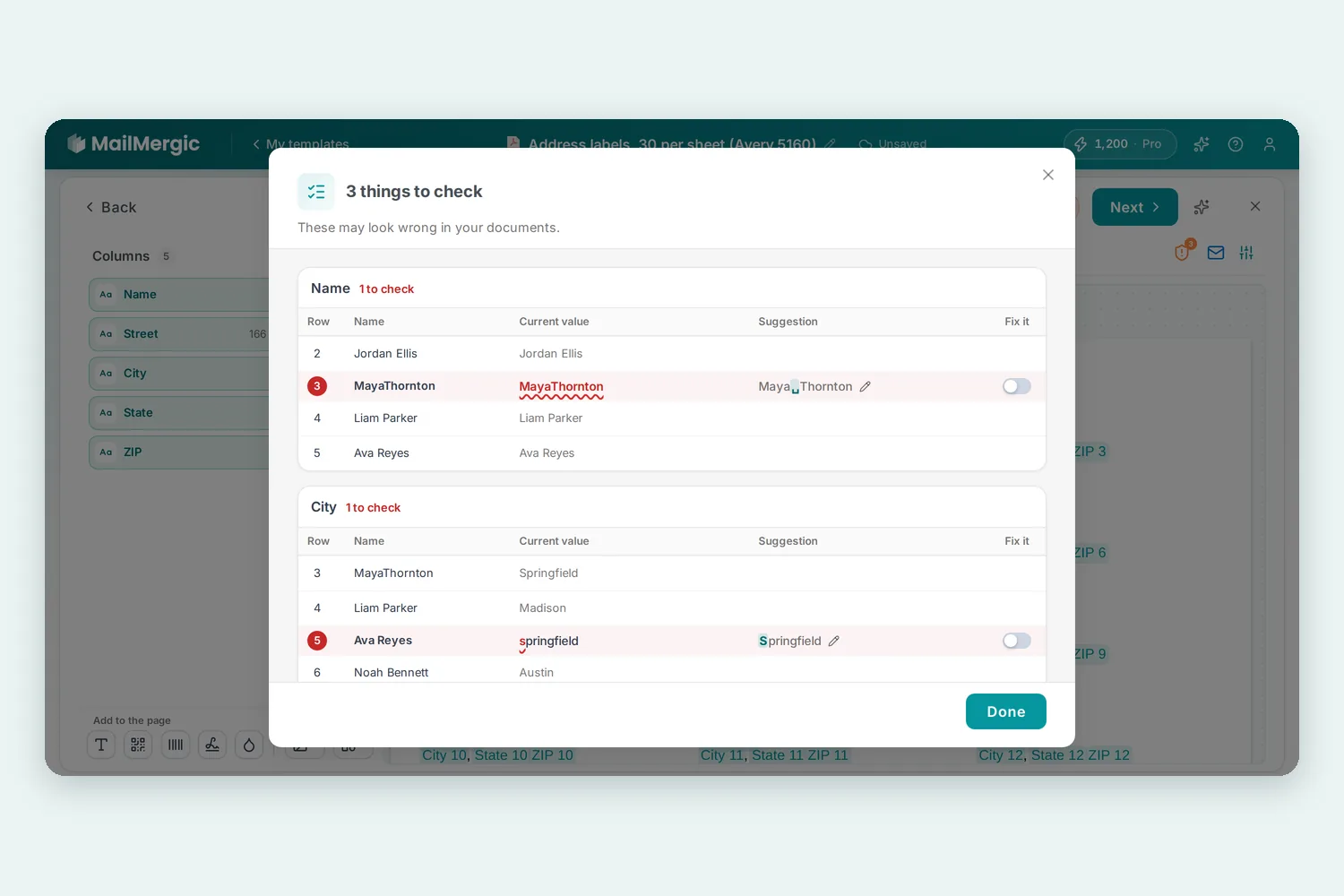
La lista se abre en una ventana cuyo título es el número, por ejemplo 3 cosas que revisar, con la frase Esto puede verse mal en sus documentos. Cada columna con algo que mirar tiene su propia tarjeta, y cada tarjeta muestra sus filas lado a lado:
- Fila: el número de fila, junto con el nombre de la persona si tu hoja de cálculo tiene una columna de nombres.
- Valor actual: lo que dice tu hoja de cálculo, con la parte dudosa subrayada en rojo, como lo hace un corrector ortográfico.
- Sugerencia: el valor que MailMergic cree que se quería poner, con el cambio resaltado.
- Corregir: un interruptor que está apagado hasta que tú lo enciendes.
Enciéndelo y tus documentos usan la sugerencia: el valor antiguo aparece tachado y el nuevo lleva la marca Usada. Apágalo de nuevo y la fila vuelve a lo que dice tu hoja de cálculo. Si la sugerencia no es del todo correcta, haz clic en el lápiz que hay al lado (o haz doble clic en el valor), escribe el valor correcto y haz clic en Guardar.
Cuando no hay forma de saber cuál debería ser un valor, la fila no tiene sugerencia, solo una nota breve como «Al correo le falta la @», y el lápiz para que escribas tú el valor correcto. Cuando en una columna solo se marcan unas pocas filas, también ves las filas de alrededor, para comparar la rara con sus vecinas.
Tú decides, y tu archivo se queda como está
Nada cambia hasta que enciendes una corrección. La revisión sugiere, tú decides, y puedes ignorar todas las sugerencias.
Una corrección cambia tus documentos, no la hoja de cálculo de tu ordenador. La ventana lo dice con claridad: Solo cambian sus documentos, no el archivo de su ordenador. Si tus datos vienen de una lista guardada en Mis listas, tus correcciones también se guardan en esa lista, y la ventana te dice cuál.
Si haces clic en Siguiente y quedan filas que aún no has visto, primero se abre la misma ventana. Puedes elegir Volver al editor o Continuar de todos modos; cuando ya no queda nada abierto, el botón dice simplemente Continuar. Una revisión que sigue en marcha nunca te frena.
Además, la revisión se recuerda para cada plantilla. Vuelve la semana que viene: las filas que ya viste no te detienen otra vez en Siguiente, y las columnas cuyos valores no han cambiado no se revisan dos veces. Sube una hoja de cálculo modificada y las columnas que cambiaron se revisan de nuevo.
Qué busca
La revisión busca lo que parecería un error en una carta impresa:
- Erratas. Una palabra mal escrita, letras o palabras pegadas, una palabra repetida, un carácter suelto, un valor cortado a mitad de palabra.
- Nombres y lugares en minúscula. «lucía garcía» o «sevilla».
- Valores rotos. #¡REF!, #¡VALOR!, NaN o una fórmula que quedó en lugar del valor que querías imprimir.
- Direcciones de correo que no pueden funcionar. Una @ que falta o un dominio roto.
- Formatos raros. Una fecha escrita de otra forma que en las demás filas, o texto en una columna de números.
Lo que no marca: celdas vacías, valores que se repiten en varias filas y tu propia forma de escribir. Fechas escritas como en la mayoría de tus filas, abreviaturas como Avda. o C/, nombres en mayúsculas: así está escrito tu archivo, y la revisión no lo toca. Sus sugerencias siguen la forma en que la columna ya escribe sus valores, y no se inventa datos que no están, como un número de portal que falta.
La revisión es un segundo par de ojos, no una garantía. Puede pasar algo por alto y, de vez en cuando, señalar un valor que está bien. Por eso cada corrección espera a tu interruptor. Las hojas de cálculo muy grandes son demasiado grandes para revisarlas; la ventana dice entonces No pudimos revisar sus datos en este momento., y generas como siempre. La aplicación de escritorio sin conexión no tiene esta revisión, y las filas de ejemplo inventadas de las plantillas de la galería no se revisan.
Pruébalo
La revisión ya está disponible para plantillas PDF, de imagen, de Word y de Excel. Abre una de tus plantillas, coloca algunas columnas y fíjate en el espacio junto a Siguiente. ¿Eres nuevo? Sube un PDF y empieza gratis, o descubre cómo funciona la combinación de correspondencia en PDF.

Sube PDF · Obtén PDF