
Imprimer des étiquettes d’adresse depuis un tableur : 13 planches prêtes à remplir

Chaque fin d’année, la même tâche revient. Les cartes de vœux sont écrites, les enveloppes attendent en pile, et quelqu’un doit y mettre 140 adresses. Ou bien l’association envoie sa lettre aux adhérents par la poste, et la liste des membres se trouve dans un tableur. Écrire chaque étiquette à la main prend une soirée. Construire sa propre mise en page pour que le texte tombe vraiment sur les étiquettes peut en prendre une autre.
La galerie de modèles a maintenant une catégorie Étiquettes : des planches d’étiquettes toutes prêtes, aux formats que vous trouvez en papeterie. Choisissez votre planche, ajoutez votre tableur d’adresses, et toutes vos étiquettes arrivent dans un seul PDF, prêt à imprimer.
Comment ça marche
Ouvrez la galerie sous Explorer les modèles et cliquez sur Étiquettes. Chaque planche porte le numéro inscrit sur le paquet, par exemple Avery L7160 ou Avery 5160. Choisissez celle qui correspond à vos étiquettes.
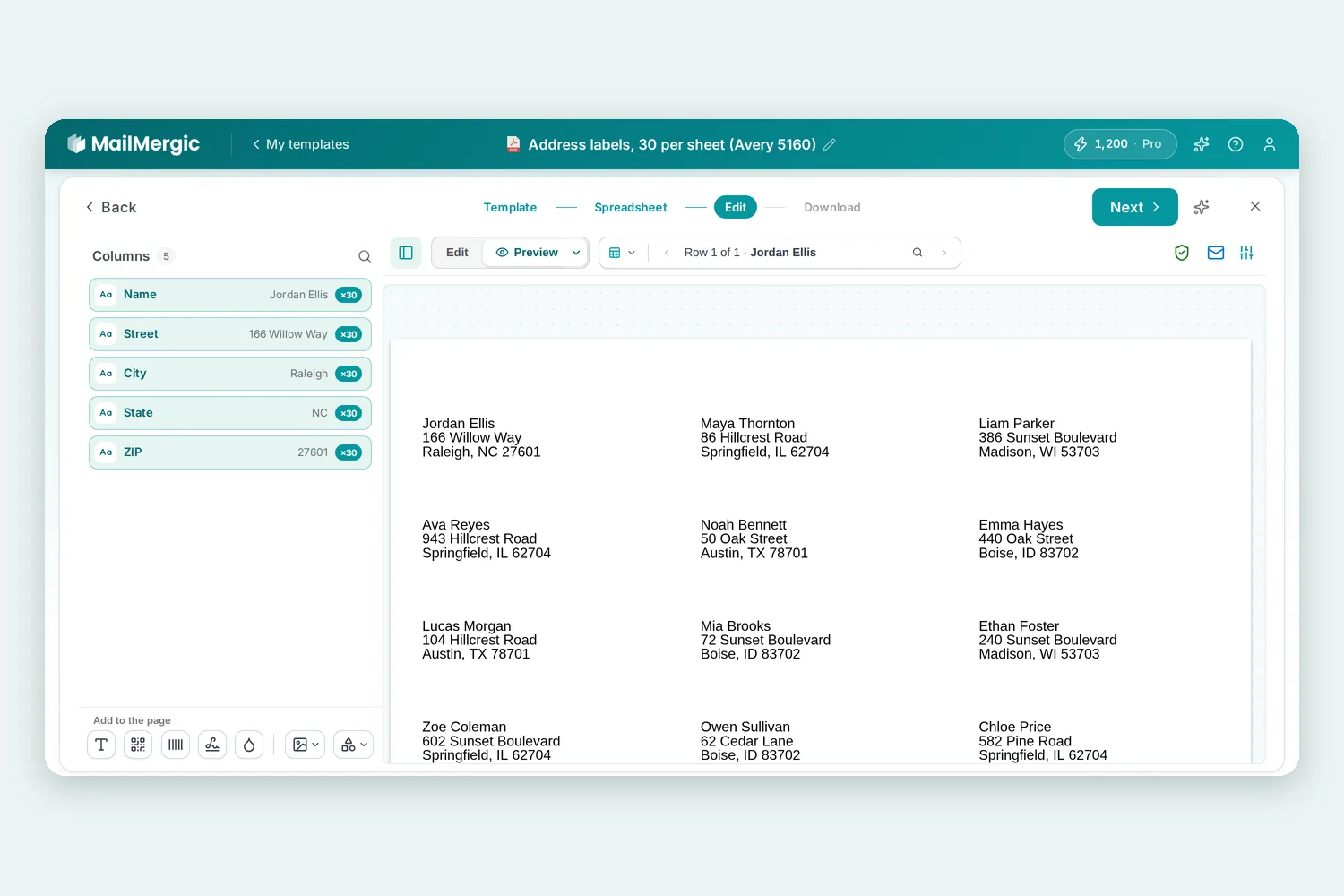
La planche s’ouvre dans l’éditeur avec l’adresse déjà placée sur chaque étiquette : il n’y a rien à aligner. Elle arrive avec trois lignes fictives, qu’une courte mention signale comme Données d’exemple. À côté, deux boutons :
- De quelles colonnes ai-je besoin ? affiche les noms de colonnes que votre liste doit avoir. Pour la planche L7160, ce sont Name, Street, Town et Postcode : une ligne par personne, avec ces noms sur la première ligne. Pas encore de liste ? Les télécharger en fichier Excel à remplir vous donne un tableur avec exactement ces colonnes.
- Importer ma liste prend votre tableur (Excel, CSV et fichiers similaires) et remplace les exemples. Vous pouvez aussi déposer le fichier directement sur l’éditeur.
Cliquez ensuite sur Suivant et générez vos étiquettes. Vos lignes remplissent les étiquettes dans le sens de la lecture, de gauche à droite et de haut en bas. Quand une planche est pleine, la suivante commence. L’ensemble arrive dans un seul PDF : 200 adresses sur une planche L7160 donnent dix pages dans un seul fichier, et non dix fichiers séparés. Imprimez en taille réelle (100 %) pour que chaque adresse tombe sur son étiquette.
Quelles planches sont disponibles
La catégorie Étiquettes démarre avec 13 planches, choisies d’après ce que les gens recherchent le plus. Au format A4 :
- Étiquettes d’adresse : Avery L7160 (21 par planche) et L7163 (14 par planche), avec les colonnes Name, Street, Town et Postcode
- Étiquettes d’adresse : Avery Zweckform 3475 (24 par planche), avec le code postal avant la ville
Au format US Letter, courant en Amérique du Nord :
- Étiquettes d’adresse : Avery 5160 (30 par planche), 5161 (20 par planche) et 5162 (14 par planche)
- Étiquettes d’expédition : Avery 5163 (10 par planche) et 5164 (6 par planche), pour les colis
- Étiquettes de classeur : Avery 5366 (30 par planche), avec le nom du dossier en gras au-dessus d’une ligne de détails
- Badges nominatifs : Avery 5395 (8 par planche), avec le nom en grand et en gras au-dessus de l’entreprise
- Étiquettes rondes : Avery 22807 (12 par planche, 2 pouces), un nom en gras au-dessus d’une deuxième ligne, pour des cadeaux d’invités, des bocaux ou des marque-places
- Étiquettes d’expéditeur : Avery 5167 (80 par planche) et 5195 (60 par planche)
Les planches d’expéditeur fonctionnent à l’inverse. Au lieu d’une personne par étiquette, chaque ligne de votre tableur reçoit une planche entière avec sa propre adresse : 80 étiquettes sur la 5167, 60 sur la 5195. Trois lignes donnent trois planches, une par personne, toujours dans un seul PDF.
La page Imprimer des étiquettes depuis Excel présente chaque planche avec la taille des étiquettes et les autres références qui partagent la même mise en page.
À quoi ça sert
- Cartes de vœux et invitations. Votre liste d’adresses tient sur quelques planches d’étiquettes au lieu d’une centaine d’enveloppes écrites à la main.
- Adhérents et donateurs. Une lettre d’information ou un mot de remerciement par la poste, directement depuis la liste des membres que vous tenez déjà.
- Événements. Des badges pour tous les invités de la liste, et des étiquettes rondes pour les sacs cadeaux.
- Le bureau. Des étiquettes de classeur pour un nouveau rangement, tapées une seule fois dans un tableur.
- Votre propre adresse d’expéditeur. Une ligne, une planche entière d’étiquettes d’expéditeur pour le courrier de l’année.
Bon à savoir
Quand vous choisissez une planche, elle devient votre propre modèle et reste dans vos modèles : l’an prochain, vous repartez de la même planche. Toutes les planches sauf les étiquettes d’expéditeur utilisent le mode remplissage, déjà activé. Si vos étiquettes ne sont pas dans la liste, cet article explique comment mettre en page n’importe quelle planche vous-même.
Avec l’offre gratuite, chaque planche imprimée porte un filigrane MailMergic, qu’un abonnement payant supprime.
Essayez
Prenez votre liste d’adresses et ouvrez la planche Avery L7160, ou parcourez les 13 planches sur la page Imprimer des étiquettes depuis Excel. Importez votre liste, générez, imprimez. Cette année, les cartes partent avant que les timbres ne manquent.
Avery et Zweckform sont des marques de leurs propriétaires ; MailMergic n’est pas affilié à ces sociétés.

Charger PDF · Recevoir PDF