
Remplir des formulaires PDF depuis un tableur : sans placer un seul champ

Beaucoup de PDF que vous recevez d'une administration ou d'une entreprise ont déjà des zones à remplir : un formulaire fiscal, un dossier de candidature, la fiche d'accueil d'un nouveau salarié, le bulletin d'adhésion de votre association. En remplir un, c'est vite fait. En remplir soixante, un nom et une adresse à la fois, c'est un après-midi perdu, et chaque exemplaire est une nouvelle occasion de faire une faute de frappe.
Si votre PDF a déjà ces zones, vous n'avez rien à placer sur la page dans MailMergic. Vous indiquez quelle colonne de votre tableur va dans quel champ, et MailMergic vous propose lui-même la plupart de ces associations. Chaque ligne de votre liste devient ensuite son propre formulaire rempli.
Importez le formulaire et votre liste
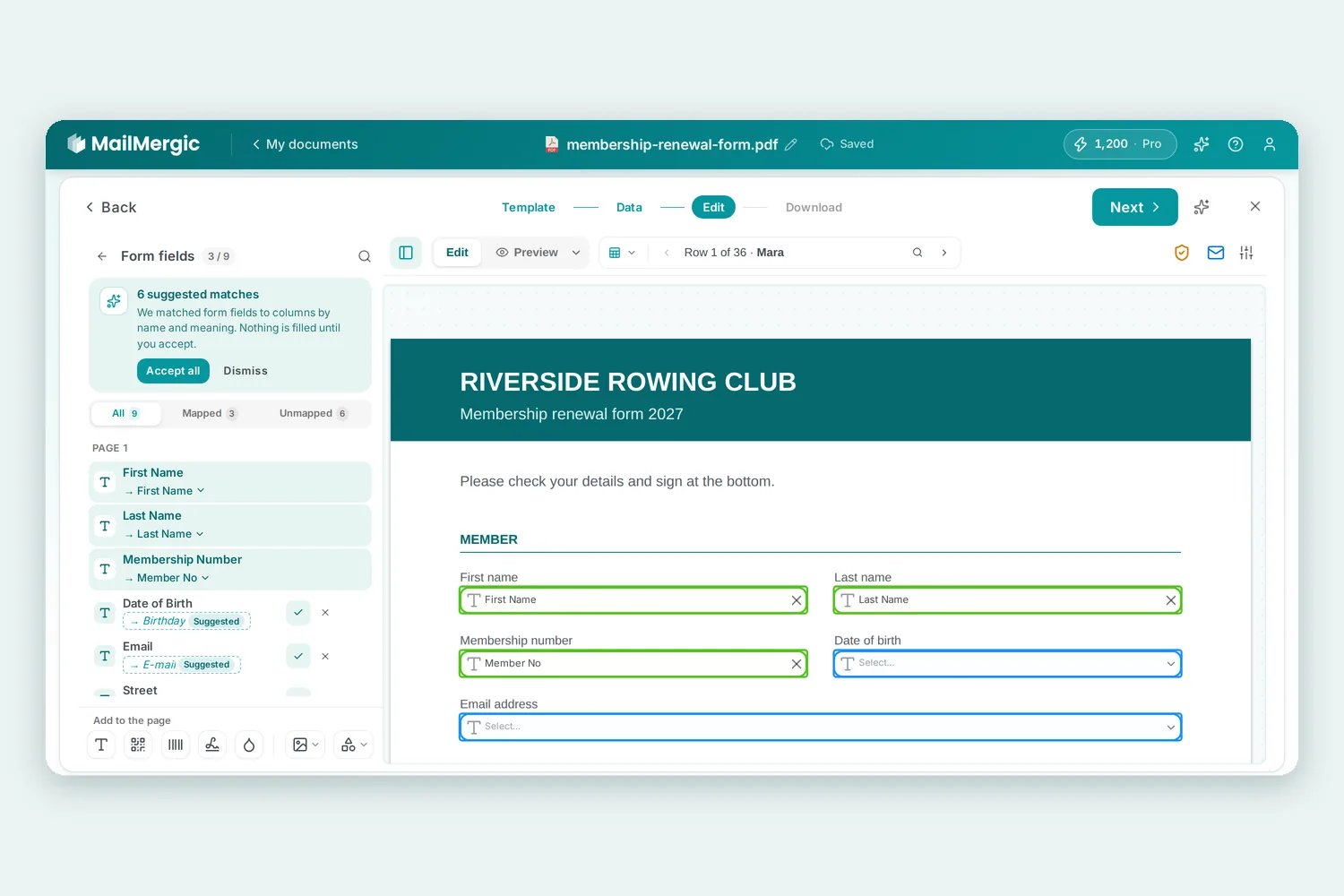
Importez le PDF et votre feuille de calcul comme pour n'importe quel publipostage PDF. MailMergic repère les champs que le formulaire contient déjà, c'est-à-dire ses zones de texte et ses cases à cocher. Dans l'éditeur, une carte Champs de formulaire sous vos colonnes indique combien d'entre eux sont déjà remplis. Cliquez dessus pour voir tous les champs du formulaire dans une seule liste, classés par page, chacun avec la colonne qui le remplit ou la mention Non associé.
Des suggestions que vous confirmez
Vous avez rarement besoin d'associer les champs un par un. MailMergic compare les noms des champs du formulaire avec les en-têtes de vos colonnes. Quand ils correspondent, il suggère cette colonne. Grâce à l'IA, il tient aussi compte du sens des noms, et peut donc associer un champ et une colonne même s'ils ne s'écrivent pas de la même façon.
Les suggestions vous attendent en haut de la liste, dans un encadré qui indique combien de correspondances ont été trouvées. Chaque champ suggéré affiche la colonne proposée et la mention Suggéré, avec une coche pour accepter et une croix pour refuser. Tout vous convient ? Cliquez sur Tout accepter. Vous préférez faire vous-même ? Cliquez sur Ignorer : les suggestions disparaissent pour de bon, même quand vous rouvrez le modèle plus tard.
Rien n'est rempli tant que vous n'acceptez pas. C'est voulu : vous décidez de ce qui va dans chaque champ, et un formulaire que vous avez déjà préparé ne change jamais dans votre dos. Une colonne ne convient pas ? Cliquez sur la colonne à côté du champ et choisissez-en une autre.
Vous préférez glisser ? C'est possible aussi
Dès que vous faites glisser une colonne de votre liste, les champs du formulaire s'affichent en surbrillance sur la page, pour que vous voyiez où ils se trouvent. Déposez la colonne sur l'un d'eux et MailMergic vous prévient : Ici se trouve un champ de formulaire. Choisissez Remplir le champ et la colonne va directement dans le champ, si bien que le PDF reste un formulaire utilisable. Choisissez Texte par-dessus si vous voulez vraiment un texte séparé à cet endroit.
Voir d'un coup d'œil ce qui est rempli
- Les champs remplis restent visibles. Un champ relié à une colonne garde son contour sur la page, avec le nom de la colonne à l'intérieur, quelle que soit la partie de l'éditeur dans laquelle vous travaillez.
- Cliquez sur un champ pour le modifier. Un clic sur un champ rempli de la page ouvre la liste des champs de formulaire directement sur celui-ci.
- Trouvez ce qui reste à faire. Passez la liste de Tous à Associés ou Libres pour ne voir que les champs dont vous devez encore vous occuper.
- Les cases à cocher aussi. Une case est cochée quand la cellule contient yes, x, 1, true ou checked. Sous Cocher si, vous pouvez ajouter vos propres mots, par exemple « oui » ou « membre ».
Du texte là où le formulaire n'a pas de champ
Rares sont les formulaires complets. Il vous manque peut-être une référence dans un coin, une date à côté de la ligne de signature ou votre logo en haut de la page. Faites glisser une colonne à un endroit sans champ, et elle devient du texte sur la page, comme sur n'importe quel autre modèle PDF. Champs de formulaire et texte ajouté cohabitent dans le même document.
À la génération, vous obtenez un PDF rempli par ligne de votre liste. Par défaut, les champs restent modifiables, pour que vos destinataires puissent encore corriger ou compléter quelque chose. Si le formulaire doit être définitif, choisissez Aplatir les champs de formulaire dans les options Sortie de la page de téléchargement.
Où cela aide
- Formulaires administratifs et fiscaux. Le même formulaire officiel pour chaque client, salarié ou locataire de votre liste.
- Dossiers de candidature. Inscriptions scolaires, demandes de subvention ou d'autorisation dont les informations sont déjà dans un tableur.
- Arrivée de nouveaux salariés. Des fiches d'accueil préparées avec le nom, l'adresse et la date d'arrivée avant le premier jour.
- Formulaires d'assurance et d'association. Renouvellements d'adhésion ou formulaires d'assurance envoyés à tout le monde en même temps, chacun avec ses propres informations.
Essayez
Prenez le formulaire que vous rempliriez sinon à la main, ajoutez votre liste et acceptez les suggestions qui conviennent. Importez un PDF et commencez gratuitement, ou découvrez la page remplissage automatique de PDF. Votre PDF n'a pas encore de champs ? Voici comment rendre un PDF remplissable, ou placez simplement vos colonnes vous-même sur la page.

Charger PDF · Recevoir PDF