
Rellenar formularios PDF desde una hoja de cálculo: sin colocar ni un solo campo

Muchos de los PDF que te llegan de una administración o de una empresa ya tienen casillas para escribir: un formulario de impuestos, una solicitud, la ficha de alta de un nuevo empleado, el formulario de inscripción de tu club. Rellenar uno es rápido. Rellenar sesenta, nombre a nombre y dirección a dirección, te cuesta una tarde entera, y cada copia es una nueva ocasión para una errata.
Si tu PDF ya tiene esas casillas, en MailMergic no tienes que colocar nada en la página. Le dices qué columna de tu hoja de cálculo va en cada campo, y la mayor parte de esas parejas te las propone MailMergic. Después, cada fila de tu lista se convierte en su propio formulario relleno.
Sube el formulario y tu lista
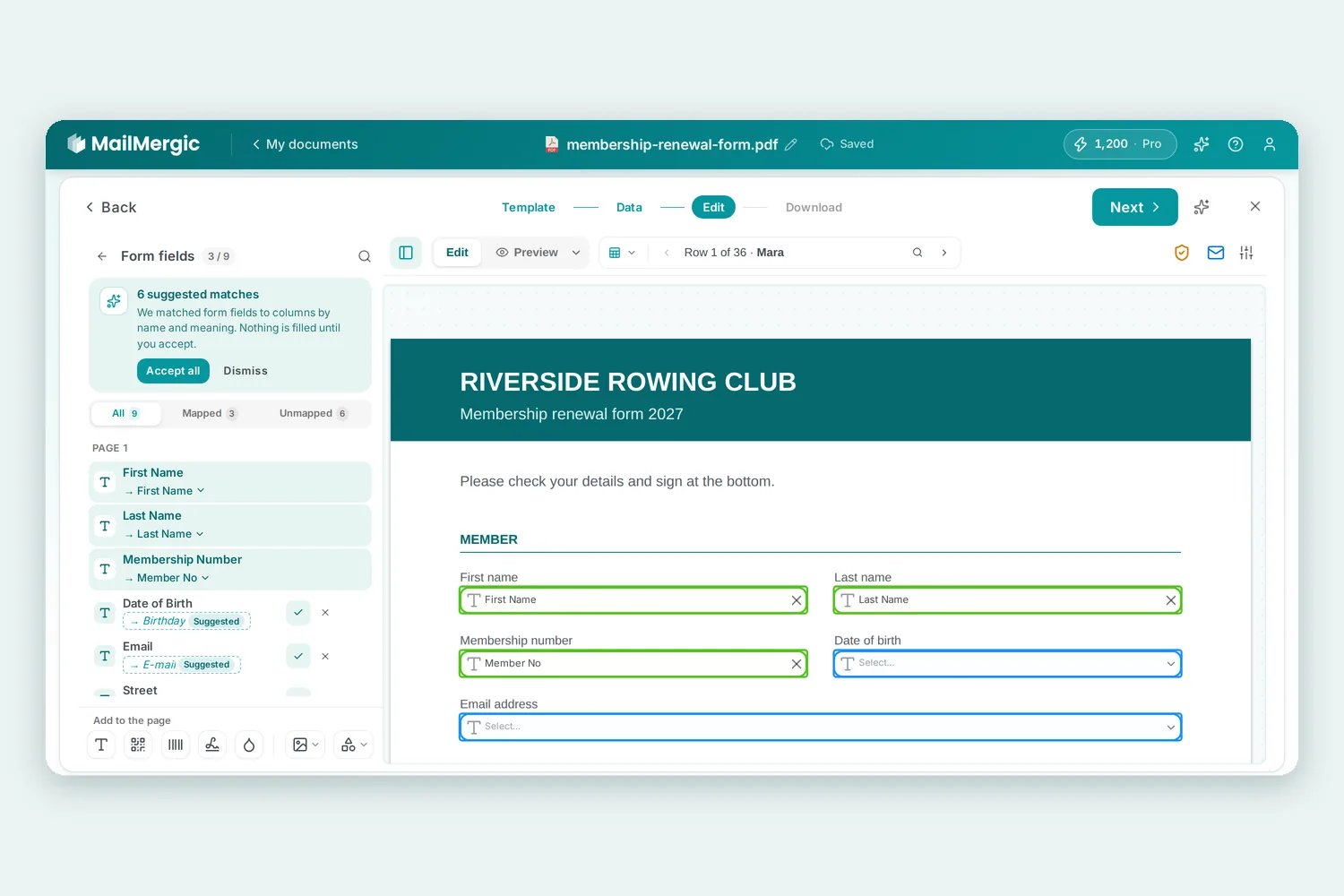
Sube el PDF y tu hoja de cálculo como en cualquier combinación de correspondencia en PDF. MailMergic detecta los campos que ya trae el formulario, es decir, sus campos de texto y sus casillas de verificación. En el editor, una tarjeta Campos de formulario debajo de tus columnas indica cuántos están rellenos. Haz clic en ella para ver todos los campos del formulario en una sola lista, agrupados por página, cada uno con la columna que lo rellena o con No asignado.
Sugerencias que tú confirmas
Casi nunca tendrás que emparejar los campos uno a uno. MailMergic compara los nombres de los campos del formulario con los encabezados de tus columnas. Cuando coinciden, sugiere esa columna. Con ayuda de la IA también tiene en cuenta lo que significan los nombres, así que puede emparejar un campo y una columna aunque no se escriban igual.
Las sugerencias te esperan arriba de la lista, en un aviso que indica cuántas coincidencias ha encontrado. Cada campo sugerido muestra la columna que recibiría y la etiqueta Sugerido, con una marca para aceptarlo y una cruz para rechazarlo. ¿Te valen todas? Haz clic en Aceptar todo. ¿Prefieres hacerlo tú? Haz clic en Descartar y las sugerencias desaparecen para siempre, también cuando vuelvas a abrir la plantilla más adelante.
No se rellena nada hasta que aceptas. Es a propósito: tú decides qué va en cada campo, y un formulario que ya has preparado nunca cambia a tus espaldas. ¿Has elegido la columna equivocada? Haz clic en la columna junto al campo y elige otra.
¿Prefieres arrastrar? También funciona
En cuanto empiezas a arrastrar una columna de tu lista, los campos del formulario se iluminan en la página para que veas dónde están. Suelta la columna sobre uno de ellos y MailMergic te pregunta: Aquí hay un campo de formulario. Elige Rellenar el campo y la columna va directamente al campo, así que el PDF sigue siendo un formulario utilizable. Elige Colocar encima si de verdad quieres un texto aparte en ese lugar.
Ve de un vistazo qué está relleno
- Los campos rellenos siguen a la vista. Un campo con una columna detrás conserva su contorno en la página, con el nombre de la columna dentro, estés en la parte del editor que estés.
- Haz clic en un campo para cambiarlo. Al hacer clic en un campo relleno de la página, se abre la lista de campos de formulario justo en ese campo.
- Encuentra lo que falta. Cambia la lista entre Todos, Asignados y Libres para ver solo los campos que aún tienes pendientes.
- También las casillas de verificación. Una casilla se marca cuando la celda dice yes, x, 1, true o checked. En Marcar si puedes añadir tus propias palabras, como «sí» o «socio».
Texto donde el formulario no tiene campo
Pocos formularios están completos. Quizá te falta un número de referencia en una esquina, una fecha junto a la línea de firma o tu logotipo arriba. Arrastra una columna a un lugar sin campo y se convierte en texto sobre la página, igual que en cualquier otra plantilla PDF. Los campos del formulario y tu propio texto conviven en el mismo documento.
Al generar, obtienes un PDF relleno por cada fila de tu lista. Por defecto, los campos siguen siendo editables, para que se pueda corregir o añadir algo después. Si el formulario debe quedar definitivo, elige Fijar campos de formulario en las opciones de Salida de la página de descarga.
Dónde ayuda
- Formularios oficiales y de impuestos. El mismo formulario oficial para cada cliente, empleado o inquilino de tu lista.
- Solicitudes. Plazas escolares, subvenciones o permisos cuyos datos ya están en una hoja de cálculo.
- Altas de personal. Fichas para nuevos empleados preparadas con nombre, dirección y fecha de incorporación antes del primer día.
- Formularios de seguros y de clubes. Renovaciones de socios o formularios de seguros que se envían a todos a la vez, cada uno con sus propios datos.
Pruébalo
Toma el formulario que de otro modo rellenarías a mano, añade tu lista y acepta las sugerencias que encajen. Sube un PDF y empieza gratis, o descubre más en la página de autocompletar PDF. ¿Tu PDF todavía no tiene campos? Aquí te contamos cómo hacer un PDF rellenable, o simplemente coloca tú mismo las columnas en la página.
