
PDF-Formulare aus einer Tabelle ausfüllen: ohne ein einziges Feld zu platzieren

Viele PDFs, die Sie von Ämtern oder Firmen bekommen, haben schon Felder zum Ausfüllen: ein Steuerformular, ein Antrag, der Personalbogen für neue Mitarbeitende, der Aufnahmeantrag Ihres Vereins. Eines davon auszufüllen geht schnell. Sechzig davon, Name für Name und Adresse für Adresse, kosten einen ganzen Nachmittag, und jede Kopie ist eine neue Gelegenheit für einen Tippfehler.
Hat Ihr PDF diese Felder schon, müssen Sie in MailMergic nichts auf der Seite platzieren. Sie legen fest, welche Spalte Ihrer Tabelle in welches Feld gehört, und den größten Teil dieser Zuordnung schlägt MailMergic Ihnen selbst vor. Danach wird jede Zeile Ihrer Liste zu einem eigenen, ausgefüllten Formular.
Formular und Liste hochladen
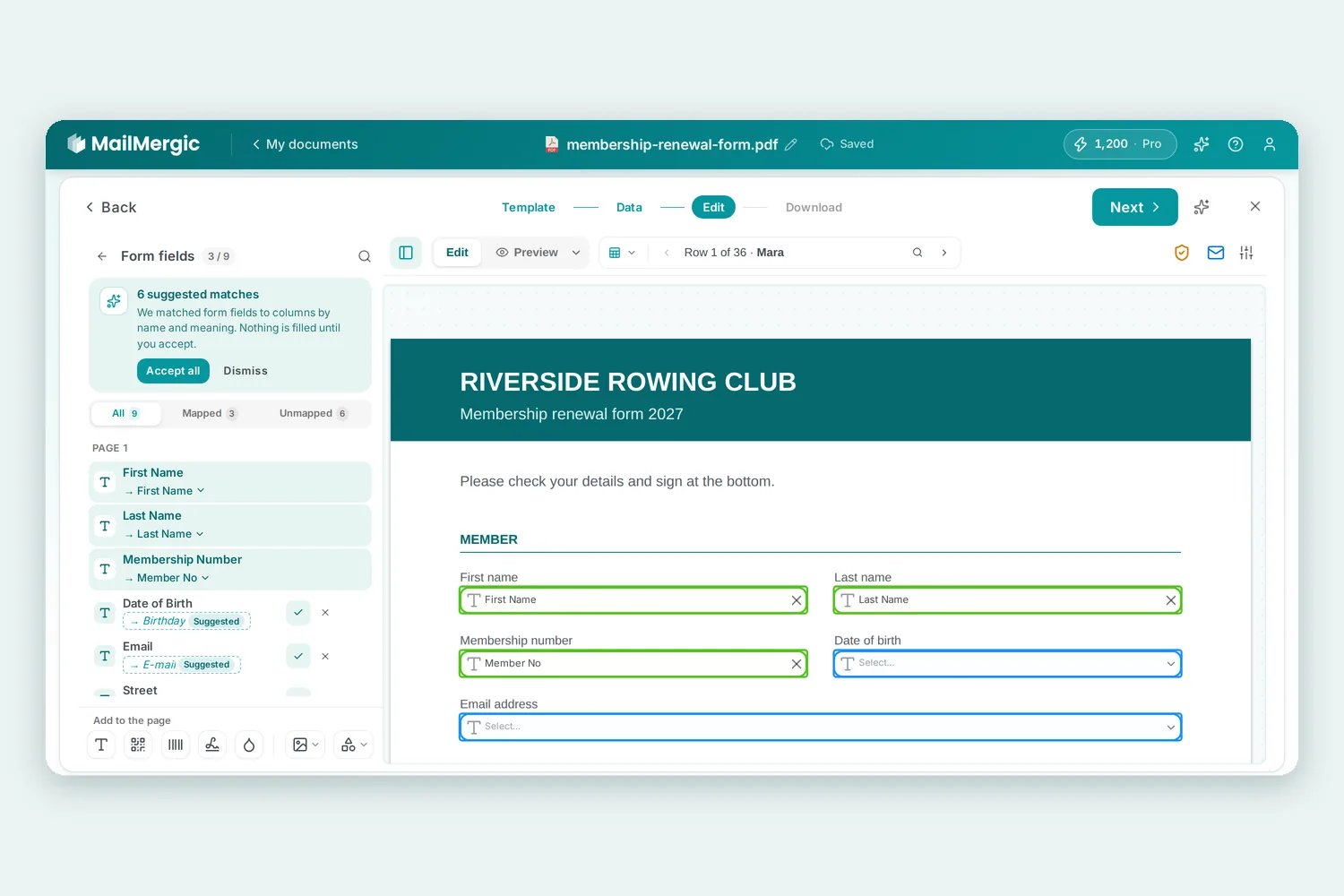
Laden Sie das PDF und Ihre Tabelle hoch wie bei jedem PDF-Seriendruck. MailMergic erkennt die Felder, die das Formular selbst mitbringt, also Textfelder und Kontrollkästchen. Im Editor zeigt eine Karte Formularfelder unter Ihren Spalten, wie viele davon schon ausgefüllt werden. Ein Klick darauf öffnet eine Liste aller Felder des Formulars, nach Seiten sortiert, jeweils mit der Spalte, die es füllt, oder mit Nicht zugeordnet.
Vorschläge, die Sie bestätigen
Feld für Feld zuordnen müssen Sie selten. MailMergic vergleicht die Namen der Formularfelder mit den Überschriften Ihrer Spalten. Passen sie zusammen, schlägt es diese Spalte vor. Mithilfe von KI achtet es auch auf die Bedeutung der Namen und findet so oft die richtige Spalte, selbst wenn Feld und Spalte nicht gleich geschrieben sind.
Die Vorschläge warten oben in der Liste, in einer Karte, die zeigt, wie viele es sind. Jedes vorgeschlagene Feld zeigt die Spalte, die es bekäme, und den Hinweis Vorschlag, dazu ein Häkchen zum Übernehmen und ein Kreuz zum Ablehnen. Passen alle? Dann klicken Sie auf Alle übernehmen. Möchten Sie lieber selbst zuordnen? Mit Schließen verschwinden die Vorschläge dauerhaft, auch wenn Sie die Vorlage später wieder öffnen.
Ausgefüllt wird nichts, bevor Sie übernehmen. Das ist Absicht: Sie behalten die Kontrolle darüber, was in welchem Feld landet, und ein Formular, das Sie schon eingerichtet haben, ändert sich nicht hinter Ihrem Rücken. Doch die falsche Spalte erwischt? Klicken Sie neben einem Feld auf die Spalte und wählen Sie eine andere.
Lieber ziehen? Geht auch
Sobald Sie eine Spalte aus Ihrer Liste ziehen, leuchten die Felder des Formulars auf der Seite auf, damit Sie sehen, wo sie liegen. Lassen Sie die Spalte auf einem davon los, fragt MailMergic nach: Hier liegt ein Formularfeld. Mit Feld ausfüllen kommt die Spalte direkt in das Feld, und das PDF bleibt ein funktionierendes Formular. Mit Text darüberlegen setzen Sie stattdessen eigenen Text an diese Stelle.
Auf einen Blick sehen, was ausgefüllt ist
- Ausgefüllte Felder bleiben sichtbar. Ein Feld mit einer Spalte dahinter behält seinen Rahmen auf der Seite, mit dem Namen der Spalte darin, egal in welchem Teil des Editors Sie gerade arbeiten.
- Feld anklicken, um es zu ändern. Ein Klick auf ein ausgefülltes Feld auf der Seite öffnet die Liste der Formularfelder genau an dieser Stelle.
- Finden, was noch fehlt. Schalten Sie die Liste zwischen Alle, Zugeordnet und Offen um und sehen Sie nur die Felder, um die Sie sich noch kümmern müssen.
- Auch Kontrollkästchen. Ein Kästchen wird angekreuzt, wenn in der Zelle yes, x, 1, true oder checked steht. Unter Ankreuzen bei fügen Sie eigene Wörter hinzu, zum Beispiel „ja“ oder „Mitglied“.
Text, wo das Formular kein Feld hat
Kaum ein Formular ist vollständig. Vielleicht fehlt ein Aktenzeichen in der Ecke, ein Datum neben der Unterschriftenzeile oder Ihr Logo oben auf der Seite. Ziehen Sie eine Spalte an eine Stelle ohne Feld, und sie wird zu Text auf der Seite, genau wie bei jeder anderen PDF-Vorlage. Formularfelder und eigener Text funktionieren nebeneinander im selben Dokument.
Beim Erstellen bekommen Sie für jede Zeile Ihrer Liste ein eigenes, ausgefülltes PDF. Standardmäßig bleiben die Felder bearbeitbar, damit Empfänger noch etwas korrigieren oder ergänzen können. Soll das Formular endgültig sein, wählen Sie auf der Download-Seite unter Ausgabe die Option Formularfelder fixieren.
Wo es hilft
- Behörden- und Steuerformulare. Dasselbe amtliche Formular für jeden Mandanten, jede Mitarbeiterin oder jeden Mieter auf Ihrer Liste.
- Anträge. Schulplätze, Fördermittel oder Genehmigungen, deren Angaben ohnehin schon in einer Tabelle stehen.
- Personalwesen. Personalbögen für neue Mitarbeitende, schon vor dem ersten Arbeitstag mit Name, Adresse und Eintrittsdatum vorbereitet.
- Versicherungs- und Vereinsformulare. Mitgliedsverlängerungen oder Versicherungsformulare, die an alle auf einmal gehen, jedes mit den eigenen Angaben.
Ausprobieren
Nehmen Sie das Formular, das Sie sonst von Hand ausfüllen würden, fügen Sie Ihre Liste hinzu und übernehmen Sie die passenden Vorschläge. Laden Sie ein PDF hoch und starten Sie kostenlos, oder lesen Sie mehr auf der Seite PDF automatisch ausfüllen. Ihr PDF hat noch keine Felder? Hier erfahren Sie, wie man ein PDF ausfüllbar macht, oder Sie platzieren Ihre Spalten einfach selbst auf der Seite.

PDF hochladen · PDF erhalten