
Preencher formulários PDF com uma planilha: sem posicionar nenhum campo

Muitos PDFs que você recebe de órgãos públicos ou de empresas já têm campos para digitar: um formulário de impostos, uma ficha de inscrição, a ficha de admissão de um novo funcionário, a proposta de associação do seu clube. Preencher um é rápido. Preencher sessenta, um nome e um endereço de cada vez, toma uma tarde inteira, e cada cópia é mais uma chance de errar a digitação.
Se o seu PDF já tem esses campos, você não precisa posicionar nada na página da MailMergic. Você diz qual coluna da sua planilha vai em qual campo, e a própria MailMergic sugere a maior parte dessas combinações. Depois, cada linha da sua lista vira um formulário preenchido, só dela.
Envie o formulário e a sua lista
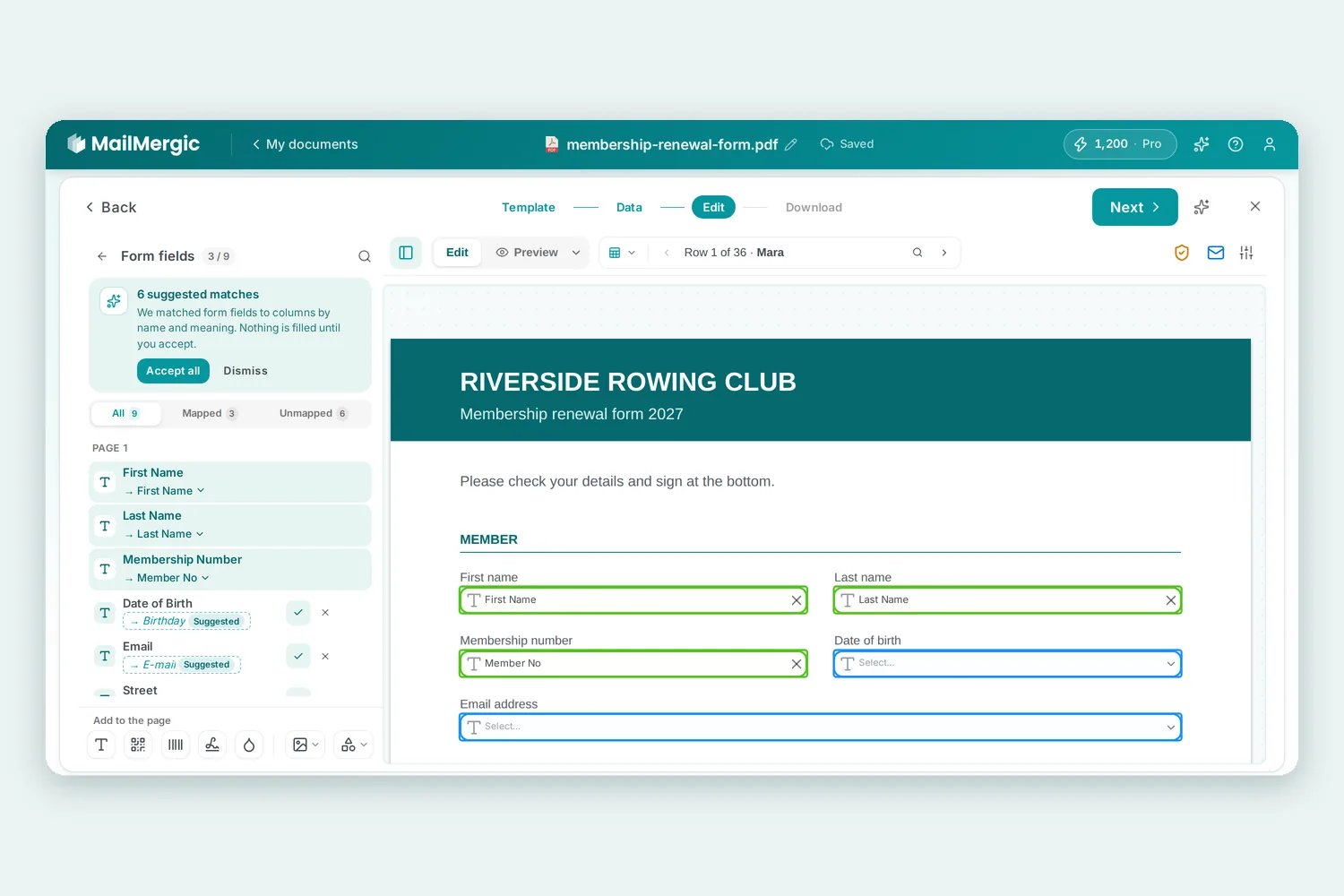
Envie o PDF e a sua planilha como em qualquer mala direta em PDF. A MailMergic encontra os campos que o próprio formulário já traz, ou seja, as caixas de texto e as caixas de seleção. No editor, um cartão logo abaixo das suas colunas mostra quantos campos do formulário já estão preenchidos. Clique nele para ver todos os campos do formulário em uma única lista, agrupados por página, cada um com a coluna que o preenche ou com a indicação de que ainda não tem coluna.
Sugestões que você confirma
Raramente você vai precisar ligar os campos um a um. A MailMergic compara os nomes dos campos do formulário com os cabeçalhos das suas colunas. Quando eles combinam, ela sugere aquela coluna. Com a ajuda de IA, ela também considera o significado dos nomes, então consegue ligar um campo a uma coluna mesmo quando eles não são escritos do mesmo jeito.
As sugestões ficam no topo da lista, em um aviso que diz quantas correspondências foram encontradas. Cada campo sugerido mostra a coluna que receberia e uma etiqueta de sugestão, com um visto para aceitar e um X para recusar. Gostou de todas? Use o botão que aceita todas de uma vez. Prefere fazer sozinho? Use o botão ao lado para dispensar as sugestões, e elas somem de vez, inclusive quando você abrir o modelo de novo mais tarde.
Nada é preenchido até você aceitar. Isso é proposital: você decide o que entra em cada campo, e um formulário que você já configurou nunca muda sem você saber. Escolheu a coluna errada? Clique na coluna ao lado do campo e escolha outra.
Prefere arrastar? Também funciona
Assim que você começa a arrastar uma coluna da sua lista, os campos do formulário se destacam na página, para você ver onde estão. Solte a coluna sobre um deles e a MailMergic avisa que ali existe um campo do formulário. Escolha preencher o campo e a coluna entra direto nele, então o PDF continua sendo um formulário que funciona. Se você quiser mesmo um texto separado naquele lugar, escolha colocar o texto por cima.
Veja num relance o que já está preenchido
- Campos preenchidos continuam visíveis. Um campo ligado a uma coluna mantém o contorno na página, com o nome da coluna dentro, em qualquer parte do editor em que você estiver.
- Clique em um campo para alterá-lo. Clicar em um campo preenchido na página abre a lista de campos do formulário exatamente nele.
- Encontre o que falta. Filtre a lista para ver todos os campos, só os que já têm coluna ou só os que ainda estão livres.
- Caixas de seleção também. Uma caixa é marcada quando a célula diz yes, x, 1, true ou checked. Nas opções da caixa você pode acrescentar suas próprias palavras, como “sim” ou “sócio”.
Texto onde o formulário não tem campo
Poucos formulários estão completos. Talvez falte um número de referência no canto, uma data ao lado da linha de assinatura ou o seu logotipo no topo. Arraste uma coluna para um lugar sem campo e ela vira texto na página, como em qualquer outro modelo de PDF. Os campos do formulário e o seu próprio texto funcionam lado a lado no mesmo documento.
Ao gerar, você recebe um PDF preenchido para cada linha da sua lista. Por padrão, os campos continuam editáveis, para que ainda seja possível corrigir ou completar algo. Se o formulário precisa ficar definitivo, escolha fixar os campos do formulário nas opções de saída da página de download.
Onde ajuda
- Formulários oficiais e de impostos. O mesmo formulário oficial para cada cliente, funcionário ou inquilino da sua lista.
- Fichas de inscrição. Vagas em escolas, bolsas ou licenças cujos dados já estão em uma planilha.
- Admissão de funcionários. Fichas para novos funcionários já preparadas com nome, endereço e data de início antes do primeiro dia.
- Formulários de seguro e de clubes. Renovações de associação ou formulários de seguro enviados para todos de uma vez, cada um com os seus próprios dados.
Experimente
Pegue o formulário que você preencheria à mão, acrescente a sua lista e aceite as sugestões que fizerem sentido. Envie um PDF e comece de graça, ou saiba mais na página de preenchimento automático de PDF. Seu PDF ainda não tem campos? Veja como tornar um PDF preenchível, ou simplesmente posicione as colunas você mesmo na página.

Envie PDF · Receba PDF