Como tornar um PDF preenchível?

Desbloqueie o poder dos formulários PDF: aprenda a criar PDFs preenchíveis personalizados e otimize seu fluxo de trabalho!

Sumário
- Introdução
- #1 como tornar um PDF preenchível usando o Adobe Acrobat DC
- #2 como tornar um PDF preenchível usando o JotForm
- #3 como tornar um PDF preenchível usando o DocFly
- Nº 4: Como tornar um PDF preenchível usando o Sejda
- Conclusão
Introdução
Os PDFs são uma forma comum de compartilhar documentos, formulários e outros materiais online. No entanto, se um PDF não for preenchível, pode ser difícil para os destinatários preencher e enviar as informações. Felizmente, existem várias ferramentas disponíveis para tornar um PDF preenchível. Exploraremos quatro opções populares: Adobe Acrobat DC, JotForm, DocFly e Sejda.
Tabela de comparação:
| Ferramenta | Facilidade de uso | Custo | Principais recursos | Recursos adicionais |
|---|---|---|---|---|
| Adobe Acrobat DC | Fácil | Assinatura paga | Edite PDFs, crie formulários, converta arquivos, OCR | Colaboração, segurança de PDF, assinatura eletrônica, compartilhamento de PDF |
| JotForm | Fácil | Planos gratuitos/pagos | Crie e compartilhe formulários online, modelos personalizáveis, análises | Análise de formulários, campos de formulário avançados, processamento de pagamentos, integração de CRM |
| DocFly | Fácil | Planos gratuitos/pagos | Mesclar, dividir e editar PDFs, criação de formulários preenchíveis, assinaturas eletrônicas | Proteção por senha, conversão de Office e imagens para PDF, gerenciamento de páginas |
| Sejda | Moderada | Planos gratuitos/de avaliação/pagos | Edite PDFs, adicione campos, assinaturas eletrônicas, OCR, proteja documentos, marcas d’água | Compressão de PDF, conversão de PDF, gerenciamento de páginas de PDF, processamento em lote |
Abordaremos as etapas básicas para cada aplicativo de software e forneceremos dicas para ajudá-lo a criar um formulário PDF preenchível profissional e eficaz.
#1 como tornar um PDF preenchível usando o Adobe Acrobat DC
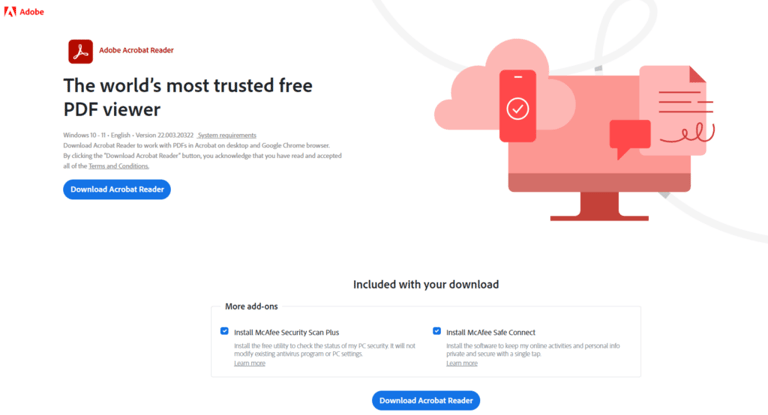
O Adobe Acrobat DC é uma das ferramentas mais populares e profissionais para trabalhar com documentos PDF. Com esse programa, você pode facilmente criar formulários PDF preenchíveis adicionando campos de texto, caixas de seleção, menus suspensos e muito mais. Você também pode personalizar a aparência do seu formulário alterando fontes, cores e outros elementos.
O Adobe Acrobat DC é um programa pago, mas você pode experimentá-lo com uma avaliação gratuita.
Vamos guiá-lo pelas etapas para tornar um PDF preenchível com o Adobe Acrobat DC:
Etapa 1: abra o PDF no Acrobat DC
Abra o arquivo PDF que você deseja tornar preenchível no Adobe Acrobat DC. Clique em “Ferramentas” na barra de menu superior e selecione “Preparar formulário” no menu suspenso.
Etapa 2: escolha a opção de criação de formulário
O Acrobat DC solicitará que você escolha uma opção de criação de formulário. Para um PDF ou um arquivo digitalizado que já esteja no seu computador, escolha “Selecionar um arquivo”. Para digitalizar um formulário em papel, escolha “Digitalizar um documento” e siga as instruções. Assim que o Acrobat exibir uma miniatura do seu documento, clique em “Iniciar”.
Etapa 3: adicionar campos de formulário
O Acrobat DC detectará automaticamente os campos que podem ser transformados em campos preenchíveis. Revise os campos e faça os ajustes necessários clicando no campo para selecioná-lo e, em seguida, usando as opções no lado direito da tela para ajustar as propriedades do campo. Para adicionar você mesmo um campo de formulário, clique no tipo de campo desejado na barra de ferramentas acima da página e depois clique no local onde o campo deve ficar.
Etapa 4: personalizar os campos do formulário
Você pode personalizar os campos do formulário alterando o tamanho da fonte, a cor e o estilo, e adicionando instruções ou restrições de formatação. Para fazer isso, clique no campo do formulário para selecioná-lo e, em seguida, clique no botão “Propriedades” no lado direito da tela.
Etapa 5: testar o formulário
Depois de adicionar todos os campos do formulário e personalizá-los ao seu gosto, é importante testar o formulário para garantir que ele funcione corretamente. Clique no botão “Visualizar” na barra de ferramentas superior para visualizar o formulário e, em seguida, teste cada campo para garantir que ele possa ser preenchido e enviado corretamente.
Etapa 6: salvar e distribuir o formulário
Depois de se certificar de que o formulário funciona corretamente, salve o arquivo PDF clicando em “Arquivo” na barra de menu superior e selecionando “Salvar” ou “Salvar como“. Em seguida, você pode distribuir o formulário para seu público-alvo compartilhando o arquivo por e-mail ou publicando-o em um site.
O Adobe Acrobat DC facilita a criação de formulários PDF preenchíveis que podem ser usados para coletar informações eletronicamente. Seguindo as etapas descritas neste parágrafo, você pode criar um formulário preenchível personalizado rapidamente.
#2 como tornar um PDF preenchível usando o JotForm
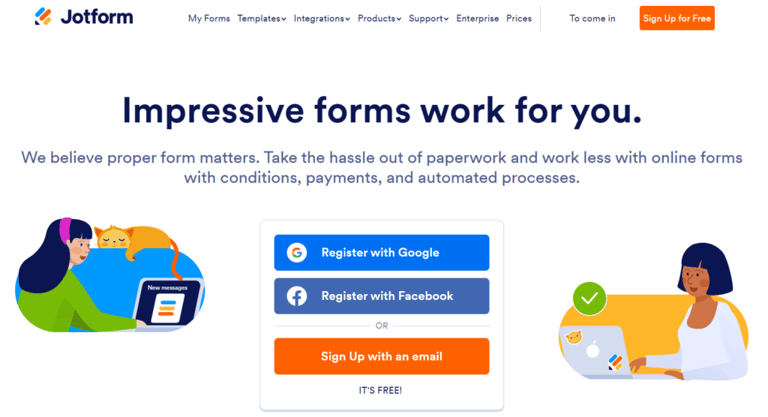
O JotForm é um criador de formulários online que permite aos usuários criar formulários com aparência profissional de forma rápida e fácil. Mas também existem ferramentas como a fusão de e-mails no Word que vale a pena descobrir. Uma das muitas funcionalidades do JotForm é a capacidade de criar formulários PDF preenchíveis. Com esse recurso, você pode criar formulários em PDF que podem ser preenchidos online, impressos ou baixados.
Criar um formulário PDF preenchível com o JotForm é um processo direto que pode ser concluído em apenas algumas etapas.
Para criar um formulário PDF preenchível, siga os passos abaixo:
Etapa 1: crie seu formulário
A primeira etapa na criação de um formulário PDF preenchível com o JotForm é criar seu formulário. Você pode usar um dos modelos pré-fabricados do JotForm ou criar seu formulário do zero. Depois de criar seu formulário, você pode personalizá-lo adicionando campos, alterando o layout e adicionando sua marca.
Etapa 2: converter seu formulário em um PDF
Depois de criar seu formulário, a próxima etapa é convertê-lo em um PDF. No Form Builder, clique em “Publicar” e abra a guia “PDF” no painel à esquerda. A partir daí, você pode baixar o formulário PDF, mantê-lo em sua conta JotForm ou compartilhá-lo com outras pessoas.
Passo 3: Baixe seu PDF preenchível
Clique em “Baixar” e o JotForm entrega um PDF cujos campos já são interativos. Você não precisa do Adobe Acrobat nem de um segundo editor de PDF para torná-lo preenchível. Se quiser antes mover um campo ou alterar seu tamanho, fonte e cor, faça isso no editor de PDF do JotForm antes de baixá-lo.
Passo 4: Salve e compartilhe seu formulário PDF
Depois de adicionar todos os campos ao seu formulário PDF, salve-o e compartilhe-o com outras pessoas. Você pode compartilhar o formulário enviando-o como um anexo em um e-mail ou compartilhando o link para o formulário. Você também pode incorporar o formulário em seu site ou páginas de mídia social.
O JotForm também oferece uma variedade de recursos avançados que podem aprimorar ainda mais seus formulários PDF. Por exemplo, você pode adicionar lógica condicional ao seu formulário, o que permite mostrar ou ocultar campos com base nas respostas do usuário. Você também pode adicionar assinaturas digitais ao seu formulário, o que pode ser útil para coletar assinaturas em contratos ou outros documentos legais.
Criar um formulário PDF preenchível com o JotForm é uma maneira simples e poderosa de criar formulários com aparência profissional que podem ser preenchidos online, impressos ou baixados. Com o poderoso criador de formulários online e os recursos avançados do JotForm, você pode criar formulários PDF personalizados que atendam às suas necessidades específicas. Esteja você procurando coletar dados, realizar pesquisas ou criar contratos, os formulários PDF preenchíveis do JotForm são uma ótima ferramenta para ajudá-lo a realizar o trabalho.
#3 como tornar um PDF preenchível usando o DocFly
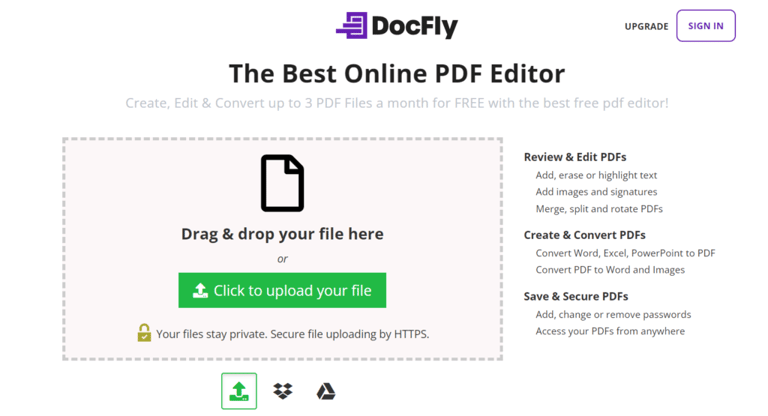
O DocFly é uma ferramenta online que facilita a conversão de vários formatos de documentos em PDF, incluindo Word, Excel e PowerPoint. Um dos grandes recursos do DocFly é a capacidade de criar formulários PDF preenchíveis. Com esse recurso, você pode criar formulários em PDF que podem ser preenchidos online, impressos ou baixados.
Criar um formulário PDF preenchível com o DocFly é um processo simples e direto que pode ser concluído em apenas alguns passos.
Para criar um formulário PDF preenchível, siga os passos abaixo:
Passo 1: Envie seu documento
O primeiro passo para criar um formulário PDF preenchível com o DocFly é enviar seu documento. Você pode enviar um PDF ou um arquivo do Word, Excel, PowerPoint ou de imagem para o DocFly converter. Os campos só podem ser posicionados depois que o arquivo virar um PDF, portanto converta-o primeiro e adicione os campos em seguida.
Passo 2: Converta seu documento para PDF
Depois de enviar seu documento, o próximo passo é convertê-lo para PDF. Para fazer isso, clique no botão “Salvar como” e selecione “PDF” no menu suspenso. Em seguida, você pode optar por baixar o formulário PDF, salvá-lo em sua conta DocFly ou compartilhá-lo com outras pessoas.
Passo 3: Torne seu formulário PDF preenchível
Depois de converter seu documento para PDF, o próximo passo é torná-lo preenchível. Abra o PDF no Form Creator do DocFly e posicione os campos de que você precisa diretamente na página: campos de texto e de parágrafo, caixas de seleção, botões de opção, listas suspensas, campos de lista, campos de data e campos de assinatura. Cada campo pode ser personalizado com a borda, a cor de fundo, a fonte e a cor do texto que você preferir. Salve o formulário quando terminar.
Passo 4: Salve e compartilhe seu formulário PDF
Depois de adicionar todos os campos ao seu formulário PDF, salve-o e baixe-o. Em seguida, você pode enviar o PDF final aos seus destinatários como anexo de e-mail.
Criar um formulário PDF preenchível com o DocFly é uma maneira simples e poderosa de criar formulários com aparência profissional que podem ser preenchidos online, impressos ou baixados. Com o conversor de documentos online do DocFly e a capacidade de criar formulários PDF preenchíveis, você pode criar formulários PDF personalizados que atendam às suas necessidades específicas.
O DocFly também permite posicionar campos de assinatura no seu formulário PDF. Isso é útil para coletar assinaturas em contratos ou outros documentos legais.
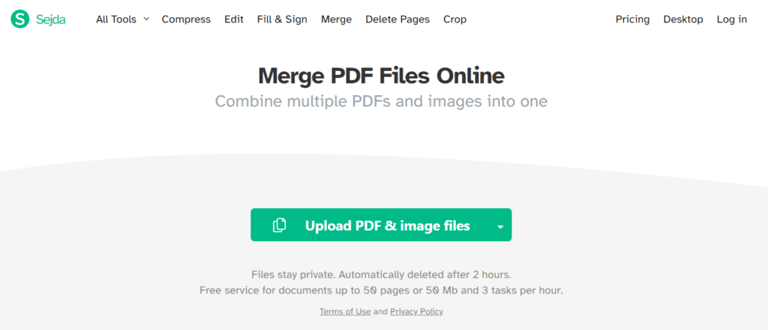
Nº 4: Como tornar um PDF preenchível usando o Sejda
O Sejda é um editor de PDF online que permite editar, mesclar, dividir, comprimir e converter arquivos PDF. Um dos principais recursos do Sejda é a capacidade de criar formulários PDF preenchíveis. Com a interface intuitiva e fácil de usar do Sejda, criar um formulário PDF preenchível é rápido e simples.
Para criar um formulário PDF preenchível usando o Sejda, siga estes passos:
Passo 1: Envie seu arquivo PDF
O primeiro passo é enviar seu arquivo PDF para o editor Sejda. Você pode enviar um PDF do seu computador ou armazenamento em nuvem, ou pode usar um URL para importar o PDF.
Passo 2: Adicione campos preenchíveis
Depois de enviar seu PDF, selecione a opção “Adicionar campos preenchíveis” no menu. O Sejda oferece uma variedade de tipos de campo, incluindo caixas de texto, caixas de seleção, botões de rádio e menus suspensos. Clique no tipo de campo que deseja adicionar e, em seguida, clique no local do PDF onde deseja adicionar o campo. Você também pode ajustar o tamanho e a posição do campo conforme necessário.
Passo 3: Personalize os campos preenchíveis
Depois de adicionar os campos preenchíveis ao seu PDF, você pode personalizá-los alterando o tamanho da fonte, a cor e o estilo. Você também pode adicionar valores padrão aos campos e especificar o formato dos dados que devem ser inseridos.
Passo 4: Salve e baixe o PDF preenchível
Depois de adicionar e personalizar os campos preenchíveis, salve seu PDF selecionando a opção “Salvar” no menu. Em seguida, você pode baixar o PDF preenchível para seu computador ou armazenamento em nuvem, ou compartilhar um link que permite que outras pessoas o preencham e assinem.
Os formulários PDF preenchíveis do Sejda também oferecem suporte a uma série de configurações de campo: você pode marcar um campo como obrigatório, limitar o número de caracteres que um campo de texto aceita, exibir um campo de texto em formato de pente, com uma caixa por caractere, e definir a ordem em que os campos são percorridos com a tecla Tab. Você também pode adicionar campos de assinatura aos seus formulários PDF preenchíveis, tornando-os ideais para contratos e outros documentos legais.
Os formulários PDF preenchíveis do Sejda são uma ferramenta poderosa para criar formulários com aparência profissional que podem ser preenchidos online, impressos ou baixados. Com a interface intuitiva e os recursos avançados do Sejda, você pode criar formulários PDF personalizados que atendam às suas necessidades específicas. Se você deseja coletar dados, realizar pesquisas ou criar contratos, os formulários PDF preenchíveis do Sejda são uma ótima ferramenta para ajudá-lo a realizar o trabalho.
Conclusão
Em conclusão, existem várias ferramentas disponíveis para tornar um PDF preenchível, incluindo Adobe Acrobat DC, JotForm, DocFly e Sejda.
- O Adobe Acrobat DC é uma ferramenta poderosa para criar e editar PDFs e oferece recursos avançados como colaboração, segurança de PDF, assinaturas eletrônicas e compartilhamento de PDF.
- O JotForm é um criador de formulários baseado na web que permite criar e compartilhar formulários online e oferece recursos avançados como processamento de pagamentos e integração de CRM.
- O DocFly é um editor de PDF online que oferece criação e preenchimento de formulários, assinaturas eletrônicas, gerenciamento de páginas e proteção por senha, além da conversão de arquivos do Word, Excel, PowerPoint e de imagem.
- O Sejda é um editor de PDF online que oferece vários recursos, incluindo criação e edição de formulários, e também oferece uma variedade de recursos como proteção de documentos, assinaturas eletrônicas, OCR, marcas d’água, compactação de PDF, conversão de PDF, gerenciamento de páginas de PDF e processamento em lote.
Cada ferramenta possui seu próprio conjunto exclusivo de recursos e benefícios, e a escolha de qual ferramenta usar dependerá de suas necessidades e preferências específicas. Todas as quatro ferramentas permitem criar rápida e facilmente arquivos PDF preenchíveis profissionais e funcionais. Se depois você precisar de uma cópia preenchida por pessoa a partir de uma planilha, pode fazer uma mala direta dos seus dados no PDF com o MailMergic.