
Assistant IA pour le publipostage Word : apportez votre document ou faites-le rédiger

Au lancement de l'assistant MailMergic en août, il lui manquait une chose. Il savait préparer un publipostage PDF à partir d'une seule phrase, mais demandez-lui une lettre Word et il vous renvoyait poliment vers un autre éditeur. Pour beaucoup, c'était exactement à l'envers : les lettres, rapports et attestations qu'ils envoient chaque année vivent déjà dans Word.
Ce manque est comblé. L'assistant prend désormais en charge le publipostage Word du début à la fin, dans la même conversation et avec le même soin qu'un PDF. Apportez votre propre document et il trouve les endroits où vont vos données. N'apportez rien et il rédige le document pour vous.
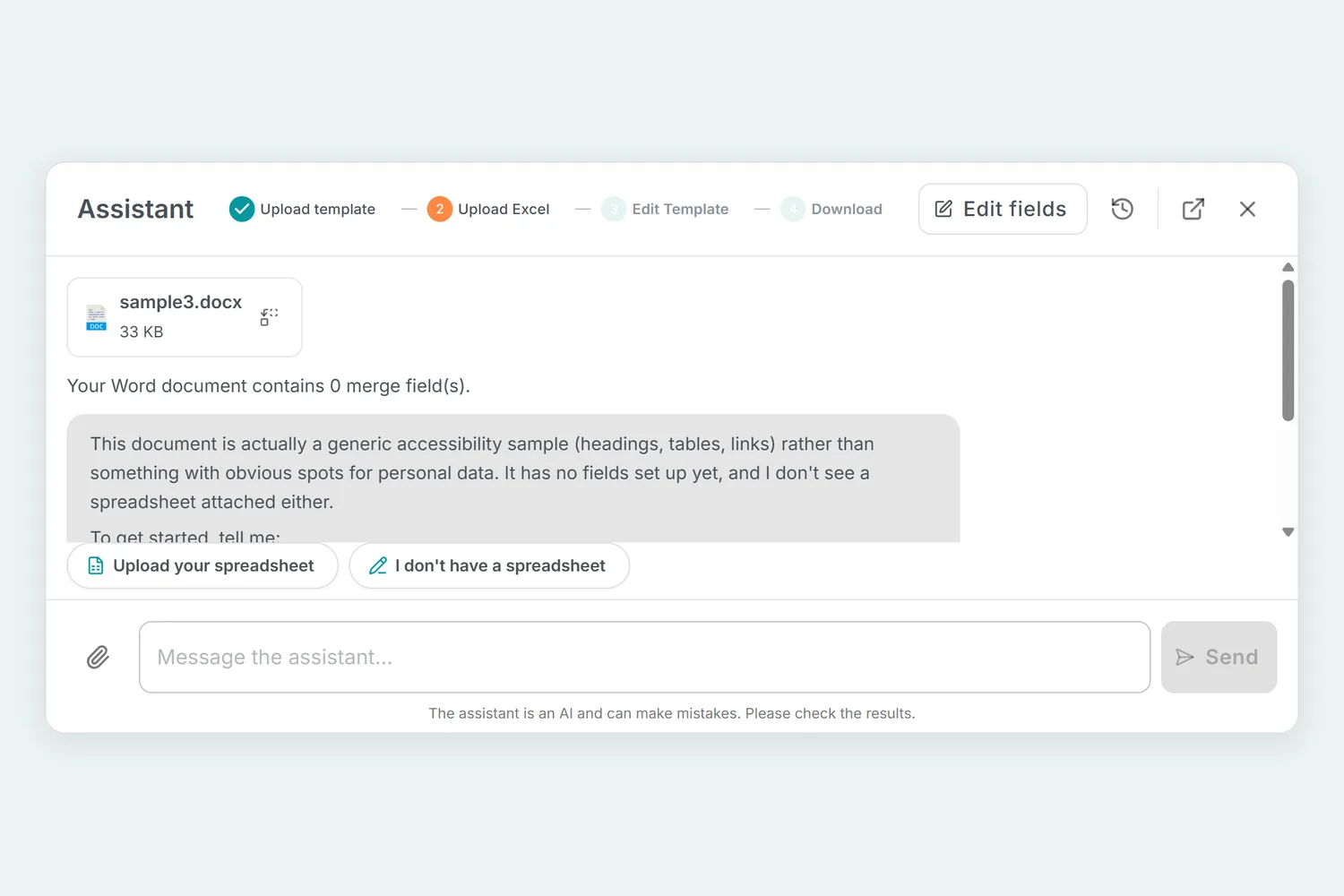
Déposez votre fichier Word
Glissez un fichier Word dans le chat, comme vous le feriez avec un PDF. Les fichiers .docx, .doc, .dotx et .rtf fonctionnent tous. L'assistant lit le document en entier avant d'en dire quoi que ce soit.
Si vous avez déjà utilisé le publipostage de Word, les champs que vous y avez insérés vous suivent. Chaque champ dont le nom correspond à une colonne de votre feuille de calcul est relié à cette colonne tout de suite, si bien qu'une lettre préparée il y a des années peut être prête après un seul import. Les modèles Word que vous avez déjà dans MailMergic fonctionnent aussi : choisissez Continuer dans l'assistant dans le menu du modèle sur la page d'accueil.
Vos destinataires arrivent comme avant. Déposez une feuille de calcul, dans l'ordre qui vous convient, ou tapez la liste directement dans le chat. La vérification de chaque ligne, l'aperçu rapide du premier document terminé et les réponses à toucher fonctionnent pour Word exactement comme pour le PDF.
Des champs ajoutés pour vous, avec votre accord
La plupart des vraies lettres n'ont jamais été écrites en pensant au publipostage. On y lit « Bonjour [Nom] », un numéro client tapé à la main ou une date laissée en « XX/XX/XXXX ». L'assistant compare ce texte aux colonnes de votre tableau et propose de remplacer les bons passages par des champs, tous en une seule fois.
La proposition apparaît sous forme de carte. Chaque ligne montre le texte exact et la colonne qui prend sa place, par exemple « [Nom] » devient Prénom. Rien ne change dans votre document tant que vous n'avez pas touché Insérer les champs. Ensuite, l'assistant relit le document et génère la version du premier destinataire : vous regardez une lettre terminée au lieu de le croire sur parole.
Vous préférez le faire vous-même ? Modifier les champs ouvre l'éditeur Word directement dans le chat. Tapez @ là où une valeur doit apparaître et choisissez la colonne. Enregistrer et revenir à l'assistant vous ramène dans la conversation, et l'assistant reprend avec vos modifications.
Pas de document ? Il en rédige un
Décrivez ce qu'il vous faut (un rappel de paiement, un bulletin scolaire, un renouvellement d'adhésion) et l'assistant regarde d'abord dans la galerie de modèles, qui contient désormais aussi des modèles Word. Si rien ne convient, il rédige le document lui-même, dans votre langue, avec vos colonnes placées au cœur des phrases, là où elles ont leur place.
Ce qui revient est mis en page, pas simplement tapé. Selon le document, il s'ouvre sur un titre posé sur un bandeau de couleur ou sur votre adresse en en-tête, regroupe noms et dates dans un bloc d'informations bien rangé, met le montant ou l'échéance en valeur dans un encadré, présente les chiffres de chaque destinataire dans un petit tableau et se termine par des lignes de signature, avec un court pied de page sur chaque page. La couleur et les polices s'accordent au public : chaleureuses pour un bulletin scolaire, bleu marine et formelles pour un rappel de paiement, la couleur de votre marque quand vous la mentionnez.
Avant toute création, le brouillon s'affiche dans une carte qui montre l'aspect du document, avec en surbrillance les parties issues de votre liste. Touchez Créer le document pour le garder, ou annulez et dites ce qui doit changer : il rédige une nouvelle version. Comme chaque champ doit correspondre à une vraie colonne, le document est rédigé une fois votre liste dans le chat, importée ou tapée.
Le résultat est enregistré avec vos modèles, comme n'importe quel modèle Word. Ouvrez-le plus tard dans l'éditeur, retouchez une phrase et réutilisez-le l'an prochain.
PDF ou Word, un fichier ou plusieurs
Un publipostage Word produit des fichiers PDF par défaut, et c'est ce que la plupart des destinataires devraient recevoir. Si vous ou eux devez encore modifier les documents, passez la sortie sur Word (.docx) dans la carte récapitulative, ou demandez-le simplement.
Les deux formats peuvent aussi sortir en un seul fichier contenant tous les destinataires, pratique pour imprimer toute une série de lettres d'un coup. Demandez un seul fichier et l'assistant s'en occupe.
Tout le reste fonctionne exactement comme pour le PDF. Téléchargez les fichiers, ou faites parvenir à chaque personne son propre document par e-mail, avec un brouillon modifiable, un e-mail de test dans votre propre boîte avant tout envoi et une heure d'envoi facultative. Rien n'est produit ni envoyé avant votre confirmation dans la carte récapitulative. L'envoi d'e-mails à vos destinataires nécessite un forfait payant ; le téléchargement fonctionne avec tous les forfaits.
Où il aide
- Les lettres que vous gardez déjà dans Word. La révision annuelle du loyer, l'avis de renouvellement, la lettre d'offre que votre équipe peaufine depuis des années. Déposez-la et laissez l'assistant trouver les emplacements de vos données.
- Les anciens publipostages Word. Les documents conçus pour le publipostage de Word apportent leurs champs avec eux : rien à reconstruire.
- Les documents qui n'existent pas encore. Le rappel de paiement ou le compte rendu de formation que vous chercheriez sinon en ligne, rédigé et mis en page autour de vos propres colonnes.
- Les fichiers qui demandent encore une touche personnelle. Les contrats ou rapports qui reçoivent une dernière ligne avant signature sortent en documents Word plutôt qu'en PDF.
- Une seule pile pour l'imprimante. Un fichier unique avec toutes les lettres, prêt à imprimer d'un coup.
Ce qui reste dans son propre éditeur
L'assistant couvre désormais le PDF et Word. Les publipostages Excel et image ne changent pas, et vous les configurez toujours dans leurs propres éditeurs, par le bouton de nouveau modèle sur la page d'accueil. Demandez-en un à l'assistant et il vous y dirige en une ligne.
Essayez-le
Ouvrez l'assistant et déposez un fichier Word, ou décrivez le document qu'il vous faut. Vous avez 40 messages par jour avec le forfait gratuit et 200 avec un forfait payant, et aucun compte n'est nécessaire pour commencer. La présentation de l'assistant décrit tout ce qu'il sait faire d'autre, et la page consacrée au publipostage Word présente l'éditeur Word classique.

Charger DOCX · Recevoir DOCX ou PDF