
L'assistant MailMergic : décrivez votre publipostage, il le construit

Tout outil de publipostage vous demande de connaître les étapes avant de pouvoir franchir la première. Importer le modèle, joindre les données, placer les champs, vérifier un aperçu, choisir les options, envoyer. Si cette séquence est déjà dans votre tête, quatre minutes suffisent. Sinon, le premier écran est un examen que personne ne vous a laissé le temps de préparer.
Le nouvel assistant MailMergic remplace l'examen par une phrase. Vous décrivez ce que vous envoyez et à qui, vous déposez vos fichiers dans la conversation, et il met tout en place avec vous, une étape à la fois, en mots ordinaires. Il est en ligne depuis hier et fonctionne pour tout le monde, y compris sans compte.
Partez de ce que vous avez
La plupart des outils supposent que vous arrivez avec un modèle fini et un tableau impeccable. L'assistant suppose bien moins.
- Vous avez un PDF. Déposez-le dans la conversation. Il lit la page et vous dit ce qu'il a trouvé.
- Vous n'avez pas de PDF. Décrivez ce que vous voulez envoyer et quelques créations de la galerie de modèles apparaissent sous forme de cartes illustrées. Touchez-en une et elle est installée, exactement comme si vous l'aviez apportée.
- Vous avez un tableau. Déposez-le aussi, dans n'importe quel ordre. Un tableau qui arrive avant le PDF attend tranquillement et se rattache dès que le document paraît.
- Vous n'avez pas de tableau. Tapez ou collez les destinataires directement dans la conversation, sous la forme dont vous disposez. L'assistant les range en une vraie liste, vous la montre, et n'en fait vos données qu'une fois votre accord donné.
Si votre classeur contient plusieurs feuilles, il vérifie que celle qui est sélectionnée est bien celle dont les colonnes correspondent à votre document, et le signale quand une autre paraît mieux adaptée.
Il regarde avant de conseiller
C'est ce qui en fait plus qu'une fenêtre de discussion. Avant de donner un avis, l'assistant examine votre matière réelle : il rend votre page et la lit, tire de vraies lignes de votre tableau, et confronte les deux.
Trois choses utiles en découlent.
Les formulaires remplissables se remplissent seuls. Si votre PDF porte des champs de formulaire, ce qui est le cas de la plupart des dossiers à remplir, il détermine quelle colonne va dans quel champ et propose l'ensemble d'un coup. Chaque champ apparaît dans une carte à l'intérieur de la conversation : vous voyez toute la correspondance d'un coup d'oeil et vous modifiez d'une touche ce qui ne vous convient pas. Là où il doute, il laisse le champ vide plutôt que de deviner.
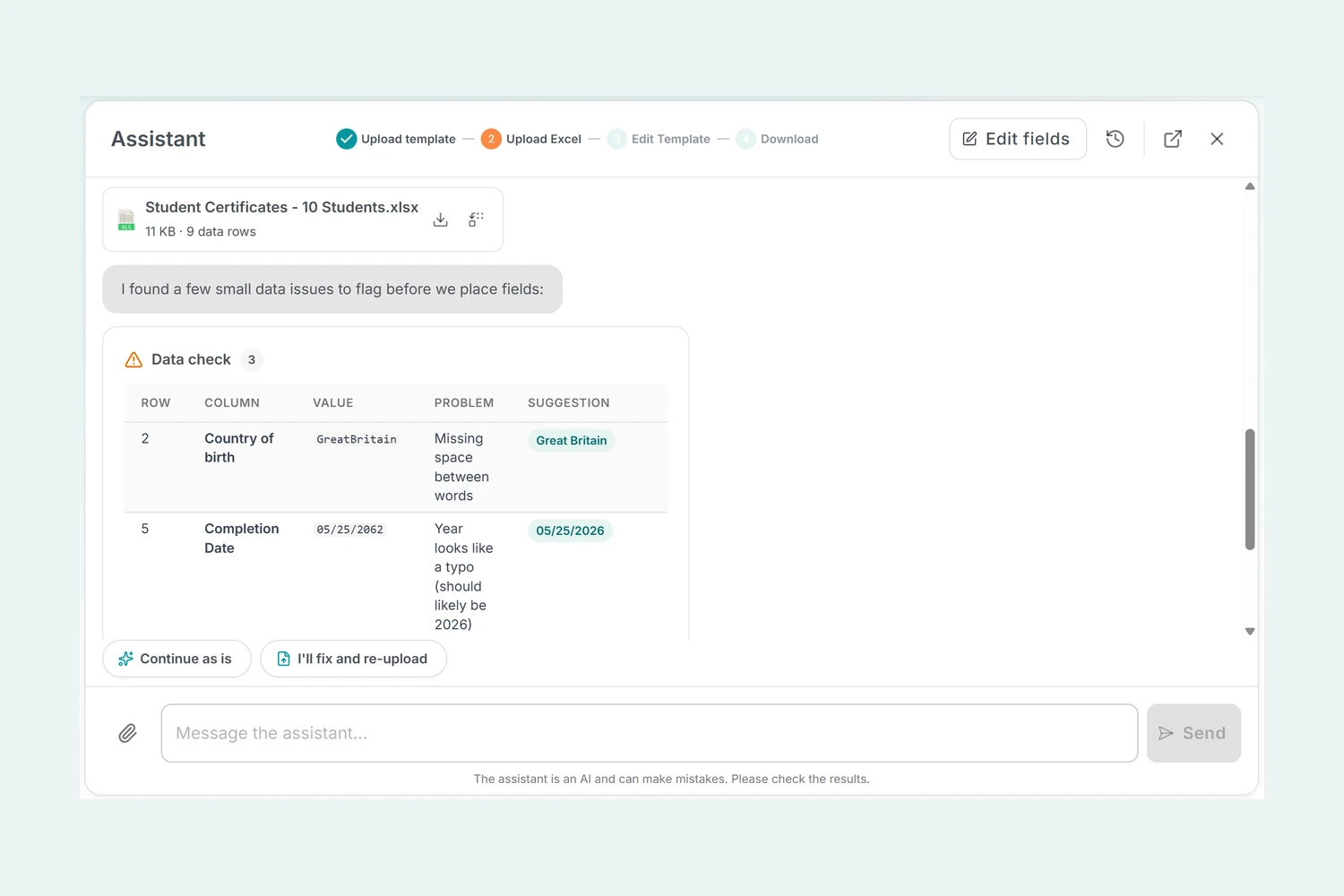
C'est tout le tableau qui est vérifié, pas seulement son début. Un coup d'oeil aux premières lignes masque précisément les problèmes qui gâchent une série de 400 documents. L'assistant lit chaque ligne et signale les valeurs qui ne correspondent pas à leur colonne : l'adresse coupée en deux cellules à la ligne 87, la date écrite dans une forme que les autres n'utilisent pas, du texte là où des nombres devraient être. Tout revient sous forme de tableau clair, avec une valeur corrigée proposée partout où la correction est évidente.
Vous voyez tôt un vrai document. Dès que vos champs sont reliés et vos données jointes, il rend la première ligne sans qu'on le lui demande : vous regardez un document fini au lieu de l'imaginer. Si quelque chose est mal placé sur la page, il peut déplacer ou redimensionner le champ lui-même. Il propose les corrections, vous les approuvez sur une petite carte, puis il rend la page de nouveau et regarde le résultat avant de vous annoncer que c'est réglé.
Un document à partir de plusieurs lignes
Deux choses vraiment difficiles à découvrir dans n'importe quel outil de publipostage font ici simplement partie de la conversation.
Le regroupement. Parfois plusieurs lignes vont sur la même page : une facture par client avec toutes ses lignes d'articles, une synthèse par classe, une lettre par foyer. Dites à l'assistant comment les lignes vont ensemble et il installe le regroupement, puis explique la seule part qui vous revient, placer les lignes répétées sur la page. Vos documents sont alors comptés, et facturés, une fois par groupe et non une fois par ligne.
Les planches d'étiquettes et de badges. Quand une page porte plusieurs copies de la même petite création, les lignes consécutives se versent dans les emplacements répétés et une nouvelle planche commence dès qu'ils sont pleins. Trois emplacements sur une page et sept lignes donnent trois planches, sans que vous calculiez où chaque ligne tombe.
L'e-mail, avec répétition générale
Si chaque document doit atteindre son propre destinataire, l'assistant prend aussi en charge l'envoi, et il s'y montre volontairement prudent.
Il demande tôt, et une seule fois, si vous voulez télécharger les fichiers ou les envoyer par e-mail, car ajouter l'e-mail ensuite oblige à tout relancer. Il explique en une ligne chacune des façons d'installer un expéditeur, vérifier votre propre adresse e-mail, relier votre domaine ou relier votre serveur de messagerie, vous dit laquelle il choisirait et pourquoi, et confie tout ce qui est sensible à un vrai formulaire au lieu de vous faire taper des codes ou des mots de passe dans une conversation.
Il rédige lui-même l'objet et le corps, personnalisés avec vos propres colonnes, et les place dans une carte modifiable où vous pouvez tout réécrire. Puis il propose un e-mail de test : un document véritable, construit à partir de vos vraies données, livré dans votre propre boîte de réception, pour que vous voyiez exactement ce que verront vos destinataires avant qu'aucun d'eux ne le voie. Si l'envoi doit avoir lieu plus tard, convenez d'un moment : les documents sont produits maintenant, les e-mails partent à l'heure dite.
Rien ne part tout seul. Les e-mails ne sont envoyés qu'après votre appui sur le bouton de confirmation de la carte récapitulative, jamais au milieu d'une conversation. Écrire à vos destinataires demande une formule payante ; le téléchargement fonctionne dans toutes les formules, y compris gratuites.
Vous gardez la main
L'assistant a le droit d'installer. Produire les documents est la seule action devant laquelle il s'arrête toujours pour demander. La carte récapitulative liste chaque option, des noms de fichiers à la compression et au mot de passe, et vous pouvez toutes les changer là avant de confirmer.
Quand une réponse se termine par un choix, les possibilités apparaissent en pastilles à toucher, si bien que vous tapez rarement plus d'une phrase. Il répond dans votre langue et change dès que vous changez. Et il se tient volontairement à l'écart du jargon : pas de champs de fusion, pas de correspondances, pas de lignes d'en-tête, seulement les champs de votre PDF et les colonnes de votre tableau.
Ce n'est pas non plus un jardin clos. Le bouton Continuer dans le publipostage confie votre travail à l'éditeur classique, à l'étape même où vous en êtes, et un bouton dans le publipostage vous ramène à la conversation avec tout ce que vous avez bâti. Vos conversations sont conservées : vous pouvez en rouvrir une des mois plus tard et voir comment un document a été monté.
Ce qu'il ne fait pas encore
L'assistant pilote les modèles PDF et Word. Word est arrivé en septembre : il lit votre document Word, ajoute les champs qui manquent et rédige même un document mis en page pour vous quand vous n'en avez pas. Les publipostages Excel et image existent toujours, absolument inchangés, mais vous les installez dans leurs propres éditeurs, par le bouton de nouveau modèle sur la page d'accueil. Tout ce qui les entoure est commun : les mêmes tableaux, les mêmes e-mails, la même planification. Demandez l'un d'eux à l'assistant et il vous le dira franchement en une ligne, en vous orientant vers le bon éditeur, plutôt que de faire semblant ou de convertir discrètement votre fichier.
Où il aide
- La première fois. Personne ne lit un manuel pour une tâche censée durer dix minutes. Ici, c'est le manuel qui pose les questions.
- La tâche faite deux fois par an. Les attestations annuelles, la lettre de loyer, la liste de prix saisonnière. Assez espacées pour qu'on oublie chaque réglage, et la conversation s'en souvient pour vous.
- Des données que vous n'avez pas collectées. Un export d'un autre système, une liste tenue par un collègue, un formulaire conçu par quelqu'un d'autre. La vérification de toutes les lignes trouve ce qu'un défilement rapide ne trouvera jamais.
- Les dossiers et formulaires d'inscription. Tout ce qui comporte beaucoup de cases à remplir, où le fastidieux consiste à relier chacune à une colonne.
- Passer le travail à quelqu'un d'autre. Une personne qui n'a jamais touché l'outil décrit la tâche et arrive à un document fini sans formation préalable.
Essayez-le
Ouvrez l'assistant et décrivez ce que vous voulez envoyer, ou touchez l'exemple et regardez un parcours complet se dérouler devant vous. Vous disposez de 40 messages par jour en formule gratuite et de 200 en formule payante, et vous n'avez pas besoin de compte pour commencer. En créer un conserve tout ce que vous avez bâti dans la conversation et ajoute 25 crédits bonus pour l'essayer sur du travail réel.

Charger PDF · Recevoir PDF