
El asistente de MailMergic: describe tu combinación de correspondencia y él la construye

Toda herramienta de combinación de correspondencia te pide conocer los pasos antes de poder dar el primero. Subir la plantilla, adjuntar los datos, colocar los campos, revisar una vista previa, elegir las opciones, enviar. Si ya llevas esa secuencia en la cabeza, son cuatro minutos. Si no, la primera pantalla es un examen para el que nadie te dio tiempo de estudiar.
El nuevo asistente de MailMergic sustituye el examen por una frase. Describes qué envías y a quién, sueltas tus archivos en el chat y él lo prepara todo contigo, paso a paso, en palabras corrientes. Está en línea desde ayer y funciona para todo el mundo, también sin cuenta.
Empieza con lo que tengas
La mayoría de las herramientas dan por hecho que llegas con una plantilla terminada y una hoja de cálculo impecable. El asistente da por hecho bastante menos.
- Tienes un PDF. Suéltalo en el chat. Lee la página y te dice qué ha encontrado.
- No tienes un PDF. Describe qué quieres enviar y aparecen varios diseños de la galería de plantillas como tarjetas con imagen. Toca una y queda instalada, exactamente como si la hubieras traído tú.
- Tienes una hoja de cálculo. Suéltala también, en cualquier orden. Una tabla que llega antes que el PDF espera tranquila y se engancha sola en cuanto aparece el documento.
- No tienes una hoja de cálculo. Escribe o pega los destinatarios directamente en el chat, en la forma en que los tengas. El asistente los ordena en una lista de verdad, te la enseña y solo la convierte en tus datos cuando das el visto bueno.
Si tu libro tiene varias hojas, comprueba que la seleccionada sea realmente aquella cuyas columnas encajan con tu documento, y lo dice cuando otra parece encajar mejor.
Mira antes de aconsejar
Esto es lo que lo convierte en algo más que una ventana de chat. Antes de opinar, el asistente examina tu material real: renderiza tu página y la lee, saca filas reales de tu tabla y compara ambas cosas.
De ahí se siguen tres cosas útiles.
Los formularios rellenables se rellenan solos. Si tu PDF lleva campos de formulario, como suele ocurrir con las solicitudes, averigua qué columna corresponde a cada campo y propone el conjunto entero de una vez. Cada campo aparece en una tarjeta dentro del chat, así que ves la asignación completa de un vistazo y cambias con un toque lo que no te convenza. Donde duda, deja el campo vacío en lugar de adivinar.
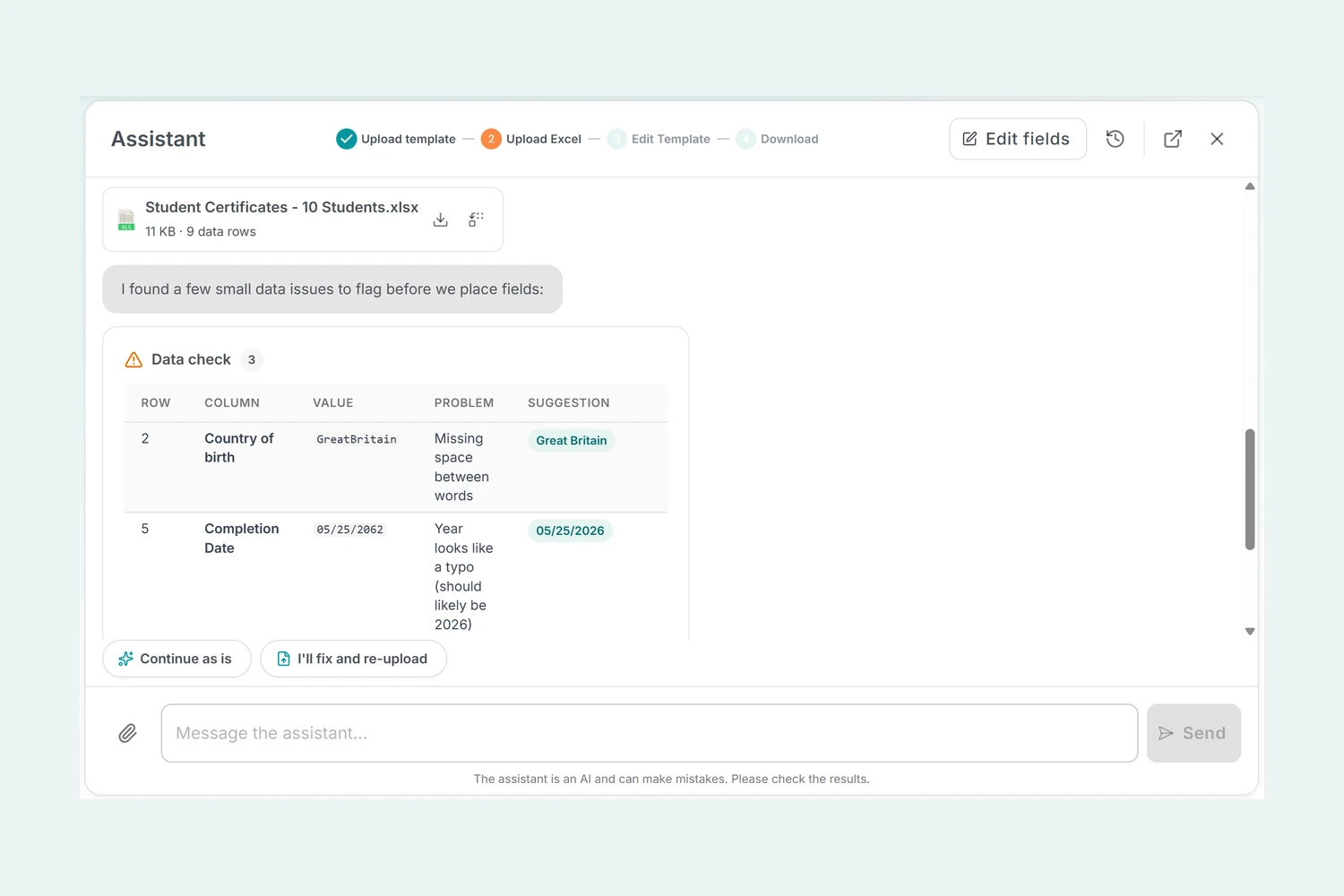
Se revisa la tabla entera, no solo su principio. Un vistazo a las primeras filas esconde justo los problemas que estropean una tirada de 400 documentos. El asistente lee todas las filas e informa de los valores que no encajan con su columna: la dirección partida en dos celdas de la fila 87, esa fecha escrita con una forma que las demás no usan, texto donde deberían ir números. Vuelve todo como una tabla ordenada, con un valor corregido siempre que el arreglo sea evidente.
Ves pronto un documento real. En cuanto tus campos están enlazados y tus datos adjuntos, renderiza la primera fila sin que se lo pidas, de modo que miras un documento terminado en vez de imaginarlo. Si algo queda mal colocado en la página, puede mover o redimensionar el campo él mismo: propone las correcciones, tú las apruebas en una tarjeta pequeña, y luego vuelve a renderizar la página y mira el resultado antes de decirte que está arreglado.
Un documento a partir de varias filas
Dos cosas realmente difíciles de descubrir en cualquier herramienta de combinación de correspondencia forman aquí parte natural de la conversación.
Agrupar. A veces varias filas van en la misma página: una factura por cliente con todas sus líneas, un resumen por clase, una carta por hogar. Dile al asistente cómo se agrupan las filas y él deja el agrupamiento listo, y luego explica la única parte que haces tú, colocar las líneas repetidas en la página. Tus documentos se cuentan, y se cobran, una vez por grupo y no una vez por fila.
Pliegos de etiquetas y acreditaciones. Cuando una página lleva varias copias del mismo diseño pequeño, las filas consecutivas se vierten en los huecos repetidos y empieza un pliego nuevo en cuanto se llenan. Tres huecos en una página y siete filas dan tres pliegos, sin que calcules dónde cae cada fila.
Correo, con ensayo general
Si cada documento debe llegar a su propio destinatario, el asistente también se ocupa del envío, y ahí es deliberadamente prudente.
Pregunta pronto, y una sola vez, si quieres descargar los archivos o enviarlos por correo, porque añadir el correo después obliga a repetirlo todo. Explica en una línea cada forma de configurar un remitente, verificar tu propia dirección de correo, conectar tu dominio o conectar tu servidor de correo, te dice cuál elegiría y por qué, y deja todo lo sensible en un formulario de verdad en lugar de pedirte códigos o contraseñas en un chat.
Redacta él mismo el asunto y el cuerpo, personalizados con tus propias columnas, y los pone en una tarjeta editable donde puedes reescribir lo que quieras. Después ofrece un correo de prueba: un documento auténtico, construido con tus datos reales, entregado en tu propia bandeja de entrada, para que veas exactamente lo que verán tus destinatarios antes de que lo vea ninguno. Si el envío debe ocurrir más tarde, acordáis el momento: los documentos se producen ahora y los correos salen entonces.
Nada sale por su cuenta. Los correos solo se envían después de que pulses el botón de confirmación en la tarjeta de resumen, nunca a mitad de una conversación. Escribir a tus destinatarios requiere un plan de pago; la descarga funciona en todos los planes, también en los gratuitos.
Tú mantienes el control
El asistente puede preparar. Generar los documentos es la única acción ante la que siempre se detiene y pregunta. La tarjeta de resumen enumera cada opción, desde los nombres de archivo hasta la compresión y la contraseña, y allí puedes cambiarlas todas antes de confirmar.
Cuando una respuesta acaba en una elección, las opciones aparecen como fichas que se tocan, así que rara vez escribes más de una frase. Responde en tu idioma y cambia en cuanto cambias tú. Y se mantiene aparte de la jerga a propósito: nada de marcadores, asignaciones ni filas de encabezado, solo los campos de tu PDF y las columnas de tu tabla.
Tampoco es un jardín cerrado. El botón Continuar en la combinación de correspondencia entrega tu trabajo al editor clásico, justo en el paso al que has llegado, y un botón en el editor te devuelve al chat con todo lo que has construido. Tus conversaciones se guardan, así que puedes reabrir una meses después y ver cómo se montó un documento.
Lo que todavía no hace
El asistente maneja plantillas PDF y Word. Word llegó en septiembre: lee tu documento de Word, añade los campos que faltan e incluso te escribe un documento con diseño cuando no tienes ninguno. Las combinaciones de correspondencia de Excel e imagen siguen ahí y del todo intactas, pero esas se preparan en sus propios editores, con el botón de nueva plantilla de la página de inicio. Todo lo que las rodea es común: las mismas hojas de cálculo, los mismos correos, la misma programación. Pídele al asistente una de esas y te lo dirá con claridad en una línea, señalándote el editor correcto, en lugar de fingir o convertir tu archivo en otra cosa sin avisar.
Dónde ayuda
- La primera vez. Nadie lee un manual para una tarea que espera terminar en diez minutos. Aquí es el manual el que hace las preguntas.
- La tarea de dos veces al año. Los certificados anuales, la carta anual del alquiler, la lista de precios de temporada. Pasa tanto tiempo que se olvida cada ajuste, y la conversación se acuerda por ti.
- Datos que no recogiste tú. Una exportación de otro sistema, una lista que mantenía un compañero, un formulario que diseñó otra persona. La revisión de todas las filas encuentra lo que un vistazo rápido nunca verá.
- Solicitudes y formularios de inscripción. Todo lo que tiene muchas casillas rellenables, donde lo tedioso es enlazar cada una con una columna.
- Pasarle el trabajo a otra persona. Alguien que nunca ha tocado la herramienta describe la tarea y llega a un documento terminado sin formación previa.
Pruébalo
Abre el asistente y describe qué quieres enviar, o toca el ejemplo y mira cómo ocurre un recorrido completo delante de ti. Tienes 40 mensajes al día en el plan gratuito y 200 en uno de pago, y no necesitas cuenta para empezar. Crear una conserva todo lo que construiste en la conversación y añade 25 créditos de regalo para probarlo con trabajo real.

Sube PDF · Obtén PDF