
Der MailMergic Assistent: Beschreiben Sie Ihren Seriendruck, und er entsteht

Jedes Seriendruck-Werkzeug verlangt, dass Sie die Schritte kennen, bevor Sie den ersten tun können. Vorlage hochladen, Daten anhängen, Felder platzieren, Vorschau prüfen, Optionen wählen, senden. Wer diese Reihenfolge im Kopf hat, ist in vier Minuten fertig. Wer sie nicht hat, steht vor einer Prüfung, für die niemand Lernzeit gegeben hat.
Der neue MailMergic Assistent ersetzt die Prüfung durch einen Satz. Sie beschreiben, was Sie an wen verschicken, legen Ihre Dateien in den Chat, und er richtet alles gemeinsam mit Ihnen ein, Schritt für Schritt, in normaler Sprache. Er ist seit gestern live und steht allen offen, auch ohne Konto.
Beginnen Sie mit dem, was da ist
Die meisten Werkzeuge setzen voraus, dass Sie mit fertiger Vorlage und sauberer Tabelle ankommen. Der Assistent setzt deutlich weniger voraus.
- Sie haben ein PDF. Legen Sie es in den Chat. Er liest die Seite und sagt Ihnen, was er gefunden hat.
- Sie haben kein PDF. Beschreiben Sie, was Sie verschicken wollen, und einige Entwürfe aus der Vorlagen-Galerie erscheinen als Bildkarten. Tippen Sie eine an, und sie ist eingerichtet, genau als hätten Sie sie selbst mitgebracht.
- Sie haben eine Tabelle. Legen Sie auch die ab, in beliebiger Reihenfolge. Eine Tabelle, die vor dem PDF ankommt, wartet in Ruhe und hängt sich an, sobald das Dokument da ist.
- Sie haben keine Tabelle. Tippen oder fügen Sie die Empfänger direkt in den Chat ein, in welcher Form auch immer sie vorliegen. Der Assistent ordnet sie zu einer sauberen Liste, zeigt sie Ihnen und macht erst daraus Ihre Daten, wenn Sie bestätigen.
Enthält Ihre Arbeitsmappe mehrere Blätter, prüft er, ob das gewählte wirklich das Blatt ist, dessen Spalten zu Ihrem Dokument passen, und sagt es, wenn ein anderes besser geeignet scheint.
Er schaut hin, bevor er rät
Das macht ihn zu mehr als einem Chatfenster. Bevor er eine Meinung äußert, sieht sich der Assistent Ihr tatsächliches Material an: Er rendert Ihre Seite und liest sie, holt echte Zeilen aus Ihrer Tabelle und hält beides gegeneinander.
Daraus folgen drei nützliche Dinge.
Ausfüllbare Formulare füllen sich selbst. Trägt Ihr PDF Formularfelder, und Antragsformulare tun das meistens, ermittelt er, welche Spalte in welches Feld gehört, und schlägt den gesamten Satz auf einmal vor. Jedes Feld erscheint in einer Karte im Chat, sodass Sie die vollständige Zuordnung auf einen Blick sehen und alles ändern können, was Ihnen nicht passt. Wo er unsicher ist, lässt er das Feld lieber leer, statt zu raten.
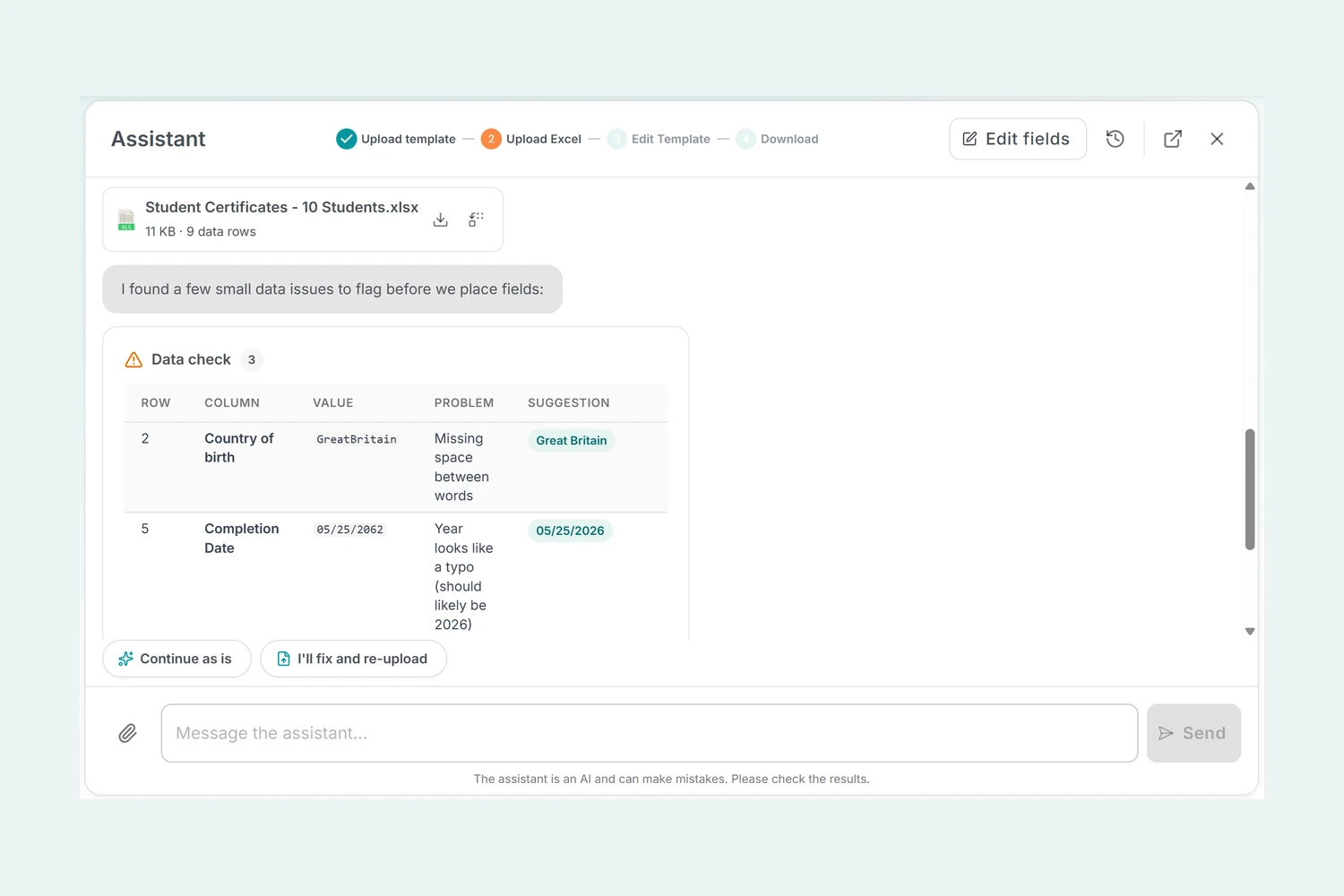
Geprüft wird die ganze Tabelle, nicht nur ihr Anfang. Ein Blick auf die ersten Zeilen verbirgt genau die Probleme, die einen Lauf über 400 Dokumente verderben. Der Assistent liest jede Zeile und meldet die Werte, die nicht zu ihrer Spalte passen: die auf zwei Zellen zerrissene Adresse in Zeile 87, das eine Datum in einer Form, die sonst niemand verwendet, Text dort, wo Zahlen stehen sollten. Das kommt als übersichtliche Tabelle zurück, mit Korrekturvorschlag überall dort, wo die Lösung offensichtlich ist.
Sie sehen früh ein echtes Dokument. Sobald Ihre Felder verknüpft und Ihre Daten angehängt sind, rendert er die erste Zeile ungefragt, sodass Sie ein fertiges Dokument vor sich haben statt einer Vorstellung davon. Sitzt etwas falsch auf der Seite, kann er das Feld selbst verschieben oder skalieren: Er schlägt die Korrekturen vor, Sie bestätigen sie auf einer kleinen Karte, dann rendert er die Seite erneut und sieht sich das Ergebnis an, bevor er Ihnen sagt, dass etwas behoben ist.
Ein Dokument aus mehreren Zeilen
Zwei Dinge, die in jedem Seriendruck-Werkzeug schwer zu entdecken sind, gehören hier einfach zum Gespräch.
Gruppieren. Manchmal gehören mehrere Zeilen auf dieselbe Seite: eine Rechnung je Kunde mit allen Positionen, eine Übersicht je Klasse, ein Brief je Haushalt. Sagen Sie dem Assistenten, wie die Zeilen zusammengehören, und er richtet die Gruppierung ein, dann erklärt er den einen Teil, den Sie selbst tun, das Platzieren der wiederholten Zeilen auf der Seite. Ihre Dokumente werden dann je Gruppe gezählt und berechnet, nicht je Zeile.
Etiketten- und Ausweisbögen. Trägt eine Seite mehrere Kopien desselben kleinen Entwurfs, fließen aufeinanderfolgende Zeilen in die wiederholten Plätze, und ein neuer Bogen beginnt, sobald sie voll sind. Drei Plätze auf einer Seite und sieben Zeilen ergeben drei Bögen, ohne dass Sie ausrechnen, wo welche Zeile landet.
E-Mail, mit Generalprobe
Soll jedes Dokument seinen eigenen Empfänger erreichen, übernimmt der Assistent auch die Versandseite, und dabei ist er bewusst vorsichtig.
Er fragt früh und nur einmal, ob Sie die Dateien herunterladen oder per E-Mail verschicken wollen, denn E-Mail später zu ergänzen bedeutet, alles ein zweites Mal laufen zu lassen. Er erklärt die Wege zum Absender in je einer Zeile, die eigene E-Mail-Adresse bestätigen, die eigene Domain verbinden oder den eigenen Mailserver verbinden, sagt Ihnen, welchen er wählen würde und warum, und übergibt alles Sensible an ein richtiges Formular, statt Sie Codes oder Passwörter in einen Chat tippen zu lassen.
Betreff und Text entwirft er selbst, personalisiert mit Ihren eigenen Spalten, und legt beides in eine bearbeitbare Karte, in der Sie alles umschreiben können. Dann bietet er eine Test-E-Mail an: ein echtes Dokument, aus Ihren echten Daten gebaut, zugestellt in Ihr eigenes Postfach, damit Sie genau das sehen, was Ihre Empfänger sehen werden, bevor es einer von ihnen tut. Soll der Versand später stattfinden, vereinbaren Sie einen Zeitpunkt: Die Dokumente entstehen jetzt, die E-Mails gehen dann hinaus.
Von allein geht nichts hinaus. E-Mails werden erst versendet, wenn Sie auf der Übersichtskarte auf die Bestätigung drücken, niemals mitten im Gespräch. Der Versand an Ihre Empfänger setzt einen kostenpflichtigen Tarif voraus; das Herunterladen funktioniert in jedem Tarif, auch im kostenlosen.
Sie behalten die Kontrolle
Der Assistent darf einrichten. Das Erzeugen der Dokumente ist die eine Handlung, bei der er immer innehält und fragt. Die Übersichtskarte führt jede Option auf, von den Dateinamen über die Komprimierung bis zum Passwort, und Sie können dort jede davon ändern, bevor Sie bestätigen.
Endet eine Antwort in einer Wahl, erscheinen die Möglichkeiten als antippbare Chips, sodass Sie selten mehr als einen Satz tippen. Er antwortet in Ihrer Sprache und wechselt sofort mit, wenn Sie es tun. Und er hält sich absichtlich aus dem Fachjargon heraus: keine Rede von Platzhaltern, Zuordnungen oder Kopfzeilen, sondern von den Feldern in Ihrem PDF und den Spalten in Ihrer Tabelle.
Er ist auch kein geschlossener Garten. Die Schaltfläche Im Seriendruck fortfahren übergibt Ihre Arbeit an den klassischen Editor, genau an dem Schritt, den Sie erreicht haben, und eine Schaltfläche im Seriendruck bringt Sie mit allem Aufgebauten zurück in den Chat. Ihre Gespräche bleiben erhalten, sodass Sie eines Monate später wieder öffnen und nachsehen können, wie ein Dokument entstanden ist.
Was er noch nicht tut
Der Assistent steuert PDF- und Word-Vorlagen. Word kam im September dazu: Er liest Ihr Word-Dokument, ergänzt fehlende Felder und schreibt Ihnen sogar ein gestaltetes Dokument, wenn Sie keines haben. Excel- und Bild-Seriendrucke gibt es weiterhin und völlig unverändert, aber die richten Sie in ihren eigenen Editoren ein, über die Schaltfläche für eine neue Vorlage auf der Startseite. Alles ringsum ist geteilt: dieselben Tabellen, dieselben E-Mails, dieselbe Zeitplanung. Bitten Sie den Assistenten um einen davon, sagt er das in einer Zeile klar und verweist Sie an den richtigen Editor, statt so zu tun als ob oder Ihre Datei still in etwas anderes zu verwandeln.
Wo er hilft
- Beim ersten Mal. Niemand liest ein Handbuch für eine Aufgabe, die in zehn Minuten erledigt sein soll. Hier stellt das Handbuch stattdessen Fragen.
- Bei der Aufgabe zweimal im Jahr. Jährliche Zertifikate, der jährliche Mietbrief, die saisonale Preisliste. Lange genug her, um jede Einstellung zu vergessen, und das Gespräch erinnert sich für Sie.
- Bei Daten, die Sie nicht selbst erhoben haben. Ein Export aus einem anderen System, eine Liste, die eine Kollegin gepflegt hat, ein Formular, das jemand anderes entworfen hat. Die vollständige Zeilenprüfung findet, was schnelles Scrollen nie findet.
- Bei Antrags- und Anmeldeformularen. Überall dort, wo viele ausfüllbare Kästchen sind und das Mühsame darin besteht, jedes einer Spalte zuzuordnen.
- Beim Weitergeben der Arbeit. Wer das Werkzeug noch nie benutzt hat, beschreibt die Aufgabe und kommt zu einem fertigen Dokument, ohne vorher eingearbeitet zu werden.
Probieren Sie es aus
Öffnen Sie den Assistenten und beschreiben Sie, was Sie verschicken wollen, oder tippen Sie auf das Beispiel und sehen Sie einem vollständigen Durchlauf zu. Im kostenlosen Tarif haben Sie 40 Nachrichten am Tag, in einem kostenpflichtigen 200, und zum Starten brauchen Sie kein Konto. Wer eines anlegt, behält alles im Gespräch Aufgebaute und bekommt 25 Bonus-Credits, um es an echter Arbeit zu erproben.
