
Assistente de IA para mala direta no Word: traga seu documento ou peça para ele escrever

Quando o assistente da MailMergic estreou em agosto, ele tinha um ponto cego. Montava uma mala direta em PDF a partir de uma única frase, mas, se você pedisse uma carta do Word, ele educadamente indicava outro editor. Para muita gente isso era exatamente o contrário do que precisavam: as cartas, relatórios e certificados que enviam todo ano já estão no Word.
Esse ponto cego acabou. O assistente agora cuida da mala direta no Word do começo ao fim, na mesma conversa e com o mesmo cuidado que dá a um PDF. Traga seu próprio documento e ele encontra os lugares onde seus dados devem entrar. Não traga nada e ele escreve o documento para você.
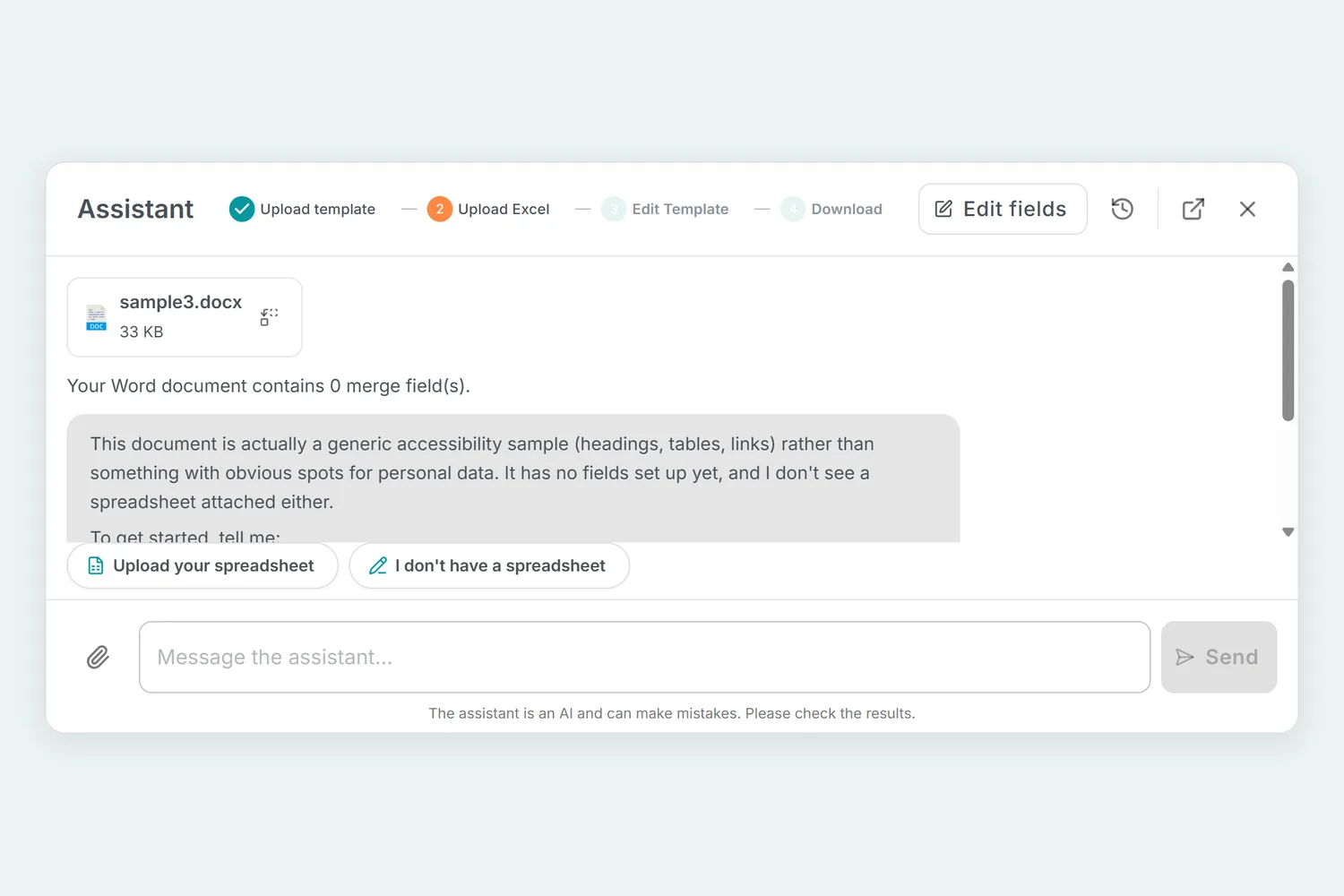
Solte seu arquivo do Word
Arraste um arquivo do Word para o chat do mesmo jeito que faria com um PDF. Arquivos .docx, .doc, .dotx e .rtf funcionam. O assistente lê o documento inteiro antes de dizer qualquer coisa sobre ele.
Se você já usou a mala direta do próprio Word, os campos que inseriu lá vêm junto. Cada campo cujo nome corresponde a uma coluna da sua planilha é ligado a essa coluna na hora, então uma carta que você preparou anos atrás pode ficar pronta com um único envio. Os modelos do Word que você já tem na MailMergic também funcionam: no menu do modelo na página inicial, escolha a opção de continuar no assistente.
Seus destinatários chegam como antes. Solte uma planilha, na ordem que preferir, ou digite a lista direto no chat. A conferência de cada linha, a prévia antecipada do primeiro documento pronto e as respostas de um toque funcionam no Word exatamente como no PDF.
Campos adicionados para você, com a sua aprovação
A maioria das cartas reais nunca foi escrita pensando em mala direta. Elas dizem “Prezado(a) [Nome]”, repetem um número de cliente digitado à mão ou deixam a data como “XX/XX/XXXX”. O assistente compara esse texto com as colunas da sua tabela e propõe trocar os trechos certos por campos, todos de uma vez.
A proposta aparece como um cartão. Cada linha mostra o texto exato e a coluna que toma o lugar dele, por exemplo “[Nome]” vira Primeiro nome. Nada muda no seu documento até você confirmar no cartão. Depois, o assistente lê o documento de novo e gera a versão do primeiro destinatário, então você olha uma carta pronta em vez de confiar na palavra dele.
Prefere fazer você mesmo? O botão de editar os campos abre o editor do Word dentro do próprio chat. Digite @ onde um valor deve entrar e escolha a coluna. Ao salvar, você volta para a conversa, e o assistente continua a partir das suas alterações.
Sem documento? Ele escreve um
Descreva o que você precisa (um lembrete de pagamento, um boletim escolar, uma renovação de associação) e o assistente procura primeiro na galeria de modelos, que agora também traz designs do Word. Se nada servir, ele escreve o documento sozinho, no seu idioma e com as suas colunas dentro das frases, onde elas pertencem.
O que volta tem design, não é só texto digitado. Dependendo do documento, ele abre com um título sobre uma faixa colorida ou com o seu endereço como cabeçalho, reúne nomes e datas em um bloco de informações organizado, destaca o valor ou o prazo em uma caixa, mostra os números de cada destinatário em uma pequena tabela e termina com linhas de assinatura, com um rodapé curto em todas as páginas. A cor e as fontes combinam com o público: acolhedoras para um boletim escolar, azul-marinho e formais para um lembrete de pagamento, a cor da sua marca quando você a menciona.
Antes de qualquer coisa ser criada, o rascunho aparece em um cartão que mostra como o documento vai ficar, com as partes que vêm da sua lista destacadas. Confirme no cartão para ficar com ele, ou cancele e diga o que mudar, e ele escreve uma nova versão. Como cada campo precisa corresponder a uma coluna real, o documento é escrito quando a sua lista já está no chat, enviada ou digitada.
O resultado fica salvo com os seus modelos, como qualquer outro modelo do Word. Abra-o mais tarde no editor, ajuste uma frase e use de novo no ano que vem.
PDF ou Word, um arquivo ou vários
Uma mala direta no Word gera arquivos PDF por padrão, que é o que a maioria dos destinatários deve receber. Quando alguém ainda precisa editar os documentos, troque a saída para Word (.docx) no cartão de resumo, ou simplesmente peça.
Os dois formatos também podem sair como um único arquivo com todos os destinatários, prático para imprimir um lote inteiro de cartas de uma só vez. Peça um arquivo só e o assistente prepara isso.
Todo o resto funciona exatamente como no PDF. Baixe os arquivos, ou faça cada pessoa receber o próprio documento por e-mail, com um rascunho que você pode editar, um e-mail de teste na sua própria caixa de entrada antes de tudo e um horário de envio opcional. Nada é gerado nem enviado antes de você confirmar no cartão de resumo. Enviar e-mails aos destinatários exige um plano pago; baixar funciona em todos os planos.
Onde ele ajuda
- Cartas que você já guarda no Word. O reajuste anual do aluguel, o aviso de renovação, a carta de proposta que sua equipe vem aperfeiçoando há anos. Solte o arquivo e deixe o assistente achar os lugares dos seus dados.
- Malas diretas antigas do Word. Documentos criados para a mala direta do Word trazem seus campos junto, então não há nada para refazer.
- Documentos que ainda não existem. O lembrete de pagamento ou o relatório de curso que você procuraria na internet, escrito e diagramado em torno das suas próprias colunas.
- Arquivos que ainda pedem um toque pessoal. Contratos ou relatórios que ganham mais uma linha antes da assinatura saem como documentos do Word em vez de PDF.
- Uma pilha só para a impressora. Um único arquivo com todas as cartas, pronto para imprimir de uma vez.
O que continua no próprio editor
O assistente agora cobre PDF e Word. As malas diretas de Excel e de imagem não mudaram, e você continua configurando essas no editor de cada uma, pelo botão de novo modelo na página inicial. Peça uma ao assistente e ele indica o caminho em uma linha.
Experimente
Abra o assistente e solte um arquivo do Word, ou descreva o documento de que precisa. Você tem 40 mensagens por dia no plano gratuito e 200 em um plano pago, e não precisa de conta para começar. A apresentação do assistente mostra tudo o que ele faz além disso, e a página de mala direta no Word explica o editor clássico do Word.

Envie DOCX · Receba DOCX ou PDF