
Asistente de IA para combinar correspondencia en Word: trae tu documento o deja que lo escriba

Cuando el asistente de MailMergic se estrenó en agosto, tenía un punto ciego. Preparaba una combinación de correspondencia en PDF a partir de una sola frase, pero si le pedías una carta de Word, te mandaba amablemente a otro editor. Para mucha gente eso era justo al revés: las cartas, informes y certificados que envían cada año ya viven en Word.
Ese punto ciego ha desaparecido. El asistente ahora se encarga de la combinación de correspondencia en Word de principio a fin, en la misma conversación y con el mismo cuidado que pone en un PDF. Trae tu propio documento y encuentra los lugares donde van tus datos. No traigas nada y escribe el documento por ti.
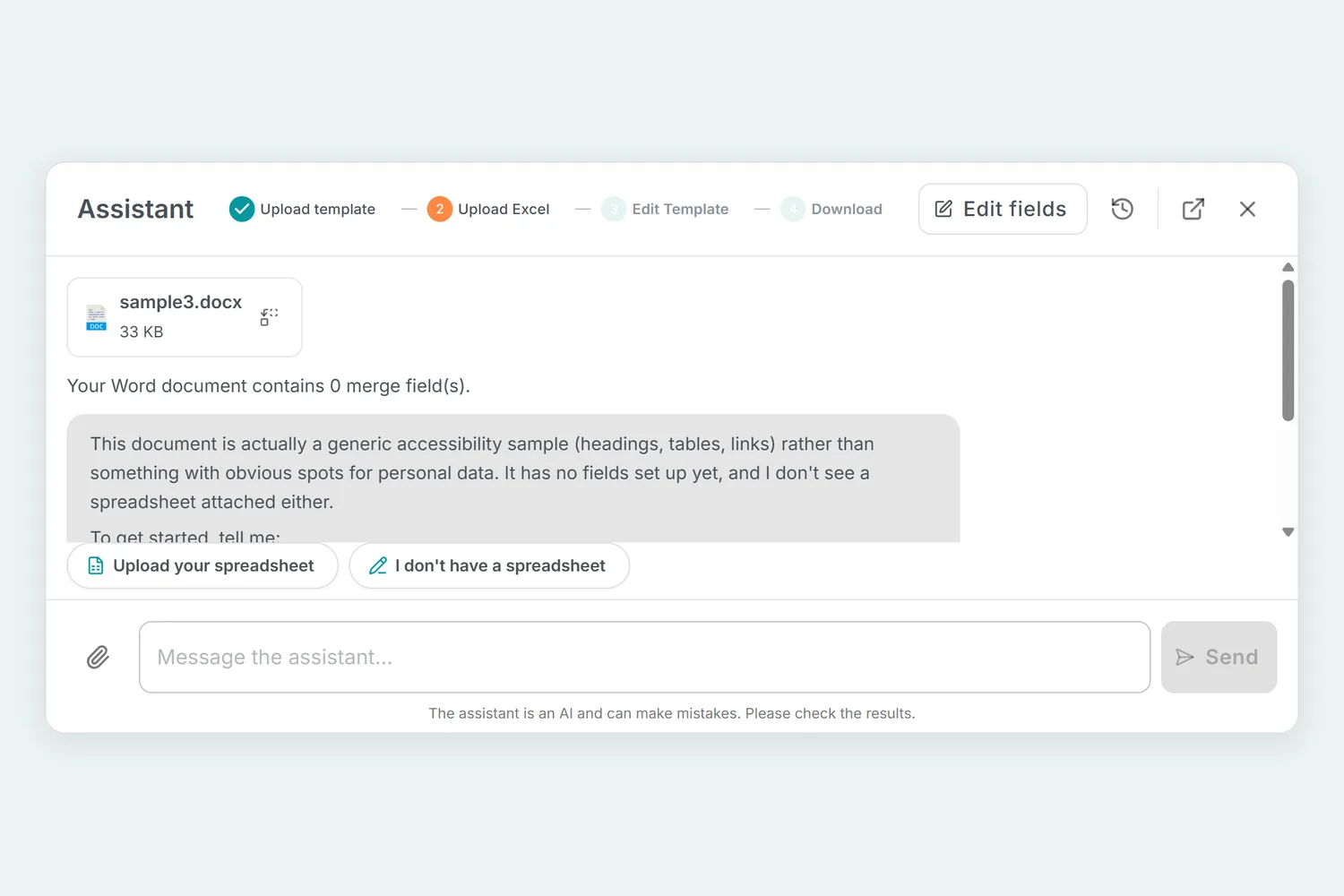
Suelta tu archivo de Word
Arrastra un archivo de Word al chat igual que harías con un PDF. Funcionan los archivos .docx, .doc, .dotx y .rtf. El asistente lee el documento completo antes de decir nada sobre él.
Si ya has usado la combinación de correspondencia de Word, los campos que insertaste allí vienen incluidos. Cada campo cuyo nombre coincide con una columna de tu hoja de cálculo queda conectado a esa columna al instante, así que una carta que preparaste hace años puede estar lista tras una sola subida. Las plantillas de Word que ya tienes en MailMergic también sirven: elige Continuar en el asistente en el menú de la plantilla en la página de inicio.
Tus destinatarios llegan igual que antes. Suelta una hoja de cálculo, en el orden que quieras, o escribe la lista directamente en el chat. La revisión de cada fila, la vista previa temprana del primer documento terminado y las respuestas de un solo toque funcionan en Word igual que en PDF.
Campos añadidos para ti, con tu permiso
La mayoría de las cartas reales nunca se escribieron pensando en una combinación de correspondencia. Dicen «Estimado/a [Nombre]», repiten un número de cliente tecleado a mano o dejan la fecha como «XX/XX/XXXX». El asistente compara ese texto con las columnas de tu tabla y propone cambiar los fragmentos adecuados por campos, todos de una vez.
La propuesta aparece como una tarjeta. Cada línea muestra el texto exacto y la columna que ocupa su lugar, por ejemplo «[Nombre]» se convierte en Nombre de pila. Tu documento no cambia hasta que tocas Insertar campos. Después, el asistente vuelve a leer el documento y genera la versión del primer destinatario, así que ves una carta terminada en lugar de fiarte de su palabra.
¿Prefieres hacerlo tú? Editar campos abre el editor de Word dentro del propio chat. Escribe @ donde debe ir un valor y elige la columna. Guardar y volver al asistente te devuelve a la conversación, y el asistente sigue con tus cambios.
¿Sin documento? Él escribe uno
Describe lo que necesitas (un recordatorio de pago, un boletín escolar, una renovación de membresía) y el asistente busca primero en la galería de plantillas, que ahora incluye también diseños de Word. Si nada encaja, escribe el documento él mismo, en tu idioma y con tus columnas dentro de las frases, donde corresponden.
Lo que recibes tiene diseño, no es solo texto tecleado. Según el documento, empieza con un título sobre una franja de color o con tu dirección como membrete, reúne nombres y fechas en un bloque de datos ordenado, destaca el importe o el plazo en un recuadro, muestra las cifras de cada destinatario en una pequeña tabla y termina con líneas de firma, con un breve pie en cada página. El color y las fuentes se ajustan al público: cercanos para un boletín escolar, azul marino y formales para un recordatorio de pago, el color de tu marca cuando lo mencionas.
Antes de crear nada, el borrador aparece en una tarjeta que muestra cómo quedará el documento, con resaltadas las partes que salen de tu lista. Toca Crear documento para quedártelo, o cancela y di qué cambiar, y escribe una versión nueva. Como cada campo tiene que coincidir con una columna real, el documento se escribe cuando tu lista ya está en el chat, subida o escrita.
El resultado se guarda con tus plantillas como cualquier otra plantilla de Word. Ábrelo más adelante en el editor, retoca una frase y vuelve a usarlo el año que viene.
PDF o Word, un archivo o muchos
Una combinación de correspondencia en Word genera archivos PDF por defecto, que es lo que la mayoría de los destinatarios debería recibir. Si alguien tiene que seguir editando los documentos, cambia la salida a Word (.docx) en la tarjeta de resumen, o simplemente pídelo.
Ambos formatos pueden salir además como un único archivo con todos los destinatarios, muy práctico para imprimir un lote entero de cartas de una vez. Pide un solo archivo y el asistente lo prepara.
Todo lo demás funciona exactamente igual que con PDF. Descarga los archivos, o haz que cada persona reciba su propio documento por correo, con un borrador que puedes editar, un correo de prueba a tu propia bandeja antes de nada y una hora de envío opcional. No se genera ni se envía nada hasta que confirmas en la tarjeta de resumen. Enviar correos a tus destinatarios requiere un plan de pago; descargar funciona en todos los planes.
Dónde ayuda
- Cartas que ya tienes en Word. La actualización anual del alquiler, el aviso de renovación, la carta de oferta que tu equipo lleva años puliendo. Suéltala y deja que el asistente encuentre los lugares para tus datos.
- Combinaciones antiguas de Word. Los documentos creados para la combinación de correspondencia de Word traen sus campos consigo, así que no hay nada que reconstruir.
- Documentos que todavía no existen. El recordatorio de pago o el informe de curso que de otro modo buscarías en internet, escrito y diseñado en torno a tus propias columnas.
- Archivos que aún necesitan un toque personal. Los contratos o informes que reciben una línea más antes de firmarse salen como documentos de Word en lugar de PDF.
- Una sola pila para la impresora. Un único archivo con todas las cartas, listo para imprimir de una vez.
Lo que sigue en su propio editor
El asistente ahora cubre PDF y Word. Las combinaciones de correspondencia de Excel e imagen no cambian, y las sigues configurando en sus propios editores, con el botón de nueva plantilla de la página de inicio. Pídele una al asistente y te lleva allí en una línea.
Pruébalo
Abre el asistente y suelta un archivo de Word, o describe el documento que necesitas. Tienes 40 mensajes al día en el plan gratuito y 200 en uno de pago, y no necesitas cuenta para empezar. La presentación del asistente cuenta todo lo demás que hace, y la página de combinación de correspondencia en Word explica el editor de Word clásico.

Sube DOCX · Obtén DOCX o PDF