
KI-Assistent für Word-Serienbriefe: Eigenes Dokument mitbringen oder schreiben lassen

Als der MailMergic Assistent im August an den Start ging, hatte er einen blinden Fleck. Einen PDF-Seriendruck richtete er aus einem einzigen Satz ein, aber wer ihn um einen Word-Brief bat, wurde höflich an einen anderen Editor verwiesen. Für viele war das genau verkehrt herum: Die Briefe, Berichte und Urkunden, die sie jedes Jahr verschicken, liegen längst in Word.
Dieser blinde Fleck ist weg. Der Assistent erledigt jetzt Word-Serienbriefe von Anfang bis Ende, im selben Gespräch und mit derselben Sorgfalt wie bei einem PDF. Bringen Sie Ihr eigenes Dokument mit, findet er die Stellen, an die Ihre Daten gehören. Bringen Sie nichts mit, schreibt er das Dokument für Sie.
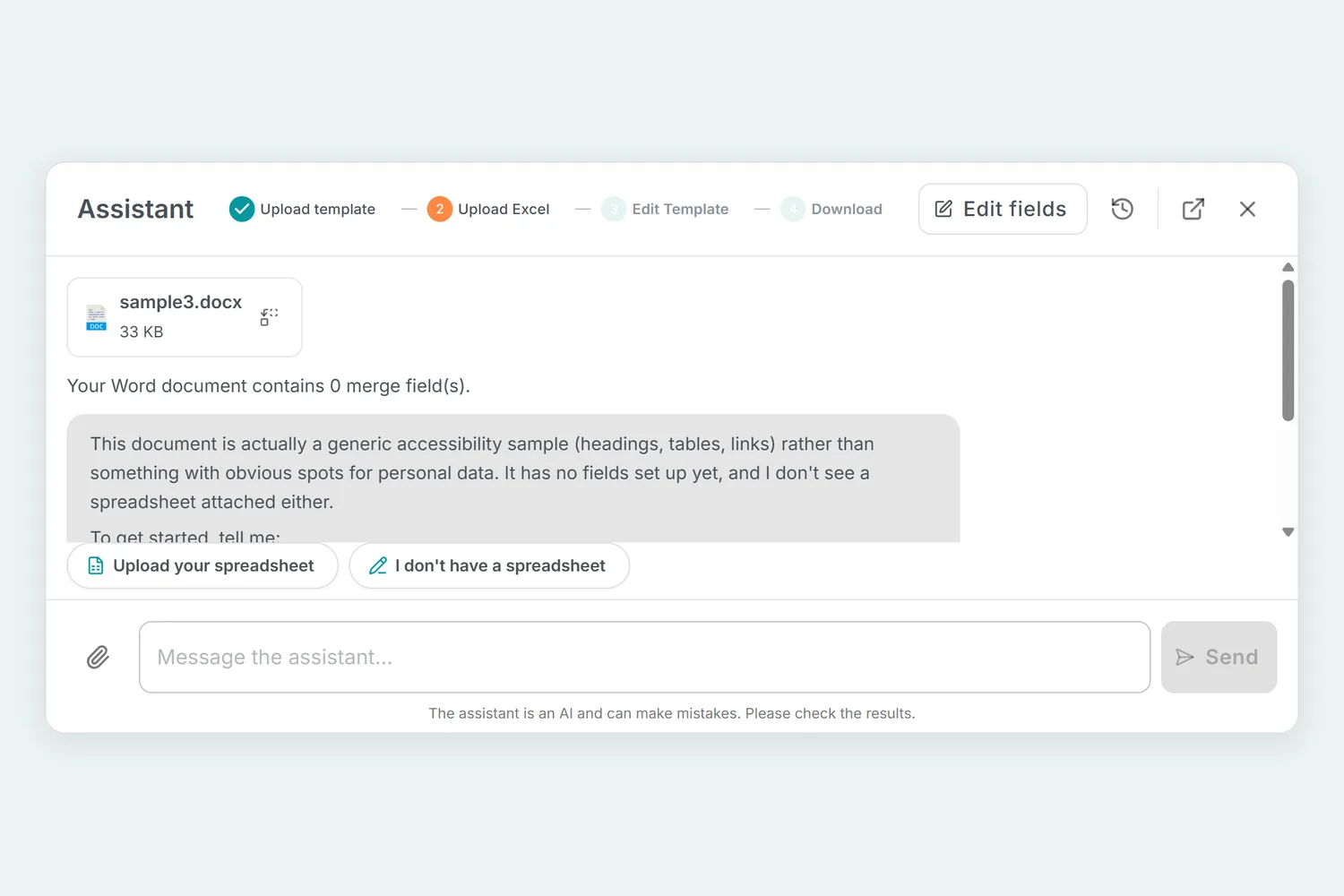
Ziehen Sie Ihre Word-Datei hinein
Ziehen Sie eine Word-Datei in den Chat, genau wie ein PDF. Dateien mit den Endungen .docx, .doc, .dotx und .rtf funktionieren alle. Der Assistent liest das ganze Dokument, bevor er etwas dazu sagt.
Haben Sie schon einmal mit dem Seriendruck von Word gearbeitet, kommen die dort eingefügten Felder mit. Jedes Feld, dessen Name zu einer Spalte Ihrer Tabelle passt, wird sofort mit dieser Spalte verbunden. Ein Brief, den Sie vor Jahren vorbereitet haben, kann also nach einem einzigen Upload startklar sein. Auch Word-Vorlagen, die Sie bereits in MailMergic haben, funktionieren: Wählen Sie im Menü der Vorlage auf der Startseite Im Assistenten fortsetzen.
Ihre Empfänger kommen wie bisher dazu. Legen Sie eine Tabelle ab, egal in welcher Reihenfolge, oder tippen Sie die Liste direkt in den Chat. Die Prüfung jeder einzelnen Zeile, die frühe Vorschau des ersten fertigen Dokuments und die antippbaren Antworten funktionieren bei Word genauso wie bei PDF.
Felder für Sie eingefügt, mit Ihrer Zustimmung
Die meisten echten Briefe wurden nie für einen Serienbrief geschrieben. Da steht „Sehr geehrte/r [Name]“, eine von Hand eingetippte Kundennummer oder ein Datum als „XX.XX.XXXX“. Der Assistent vergleicht diesen Text mit den Spalten Ihrer Tabelle und schlägt vor, die passenden Textstellen durch Felder zu ersetzen, alle auf einmal.
Der Vorschlag erscheint als Karte. Jede Zeile zeigt den genauen Text und die Spalte, die an seine Stelle tritt, zum Beispiel „[Name]“ wird zu Vorname. An Ihrem Dokument ändert sich nichts, bis Sie auf Felder einfügen tippen. Danach liest der Assistent das Dokument erneut und rendert die Fassung für den ersten Empfänger. Sie sehen also einen fertigen Brief, statt ihm einfach glauben zu müssen.
Lieber selbst Hand anlegen? Felder bearbeiten öffnet den Word-Editor direkt im Chat. Tippen Sie @ an der Stelle, an die ein Wert gehört, und wählen Sie die Spalte. Mit Speichern & zurück zum Assistenten kehren Sie ins Gespräch zurück, und der Assistent arbeitet mit Ihren Änderungen weiter.
Kein Dokument? Er schreibt eines
Beschreiben Sie, was Sie brauchen (eine Zahlungserinnerung, einen Schulbericht, eine Verlängerung der Mitgliedschaft), und der Assistent sieht zuerst in der Vorlagengalerie nach, die jetzt auch Word-Designs enthält. Passt dort nichts, schreibt er das Dokument selbst, in Ihrer Sprache und mit Ihren Spalten mitten in den Sätzen, wo sie hingehören.
Was zurückkommt, ist gestaltet und nicht bloß abgetippt. Je nach Dokument beginnt es mit einem Titel auf einem farbigen Band oder mit Ihrer Adresse als Briefkopf, fasst Namen und Daten in einem übersichtlichen Angabenblock zusammen, hebt Betrag oder Frist in einem farbigen Kasten hervor, zeigt die Zahlen jedes Empfängers in einer kleinen Tabelle und endet mit Unterschriftslinien, dazu eine kurze Fußzeile auf jeder Seite. Farbe und Schriften passen zum Publikum: freundlich für einen Schulbericht, Marineblau und förmlich für eine Zahlungserinnerung, Ihre eigene Markenfarbe, wenn Sie sie nennen.
Bevor etwas angelegt wird, erscheint der Entwurf in einer Karte, die zeigt, wie das Dokument aussehen wird. Die Teile, die aus Ihrer Liste kommen, sind hervorgehoben. Tippen Sie auf Dokument erstellen, um es zu behalten, oder brechen Sie ab und sagen Sie, was anders werden soll, dann schreibt er eine neue Fassung. Weil jedes Feld zu einer echten Spalte passen muss, entsteht das Dokument, sobald Ihre Liste im Chat ist, hochgeladen oder eingetippt.
Das Ergebnis wird bei Ihren Vorlagen gespeichert wie jede andere Word-Vorlage. Öffnen Sie es später im Editor, ändern Sie einen Satz, und verwenden Sie es im nächsten Jahr wieder.
PDF oder Word, eine Datei oder viele
Ein Word-Serienbrief erzeugt standardmäßig PDF-Dateien, und die sollten die meisten Empfänger auch bekommen. Wenn Sie oder Ihre Empfänger noch weiter bearbeiten müssen, stellen Sie die Ausgabe auf der Übersichtskarte auf Word (.docx) um, oder sagen Sie es einfach.
Beide Formate können auch als eine einzige Datei mit allen Empfängern herauskommen, praktisch, um einen ganzen Stapel Briefe in einem Durchgang zu drucken. Bitten Sie um eine Datei, und der Assistent richtet es ein.
Alles Weitere funktioniert genau wie bei PDF. Laden Sie die Dateien herunter, oder lassen Sie jeder Person ihr eigenes Dokument per E-Mail zukommen, mit einem Entwurf, den Sie bearbeiten können, einer Test-E-Mail an Ihr eigenes Postfach vorab und einem optionalen Versandzeitpunkt. Nichts wird erzeugt oder verschickt, bevor Sie auf der Übersichtskarte bestätigen. Für den E-Mail-Versand an Ihre Empfänger brauchen Sie einen kostenpflichtigen Tarif, herunterladen können Sie in jedem Tarif.
Wo er hilft
- Briefe, die Sie ohnehin in Word haben. Die jährliche Mietanpassung, das Verlängerungsschreiben, das Angebotsschreiben, an dem Ihr Team seit Jahren feilt. Ziehen Sie es hinein und lassen Sie den Assistenten die Stellen für Ihre Daten finden.
- Alte Seriendruck-Vorlagen aus Word. Dokumente, die für den Seriendruck von Word gebaut wurden, bringen ihre Felder mit. Es gibt nichts neu aufzubauen.
- Dokumente, die es noch nicht gibt. Die Zahlungserinnerung oder der Kursbericht, nach dem Sie sonst im Netz suchen würden, geschrieben und gestaltet rund um Ihre eigenen Spalten.
- Dateien, die noch eine persönliche Note brauchen. Verträge oder Berichte, die vor der Unterschrift noch eine Zeile bekommen, kommen als Word-Dokumente statt als PDFs heraus.
- Ein Stapel für den Drucker. Eine einzige Datei mit allen Briefen, bereit zum Drucken in einem Durchgang.
Was im eigenen Editor bleibt
Der Assistent deckt jetzt PDF und Word ab. Excel- und Bild-Seriendrucke bleiben unverändert, und die richten Sie weiterhin in ihren eigenen Editoren ein, über die Schaltfläche für eine neue Vorlage auf der Startseite. Fragen Sie den Assistenten nach einem davon, verweist er Sie in einer Zeile dorthin.
Probieren Sie es aus
Öffnen Sie den Assistenten und ziehen Sie eine Word-Datei hinein, oder beschreiben Sie das Dokument, das Sie brauchen. Im kostenlosen Tarif haben Sie 40 Nachrichten am Tag, in einem kostenpflichtigen 200, und zum Starten brauchen Sie kein Konto. Die Vorstellung des Assistenten erklärt alles, was er sonst noch kann, und die Seite zum Word-Serienbrief zeigt den klassischen Word-Editor.

DOCX hochladen · DOCX oder PDF erhalten