Como faço para incorporar áudio e vídeo em PDFs GRATUITAMENTE?

Saiba o que as ferramentas gratuitas realmente fazem quando você quer áudio ou vídeo dentro de um PDF. O LibreOffice consegue levar um vídeo para um PDF exportado, enquanto PDFsam Basic, PDFescape e Smallpdf não adicionam mídia nenhuma e um PDF baixado do Google Slides a perde, então este artigo mostra o único caminho que funciona e o que fazer no lugar dos outros.
Sumário
Introdução
No mundo de hoje, os documentos digitais estão se tornando cada vez mais comuns. Com isso, a capacidade de incorporar arquivos de áudio e vídeo em documentos PDF se tornou um recurso necessário para muitos usuários. Seja para apresentações, relatórios ou outros tipos de documentos, adicionar elementos multimídia pode aprimorar a experiência de leitura e tornar o conteúdo mais envolvente. Este é particularmente o caso quando esses documentos foram criados como mala direta no Word e se destinam a atingir um grande número de destinatários de forma personalizada. O problema é que a maioria das ferramentas de PDF gratuitas não consegue fazer isso, então vale a pena saber antes qual caminho realmente funciona.
Tabela comparativa:
| Ferramenta | LibreOffice | PDFsam basic | PDFescape | Smallpdf | Google Slides |
|---|---|---|---|---|---|
| Custo | Gratuito | Gratuito | Gratuito | Gratuito | Gratuito |
| Plataformas suportadas | Windows, macOS, Linux | Windows, macOS, Linux | Web | Web | Web |
| Áudio no PDF exportado | Não é preservado | Sem suporte | Sem suporte | Sem suporte | Não é preservado |
| Vídeo no PDF exportado | Sim, como anotação Screen | Sem suporte | Sem suporte | Sem suporte | Não é preservado |
| Recursos adicionais | Suíte de escritório completa com exportação para PDF | Dividir, juntar, girar e extrair páginas de PDF | Preenchimento de formulários e anotações | Conversão de PDF e edição leve | Criação de apresentações |
O LibreOffice é uma suíte de escritório gratuita, não um editor de PDF: você escreve o documento no Writer ou no Impress, insere a mídia ali e exporta o resultado para PDF, e essa exportação consegue levar um vídeo para o arquivo final. O PDFsam Basic é uma ferramenta gratuita de desktop que divide, junta, mistura, gira e extrai páginas de PDF, sem editor e sem nenhum recurso de mídia. PDFescape e Smallpdf são editores baseados na web para texto, imagens, anotações e campos de formulário, e nenhum dos dois consegue adicionar áudio ou vídeo a um PDF. O Google Slides pode conter áudio e vídeo em uma apresentação, mas o download em PDF achata cada slide, então a mídia não sobrevive à exportação. Resta, portanto, um único caminho gratuito para mídia dentro de um PDF, e ele começa no LibreOffice.
Antes de investir tempo em qualquer uma dessas ferramentas, verifique a única coisa que importa aqui: se ela consegue colocar mídia no PDF final. Depois pense em quem vai abrir o arquivo, porque um vídeo dentro de um PDF só é reproduzido em um visualizador compatível com multimídia.
Usando o LibreOffice
LibreOffice é uma suíte de escritório de código aberto muito usada e a única opção gratuita desta lista capaz de colocar um vídeo dentro de um PDF. Ele não é um editor de PDF, então o trabalho acontece no sentido contrário: você escreve o documento no Writer ou no Impress, insere a mídia ali e depois exporta o arquivo para PDF.
Veja como colocar um vídeo em um PDF gratuitamente com o LibreOffice:
- Abra o LibreOffice Impress para uma apresentação, ou o LibreOffice Writer para um documento, e escreva seu conteúdo ali. Não comece de um PDF já pronto: o LibreOffice só abre um PDF no Draw, como uma reconstrução aproximada do original.
- No Impress, clique em “Inserir” na barra de menu e depois em “Áudio ou vídeo”. No Writer, o mesmo comando fica em “Inserir” > “Mídia” > “Áudio ou vídeo”.
- Navegue pelo seu computador até o arquivo que deseja inserir, selecione-o e clique em “Abrir”.
- Posicione o objeto de mídia no slide ou na página e ajuste seu tamanho, do mesmo modo que faria com uma imagem.
- Exporte o arquivo em “Arquivo” > “Exportar como” > “Exportar como PDF”.
- Abra o PDF exportado em um leitor que suporte anotações Screen e verifique se o vídeo é reproduzido.
Duas ressalvas. A exportação para PDF do LibreOffice leva o vídeo para o arquivo final, mas não o áudio: um objeto de som inserido no Writer ou no Impress desaparece assim que o documento se torna um PDF. E a reprodução depende do leitor, portanto teste o arquivo antes de enviá-lo. Adobe Acrobat Reader é o visualizador mais comum que reproduz mídia incorporada, enquanto muitos outros simplesmente a ignoram e mostram uma imagem estática. Fique atento também ao tamanho do arquivo, porque um vídeo incorporado deixa o PDF bem maior.
O Google Slides e a exportação para PDF
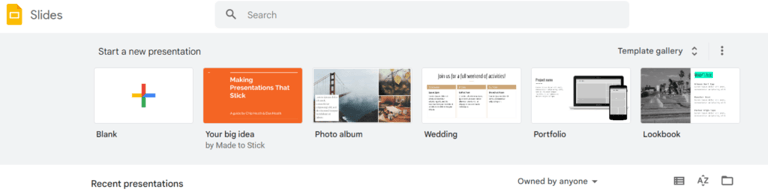
Google Slides é sugerido com frequência como um atalho gratuito, e uma apresentação realmente pode conter mídia: você envia um arquivo MP3 ou WAV para o seu Google Drive e o coloca com “Inserir” > “Áudio”, e adiciona um vídeo do YouTube, de um link ou do seu Drive com “Inserir” > “Vídeo”.
É na exportação que tudo desmorona. “Arquivo” > “Fazer download” > “Documento PDF (.pdf)” achata cada slide em uma imagem estática, e o áudio e o vídeo não são preservados. Quem recebe o arquivo fica com uma foto do slide, miniatura do vídeo incluída, e nada que responda a um clique.
Use o download em PDF para a parte estática de uma apresentação, o texto, as imagens e os gráficos, e compartilhe a própria apresentação quando a reprodução for o ponto principal: o link do Slides, ou a apresentação publicada na web, mantém o áudio e o vídeo funcionando. Se o seu público precisa de um único arquivo para guardar, um arquivo de vídeo atende melhor do que um PDF.
Conclusão
Em conclusão, áudio e vídeo podem tornar um documento mais envolvente, mas o caminho gratuito para mídia dentro de um PDF é estreito: escreva o documento no LibreOffice Writer ou Impress, insira seu vídeo ali, exporte para PDF e confira o resultado em um leitor que reproduza mídia incorporada. PDFsam Basic, PDFescape e Smallpdf não adicionam mídia nenhuma, e um PDF baixado do Google Slides chega sem ela. Quando o áudio ou o vídeo são o ponto central do documento, um link compartilhado ou um simples arquivo de vídeo alcançam seu público de forma mais confiável do que um PDF.