5 maneiras de converter PDF para Excel GRATUITAMENTE

Descubra 5 maneiras de converter PDF para Excel: Smallpdf, outros conversores online, a importação de PDF integrada ao Excel para Windows, o Tabula e o simples copiar e colar. Quatro delas são gratuitas, e a importação do Excel exige uma assinatura do Microsoft 365. Compare os benefícios e limitações de cada método para encontrar aquele que melhor se adapta às suas necessidades.
Sumário
- Introdução
- #1 PDF para Excel com smallpdf
- #2 conversores online de PDF para Excel
- #3 PDF para Excel com Microsoft Excel (Power Query)
- #4 converter PDF para Excel com Tabula
- #5 converter PDF para Excel copiando e colando
- Conclusão
Introdução
PDF ou Portable Document Format é um formato de arquivo amplamente utilizado para compartilhar e distribuir documentos online. No entanto, uma limitação dos PDFs é que eles não podem ser facilmente editados ou manipulados. Por exemplo, pode ser difícil extrair dados de PDFs, principalmente se eles contiverem tabelas ou gráficos. É aqui que a conversão de PDFs para Excel se torna útil. O Excel é um software de planilha que pode manipular dados facilmente e realizar cálculos complexos. Embora existam muitas opções de software pagas disponíveis para realizar esta tarefa, também existem vários métodos gratuitos para converter PDF para Excel. Neste artigo, discutiremos 5 maneiras diferentes de converter PDF para Excel, quatro delas totalmente gratuitas.
Tabela comparativa:
| Método | Facilidade de uso | Precisão da conversão | Opções de personalização | Preço |
|---|---|---|---|---|
| Smallpdf | Muito fácil | Boa | Limitado | Planos gratuitos e pagos |
| Conversores online de PDF para Excel | Fácil a moderado | Varia | Limitado | Planos gratuitos e pagos |
| Microsoft Excel para Windows (Power Query) | Moderada | Boa | Avançado | Requer o Microsoft 365 |
| Tabula | Moderada | Boa | Avançado | Gratuito |
| Copiar e colar em uma planilha | Fácil | Varia | Limitado | Gratuito |
#1 PDF para Excel com smallpdf
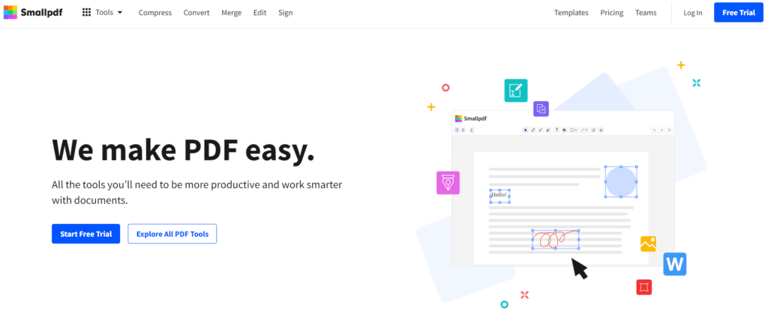
Smallpdf é uma ferramenta online de PDF que oferece uma variedade de funções, incluindo conversão, edição, fusão e compressão de PDF.
Como converter PDF para Excel com Smallpdf:
Passo 1: vá para smallpdf
O primeiro passo para converter um PDF para Excel com Smallpdf é ir para o site do Smallpdf.
Passo 2: carregue seu PDF
Depois de estar na página inicial do Smallpdf, clique na opção “PDF para Excel” para ir para a página de conversão. A partir daí, clique no botão “Escolher arquivos” para carregar o arquivo PDF que deseja converter. Alternativamente, você pode arrastar e soltar seu arquivo PDF na área designada.
Passo 3: Selecione suas opções de conversão
Depois de carregar seu PDF, o Smallpdf pede que você escolha um modo de conversão, e não um intervalo de páginas. O “Basic” lê o texto selecionável do arquivo, e o “Advanced with OCR” lê também o texto dentro das imagens, que é do que precisa um PDF digitalizado, baseado em imagem. O OCR é um recurso do Smallpdf Pro, então no plano gratuito você fica com o modo Basic, a menos que inicie o teste do Pro.
Passo 4: Baixe seu arquivo Excel
Depois que o Smallpdf terminar de processar seu PDF, clique no botão “Download” para salvar seu arquivo Excel em seu computador. O Smallpdf não mostra nenhuma visualização da planilha no navegador nem oferece onde ajustar a formatação antes, então você confere o resultado ao abrir o arquivo .xlsx baixado.
Passo 5: Abra seu arquivo Excel
Depois de baixar seu arquivo Excel, abra-o no Microsoft Excel ou em um programa de planilha semelhante. O arquivo convertido traz os dados da tabela, mas um conversor não reproduz o layout do PDF, então conte com corrigir colunas divididas, células mescladas e linhas soltas de cabeçalho ou rodapé. Agora você pode trabalhar com os dados em seu arquivo Excel e fazer as alterações necessárias.
Converter um PDF para Excel pode ser uma tarefa demorada, mas o Smallpdf torna isso fácil e rápido. Com apenas alguns cliques, você pode converter seu PDF em uma planilha Excel e começar a trabalhar com os dados. Se você estiver trabalhando com dados financeiros, relatórios de vendas ou qualquer outro tipo de dado, o Smallpdf pode ajudá-lo a realizar o trabalho de forma rápida e eficiente.
Prós:
- Muito fácil de usar: A interface do Smallpdf é amigável e intuitiva, tornando mais fácil para qualquer pessoa converter PDF para Excel.
- Boa precisão de conversão: O algoritmo de conversão do Smallpdf é geralmente preciso, garantindo que a maioria das tabelas sejam convertidas para Excel sem erros.
- Processamento em lote: Os planos pagos do Smallpdf oferecem processamento em lote, o que permite converter vários PDFs para Excel de uma vez, economizando tempo e esforço.
- Segurança: O Smallpdf leva a segurança a sério e garante que todos os arquivos sejam criptografados e excluídos de seus servidores após um determinado período de tempo.
Contras:
- Opções de personalização limitadas: O Smallpdf não oferece opções de personalização avançadas, como a capacidade de ajustar a largura da coluna ou o tamanho da fonte. Isso pode não ser um problema para a maioria dos usuários, mas aqueles com requisitos específicos podem precisar usar outras ferramentas.
- Limites do plano gratuito: O Smallpdf permite converter PDFs para Excel gratuitamente, com alguns limites de uso, e reserva as conversões ilimitadas, o processamento em lote e o OCR para o Pro. Isso basta para um documento ocasional, mas o uso frequente esbarra nesses limites ou acaba em um plano pago.
- Planos pagos: Embora o Smallpdf ofereça um plano gratuito, alguns dos recursos mais avançados estão disponíveis apenas nos planos pagos. Isso pode não ser um problema para aqueles que só precisam converter PDF para Excel ocasionalmente, mas pode ser uma preocupação para usuários avançados que exigem recursos mais avançados.
#2 conversores online de PDF para Excel
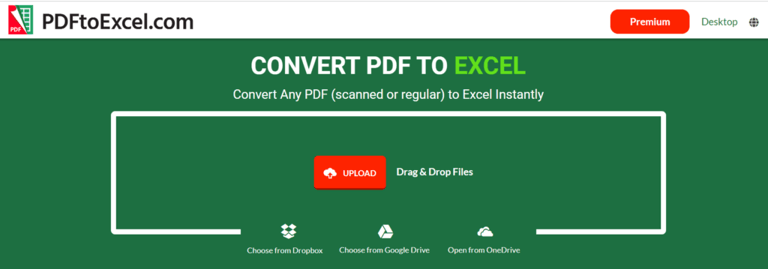
Os conversores online de PDF para Excel são ferramentas baseadas na web que podem ser usadas para converter arquivos PDF em planilhas Excel gratuitamente.
Veja como converter um PDF para Excel gratuitamente usando um conversor online de PDF para Excel:
- Escolha um conversor online de PDF para Excel: Existem vários conversores online de PDF para Excel disponíveis gratuitamente, incluindo SmallPDF, Zamzar e PDFtoExcel.com. Escolha aquele que melhor se adapta às suas necessidades e navegue até o site.
- Carregue seu arquivo PDF: Depois de estar no site, clique no botão “Upload” ou “Escolher arquivo” para selecionar o arquivo PDF que deseja converter. Alguns sites podem permitir que você arraste e solte o arquivo diretamente no site.
- Inicie o processo de conversão: Depois que o arquivo PDF for carregado, clique no botão “Converter” ou “Iniciar” para iniciar o processo de conversão. O site analisará o arquivo PDF e tentará convertê-lo em uma planilha Excel.
- Baixe o arquivo convertido: Após a conclusão da conversão, o site fornecerá um link de download para a planilha Excel convertida. Clique no link para baixar o arquivo para o seu computador.
- Revise o arquivo convertido: Abra a planilha Excel baixada no Microsoft Excel ou em outro programa de planilha para revisar os dados convertidos. Certifique-se de que os dados estejam precisos e que a formatação esteja correta.
Tenha em mente que alguns conversores online podem ter limitações de tamanho de arquivo ou podem exigir que você se inscreva em uma conta para usar seus serviços.
Prós:
- Fácil de usar
- Não há necessidade de baixar software
Contras:
- Precisão limitada, pode ter restrições de tamanho de arquivo, possíveis preocupações com a privacidade
#3 PDF para Excel com Microsoft Excel (Power Query)
O Excel consegue extrair tabelas direto de um PDF com o conector de PDF do Power Query, acessível por Dados > Obter Dados > De Arquivo > De PDF. É a única importação de PDF que a própria Microsoft oferece, e ela existe apenas no Excel para Windows com uma assinatura do Microsoft 365: o Excel na web e o Excel para Mac não conseguem importar PDFs de jeito nenhum. Com a tabela na planilha, os dados ficam prontos se você quiser usá-los para criar uma mala direta no Word.
Veja como converter um PDF para Excel usando o Excel para Windows:
- Abra uma pasta de trabalho no Excel para Windows: Inicie a versão desktop do Excel para Windows com uma assinatura do Microsoft 365 e abra a pasta de trabalho que deve receber os dados. O Excel na web e o Excel para Mac não têm importação de PDF alguma, então nenhum dos dois substitui aqui o aplicativo desktop do Windows.
- Abra o conector de PDF: Na guia “Dados”, clique em “Obter Dados”, depois em “De Arquivo” e, por fim, em “De PDF”.
- Escolha o arquivo PDF: Navegue até o PDF no seu computador e clique em “Abrir”.
- Escolha as tabelas no Navegador: O Excel lista as tabelas e as páginas que encontrou no arquivo. Selecione uma para ver a visualização e clique em “Carregar” para colocá-la direto em uma planilha, ou em “Transformar Dados” para limpá-la antes no Editor do Power Query.
- Confira o resultado e salve a pasta de trabalho: Compare a tabela carregada com o PDF, já que registros que ocupavam várias linhas no original são o ponto problemático de sempre. Corrija o que for preciso e salve a pasta de trabalho como de costume.
Prós:
- Integrado ao Excel, então o documento nunca sai do seu computador
- Lê a camada de texto do PDF, sem os palpites do OCR
- O Power Query pode remodelar a tabela antes que ela chegue à planilha, e a consulta pode ser atualizada quando o PDF for substituído
Contras:
- Só no Windows: o conector não existe no Excel na web nem no Excel para Mac
- Não é gratuito, exige uma assinatura do Microsoft 365
- Um PDF digitalizado, só de imagem, não tem camada de texto, então o conector não encontra tabela alguma nele
- Registros espalhados por várias linhas costumam precisar de conserto manual
#4 converter PDF para Excel com Tabula
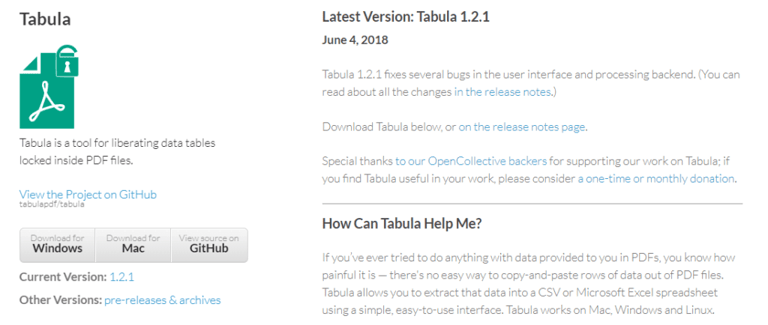
Tabula é uma ferramenta gratuita e de código aberto que pode ser usada para extrair dados de arquivos PDF e convertê-los para o formato CSV ou Microsoft Excel.
Veja como converter um PDF para Excel gratuitamente usando o Tabula:
- Baixe e instale o Tabula: Visite o site do Tabula (https://tabula.technology/) e baixe o software para o seu sistema operacional. Instale o software no seu computador.
- Abra o Tabula e carregue o arquivo PDF: Depois que o Tabula estiver instalado, abra o software e carregue o arquivo PDF que deseja converter clicando no botão “Browse” ou arrastando e soltando o arquivo na área designada.
- Selecione a tabela ou área para converter: O Tabula analisará o arquivo PDF e tentará identificar tabelas ou áreas que podem ser extraídas. Use o mouse para selecionar a tabela ou área que deseja converter. Você também pode usar o recurso “Auto-detect” para selecionar automaticamente tabelas ou áreas.
- Visualize e ajuste os dados: O Tabula fornecerá uma visualização dos dados selecionados. Revise os dados para garantir que estejam precisos e ajuste a seleção, se necessário. Você também pode ajustar os dados usando as guias “Edit” e “Preview“.
- Exporte os dados como um arquivo Excel: Depois de estar satisfeito com os dados, clique no botão “Export” e selecione “Excel” como o formato de saída. Escolha um local para salvar o arquivo no seu computador e clique em “Save“.
Prós:
- Gratuito e de código aberto
- Preciso
- Pode lidar com PDFs complexos
Contras:
- Requer download e instalação de software
- Pode exigir ajuste manual dos dados
- Não é adequado para usuários não técnicos
#5 converter PDF para Excel copiando e colando
Quando um PDF tem texto selecionável, você leva uma tabela para a planilha só com copiar e colar, e depois deixa a planilha dividir em colunas as linhas coladas. Um editor de imagem como o GIMP não substitui isso: ele rasteriza a página em uma figura, e uma figura não guarda células nem texto legível.
Veja como converter um PDF para Excel gratuitamente copiando e colando:
- Selecione a tabela no PDF: Abra o arquivo em qualquer leitor de PDF e arraste o cursor de texto sobre as linhas que quiser. Se nada for realçado, a página é uma digitalização e não há texto para copiar.
- Copie a seleção: Pressione Ctrl+C, ou Cmd+C no Mac.
- Cole como texto simples: No Excel, abra a guia “Página Inicial”, clique na seta abaixo de “Colar”, escolha “Colar Especial” e marque a opção de texto. Cada linha da tabela cai em uma célula própria.
- Divida as linhas em colunas: Selecione a coluna colada e use “Texto para Colunas” na guia “Dados” do Excel, ou “Dividir texto em colunas” no menu “Dados” do Google Sheets. Divida pelo separador que a sua tabela usa, ou escolha “Largura fixa” quando as colunas ficarem alinhadas em blocos regulares.
- Ajuste e salve: Confira números e datas, junte de novo cada linha que quebrou em duas no PDF e salve o arquivo como pasta de trabalho do Excel.
Prós:
- Gratuito, sem download, sem conta e sem upload
- O documento fica no seu computador, o que importa em arquivos confidenciais
- Rápido quando você só precisa de uma tabela pequena
Contras:
- Só funciona quando o PDF tem texto selecionável, então páginas digitalizadas ficam de fora
- É manual, portanto não escala para muitas páginas nem para muitos arquivos
- O alinhamento das colunas e as linhas espalhadas por vários níveis costumam precisar de ajuste manual
Conclusão
Em conclusão, existem várias maneiras de converter PDF para Excel, e cada método tem seus prós e contras.
Smallpdf é uma ferramenta online de PDF que permite converter PDF para Excel com facilidade. Oferece boa precisão de conversão, embora as opções de personalização sejam limitadas. O Smallpdf oferece planos gratuitos e pagos, com os planos pagos oferecendo recursos adicionais, como processamento em lote e limites de conversão mais altos.
Os conversores online de PDF para Excel oferecem uma ampla gama de ferramentas e podem ser acessados de qualquer lugar.
A importação de PDF do Excel para Windows combina mais com você se já paga o Microsoft 365 e prefere não enviar o documento para lugar nenhum.
O Tabula é uma ferramenta poderosa para extrair dados de PDFs complexos, e copiar e colar é o caminho mais rápido quando você só precisa de uma tabela pequena.
Ao escolher um método para converter PDF para Excel, considere fatores como a complexidade do PDF, a precisão e a velocidade da conversão, o nível de controle sobre a saída e a disponibilidade de recursos adicionais, como o processamento em lote. No geral, é importante avaliar suas necessidades e escolher o método que funciona melhor para você. Com a variedade de opções disponíveis, é possível encontrar uma solução gratuita para converter PDF para Excel que atenda às suas necessidades.
Se você quiser saber mais sobre como otimizar PDFs para pesquisa por voz e featured snippets, você pode ler sobre isso em nosso artigo de blog anterior.