
Placer les champs comme dans un outil de design : repères, champs combinés et texte qui tient

Quand vous préparez un nouveau modèle, l'essentiel du temps passe dans une seule chose : mettre les champs au bon endroit. Le nom doit être posé sur la ligne, la date doit être alignée avec la signature, et un long nom d'entreprise ne doit pas dépasser du bord de sa zone. Jusqu'ici, cela voulait dire déplacer un peu, zoomer et vérifier l'aperçu encore et encore.
Nous avons revu la façon dont les champs se comportent sur la page, pour qu'ils fonctionnent comme dans les outils de design tels que Canva. Vous faites glisser un champ, et l'éditeur vous montre où il s'aligne.
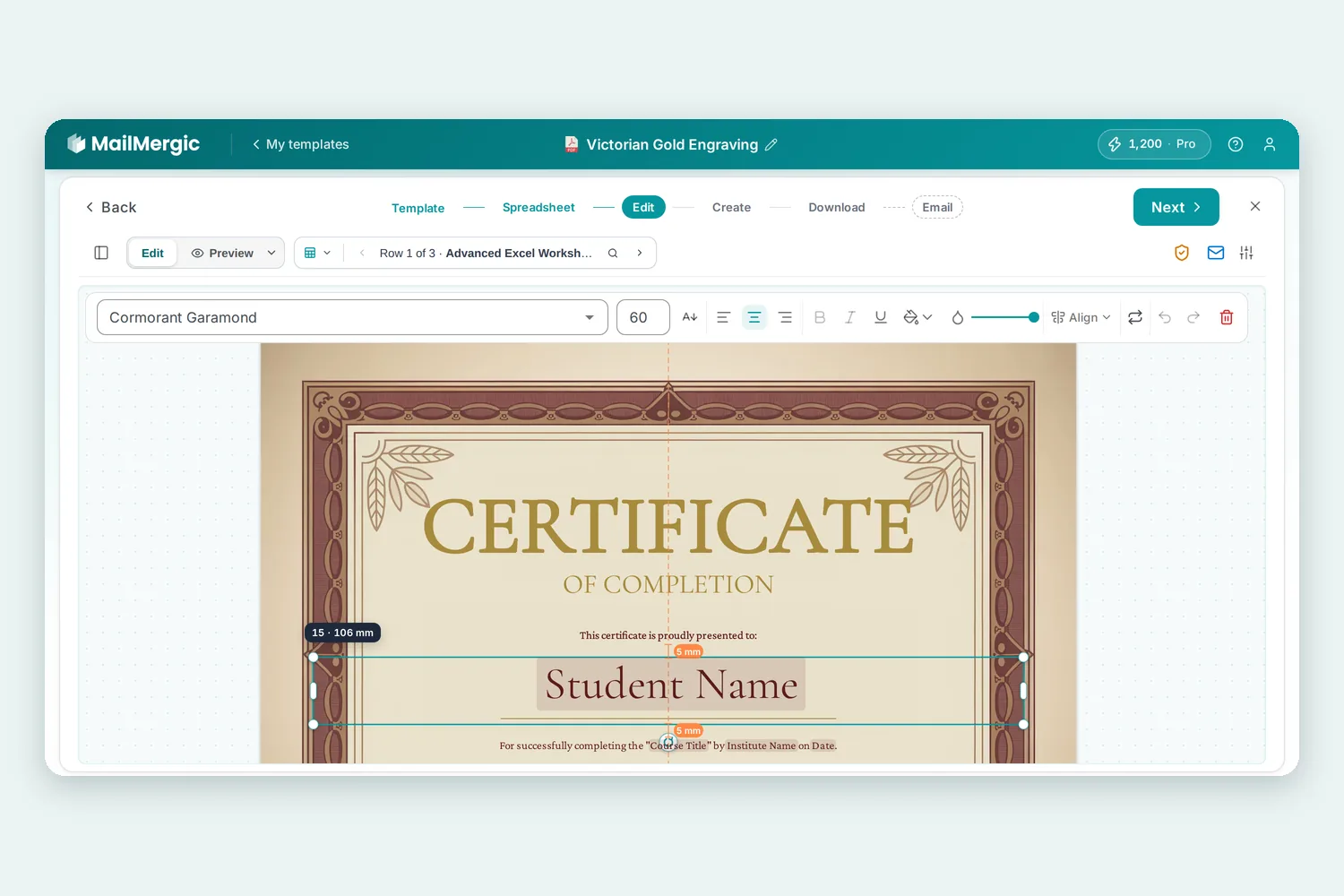
Des repères pendant que vous faites glisser
Quand vous déplacez un champ, des lignes turquoise apparaissent dès que son bord ou son centre est aligné avec la page ou avec un autre champ, et le champ se cale à sa place. Si vous placez un troisième champ sur une rangée, il se cale sur le même écart que les deux autres, et une mesure orange indique cet écart en millimètres. Pendant que vous faites glisser, une petite étiquette affiche la position sur la page, elle aussi en millimètres. Maintenez Alt si vous voulez placer un champ librement, sans qu'il se cale.
Les poignées sont aussi plus faciles à attraper. Tirez une poignée latérale pour élargir un champ de texte, et le texte se réorganise aussitôt. Tirez une poignée d'angle pour agrandir ou réduire le texte, avec la taille de police affichée au fur et à mesure. Le bouton rond sous un champ le fait pivoter et s'arrête tous les 45 degrés.
Pour travailler sur plusieurs champs à la fois, tracez un cadre autour d'eux sur une partie vide de la page, ou maintenez Ctrl et cliquez sur chacun. Ctrl+A sélectionne tous les champs du modèle. Tout le groupe se déplace alors et se cale comme un seul champ.
Déposez un champ sur un autre pour les combiner
Le prénom et le nom sont dans deux colonnes différentes, mais sur une seule ligne du certificat ? Faites glisser le champ du prénom sur le champ du nom. Une petite carte apparaît avec le bouton Combiner avec « Nom » et le choix entre un espace et un retour à la ligne. Cliquez dessus, et vous obtenez une seule zone de texte avec les deux colonnes, qui garde la police et la position du champ sur lequel vous avez déposé. Si une ligne n'a pas de prénom, MailMergic supprime l'espace en trop, pour que la ligne ne commence jamais par un vide.
Vous changez d'avis ? Cliquez sur Annuler ou appuyez sur Ctrl+Z. Plus tard, un clic droit sur la zone propose de la séparer à nouveau en plusieurs champs.
Des valeurs longues qui tiennent quand même
Les noms et les adresses ont toutes les longueurs. Activez Réduire le texte pour qu’il tienne (le petit « A avec une flèche » à côté de la taille de police), et une valeur trop longue pour sa zone est écrite plus petit dans ce document précis, jusqu'à la taille 8. Les valeurs courtes gardent la taille que vous avez choisie. L'aperçu de l'éditeur utilise le même calcul que les documents finaux : ce que vous voyez pendant que vous travaillez, c'est ce que vous obtenez.
Vous remplissez plutôt un formulaire PDF officiel ? Les champs de formulaire ont une taille fixe, et le PDF coupe tout ce qui ne tient pas. MailMergic repère désormais ces lignes avant que vous génériez. Le panneau des données indique quelle colonne déborde, et Corriger ouvre une liste des lignes avec une petite image de chaque valeur telle qu'elle apparaît dans le formulaire. Raccourcissez une valeur directement à cet endroit, et l'image se met à jour jusqu'à afficher Tient dans le champ. Le fichier sur votre ordinateur reste tel quel.
Recommencer en un clic
Parfois, le plus rapide est de repartir d'une page vierge. Dans Paramètres, Supprimer tous les espaces réservés retire tous les champs du modèle, tandis que votre PDF et votre feuille de calcul restent tels quels. Pour vider une seule page, ouvrez la barre latérale des pages et utilisez la gomme sur cette page. Dans les deux cas, Ctrl+Z annule l'opération.
Où ça aide
- Certificats et diplômes. Centrez le nom sur la page et alignez-le avec la date et la ligne de signature en quelques secondes.
- Courriers. Combinez la civilité, le prénom et le nom en une seule ligne d'adresse, sans jamais de vide.
- Badges nominatifs. Les noms longs sont réduits pour tenir sur le badge au lieu d'en dépasser.
- Formulaires administratifs et RH. Voyez quelles entrées le formulaire couperait avant de créer le moindre document.
Essayez
La nouvelle manière de placer les champs est disponible pour tout le monde, sur les modèles PDF et image. Les modèles Word et Excel gardent leurs champs à l'intérieur du document, donc rien ne change pour eux. Ouvrez n'importe quel modèle à l'étape Édition et faites glisser un champ. Nouveau sur MailMergic ? Importez un PDF et commencez gratuitement, ou découvrez comment fonctionne le publipostage PDF.

Charger PDF · Recevoir PDF