
Felder platzieren wie in einem Design-Tool: Hilfslinien, Kombinieren und Text, der passt

Die meiste Zeit bei einer neuen Vorlage geht in eine Sache: die Felder an die richtige Stelle zu setzen. Der Name muss auf der Linie sitzen, das Datum muss mit der Unterschrift abschließen, und ein langer Firmenname darf nicht über den Rand der Box laufen. Bisher hieß das: verschieben, hineinzoomen und immer wieder die Vorschau prüfen.
Wir haben neu gebaut, wie sich Felder auf der Seite verhalten. Jetzt funktioniert es wie in Design-Tools, zum Beispiel Canva. Sie ziehen ein Feld, und der Editor zeigt Ihnen, woran es sich ausrichtet.
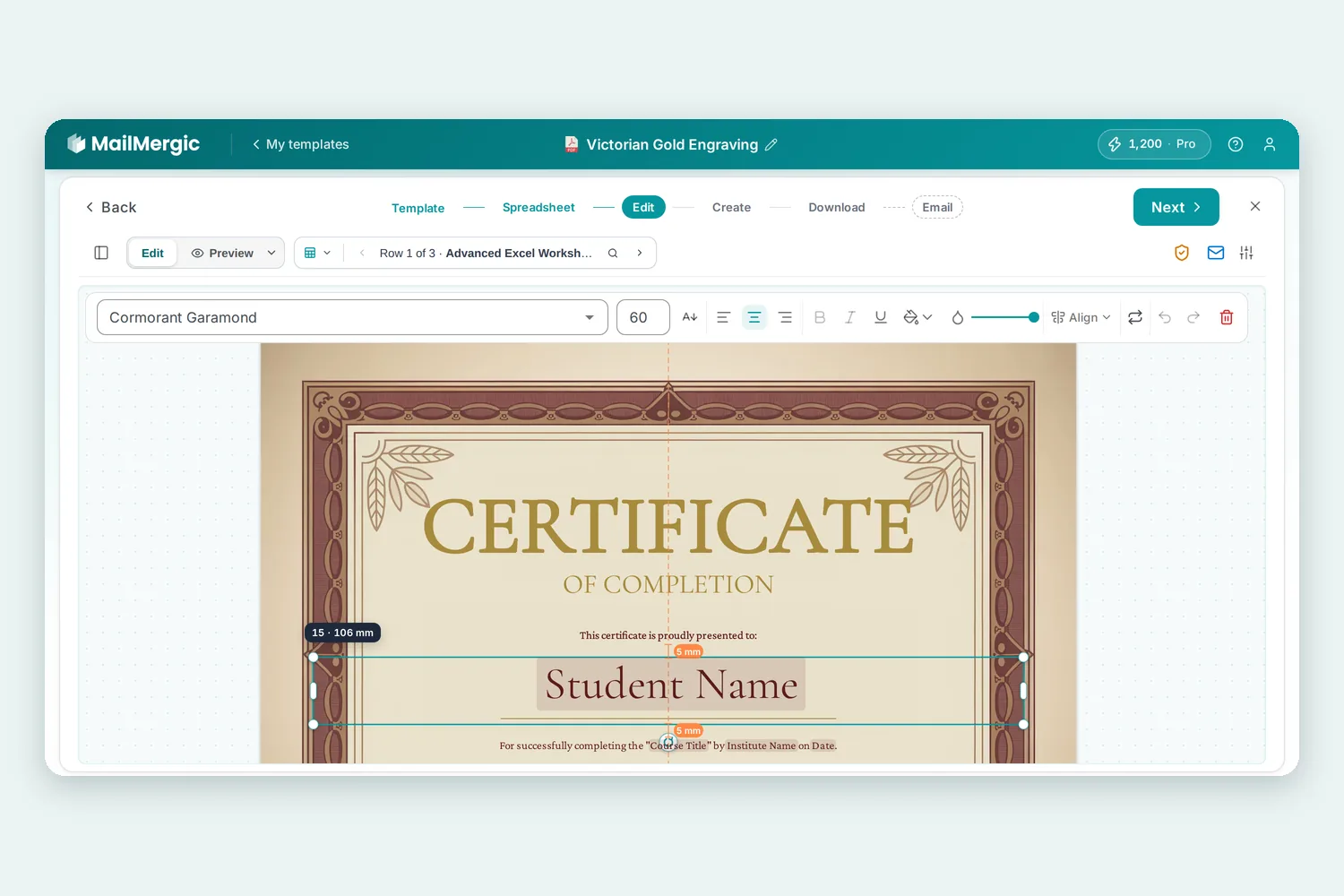
Hilfslinien beim Ziehen
Wenn Sie ein Feld verschieben, erscheinen türkise Linien, sobald seine Kante oder seine Mitte auf einer Linie mit der Seite oder einem anderen Feld liegt, und das Feld rastet dort ein. Setzen Sie ein drittes Feld in eine Reihe, rastet es im selben Abstand ein wie die beiden anderen, und eine orangefarbene Anzeige zeigt diesen Abstand in Millimetern. Während Sie ziehen, zeigt ein kleines Etikett die Position auf der Seite, ebenfalls in Millimetern. Halten Sie Alt gedrückt, wenn Sie ein Feld frei platzieren möchten, ohne dass es einrastet.
Auch die Griffe lassen sich leichter fassen. Ziehen Sie an einem seitlichen Griff, wird ein Textfeld breiter, und der Text bricht sofort neu um. Ziehen Sie an einem Eckgriff, wird der Text größer oder kleiner, und Sie sehen dabei die Schriftgröße. Mit dem runden Knopf unter einem Feld drehen Sie es, und es rastet bei jeweils 45 Grad ein.
Um mehrere Felder auf einmal zu bearbeiten, ziehen Sie auf einer leeren Stelle der Seite einen Rahmen um sie, oder halten Sie Strg gedrückt und klicken Sie jedes einzeln an. Strg+A wählt alle Felder der Vorlage aus. Die ganze Gruppe bewegt sich dann und rastet ein wie ein einzelnes Feld.
Ein Feld auf ein anderes ziehen, um beide zu kombinieren
Vorname und Nachname stehen in getrennten Spalten, sollen auf der Urkunde aber in einer Zeile stehen? Ziehen Sie das Feld für den Vornamen auf das Feld für den Nachnamen. Eine kleine Karte erscheint mit der Schaltfläche Zu „Nachname“ kombinieren und der Wahl zwischen Leerzeichen und Neue Zeile. Klicken Sie darauf, und Sie erhalten eine Textbox mit beiden Spalten. Sie behält Schrift und Position des Feldes, auf das Sie gezogen haben. Hat eine Zeile keinen Vornamen, lässt MailMergic das zusätzliche Leerzeichen weg, damit die Zeile nie mit einer Lücke beginnt.
Doch anders überlegt? Klicken Sie auf Rückgängig oder drücken Sie Strg+Z. Auch später können Sie mit einem Rechtsklick auf die Box die Felder wieder trennen.
Lange Werte, die trotzdem passen
Namen und Adressen gibt es in jeder Länge. Schalten Sie Schrift automatisch verkleinern ein (das kleine „A mit einem Pfeil“ neben der Schriftgröße). Dann wird ein Wert, der zu lang für seine Box ist, in genau diesem einen Dokument kleiner geschrieben, bis hinunter auf Größe 8. Kurze Werte behalten die Größe, die Sie gewählt haben. Die Vorschau im Editor rechnet genauso wie die fertigen Dokumente. Was Sie beim Bearbeiten sehen, bekommen Sie also auch.
Sie füllen stattdessen ein amtliches PDF-Formular aus? Formularfelder haben eine feste Größe, und das PDF schneidet ab, was nicht hineinpasst. MailMergic erkennt solche Zeilen jetzt, bevor Sie die Dokumente erstellen. Im Bereich mit Ihren Daten sehen Sie, in welcher Spalte Text überläuft, zum Beispiel Läuft bei 2 über. Ein Klick auf Korrigieren öffnet eine Liste dieser Zeilen, jeweils mit einem kleinen Bild, wie der Wert im Formular aussieht. Kürzen Sie den Wert direkt dort, und das Bild ändert sich mit, bis dort Passt steht. Die Datei auf Ihrem Computer bleibt, wie sie ist.
Mit einem Klick neu anfangen
Manchmal geht es mit einer leeren Seite am schnellsten. In den Einstellungen nimmt Alle Platzhalter entfernen alle Felder von der Vorlage. Ihr PDF und Ihre Tabelle bleiben dabei, wie sie sind. Um nur eine Seite zu leeren, öffnen Sie die Seitenleiste mit den Seiten und klicken Sie bei dieser Seite auf den Radiergummi. Beides lässt sich mit Strg+Z rückgängig machen.
Wo es hilft
- Urkunden und Auszeichnungen. Den Namen in Sekunden auf der Seite zentrieren und an Datum und Unterschriftslinie ausrichten.
- Briefe. Anrede, Vor- und Nachname zu einer Adresszeile kombinieren, die nie eine Lücke zeigt.
- Namensschilder. Lange Namen werden kleiner, damit sie auf das Schild passen, statt darüber hinauszulaufen.
- Behörden- und Personalformulare. Sehen, welche Einträge das Formular abschneiden würde, bevor Sie ein einziges Dokument erstellen.
Ausprobieren
Die neue Arbeit mit Feldern ist ab sofort für alle verfügbar, bei PDF- und Bildvorlagen. Word- und Excel-Vorlagen haben ihre Felder im Dokument selbst, dort ändert sich also nichts. Öffnen Sie eine beliebige Vorlage im Schritt Bearbeiten und ziehen Sie ein Feld. Neu bei MailMergic? Laden Sie eine PDF hoch und starten Sie kostenlos, oder lesen Sie, wie der PDF-Serienbrief funktioniert.

PDF hochladen · PDF erhalten
Verwandte Artikel
- Wir stellen den Starter-Tarif vor: Dokumente ohne Wasserzeichen zu einem Preis, der zu Ihnen passt26. März 2026
- Mit einem fertigen Design starten: die neue Vorlagen-Galerie15. August 2026
- Nicht weitergekommen? Fragen Sie den KI-Assistenten oder schreiben Sie unserem Team, direkt in der App12. November 2026