
Nicht weitergekommen? Fragen Sie den KI-Assistenten oder schreiben Sie unserem Team, direkt in der App

Die meisten Fragen, die uns im Support erreichen, sind kurz: Wo ändere ich den E-Mail-Text? Warum ist dieses Feld leer? Wie bekomme ich zwei Zeilen auf eine Seite? Auf so eine Antwort sollten Sie nicht einen Tag warten müssen. Manche Fragen brauchen aber einen Menschen, und diesen Weg wollen wir nie hinter einem Chatbot verstecken.
Deshalb bietet das Fragezeichen oben in der App jetzt beides an, nebeneinander und gleich groß. Sie wählen.
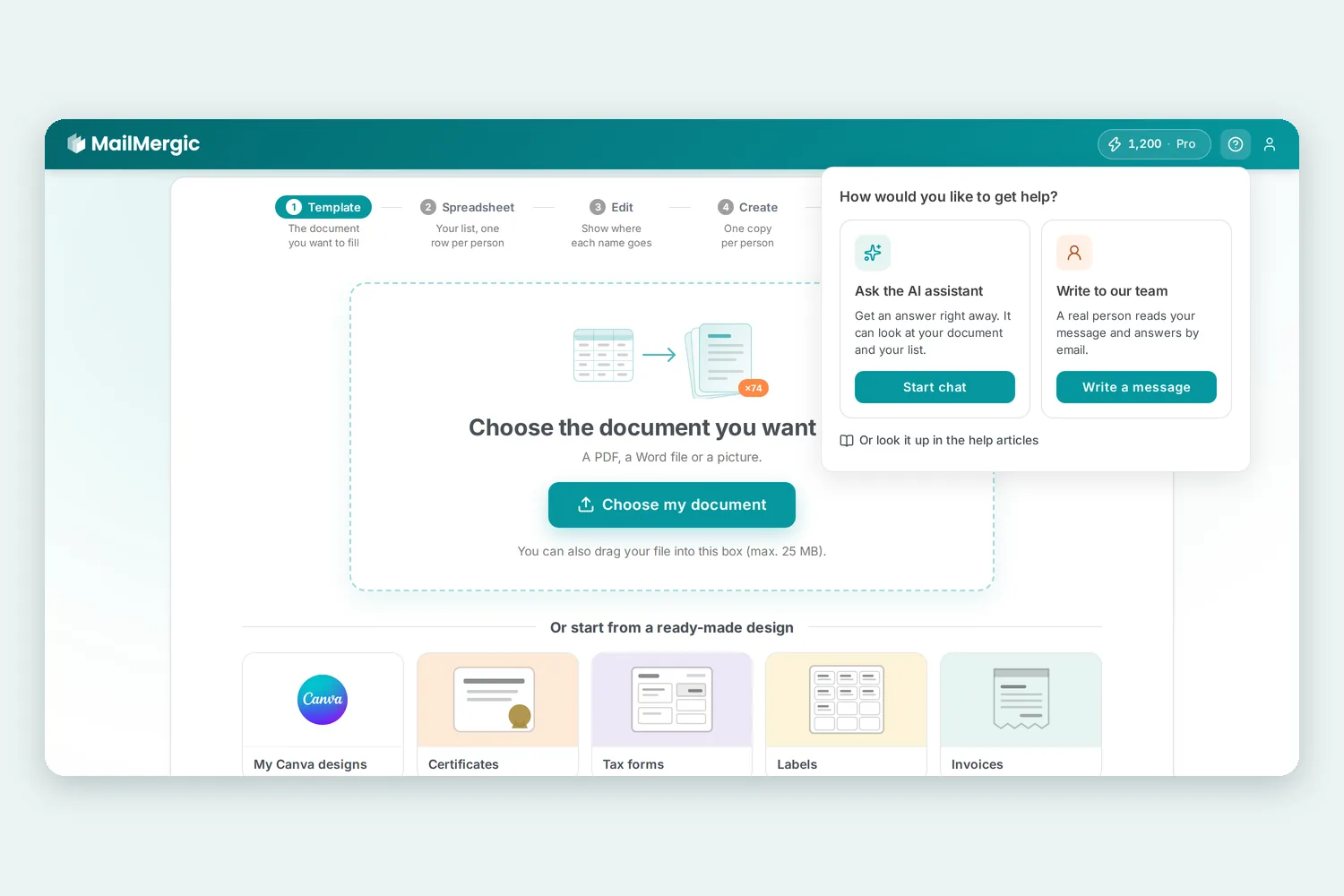
Wo Sie es finden
Klicken Sie oben rechts in der App auf das Fragezeichen. Ein kleines Fenster fragt Wie möchten Sie Hilfe bekommen? und zeigt zwei Karten: Den KI-Assistenten fragen und Unserem Team schreiben. Darunter führt ein Link zu unseren Hilfeartikeln, falls Sie lieber selbst nachlesen.
Der KI-Assistent: sofort eine Antwort
Klicken Sie auf Chat starten und stellen Sie Ihre Frage in eigenen Worten. Der Assistent antwortet in wenigen Sekunden und sagt Ihnen genau, wo Sie klicken müssen, mit den Namen der Schaltflächen und Schritte, wie Sie sie in der App sehen.
Während Sie an einer Vorlage arbeiten, kann er Ihr Dokument und Ihre Liste ansehen. Fragen Sie also „Warum ist das Datum auf Seite 2 leer?“, kann er Ihre tatsächliche Datei prüfen, statt allgemein zu antworten.
Eines tut er nie: etwas ändern. Er erklärt und zeigt, aber Ihr Dokument, Ihre Liste und Ihr Konto bleiben genau so, wie sie sind. Jede Änderung machen Sie selbst, es passiert also nichts, was Sie nicht gesehen haben.
Unser Team: ein echter Mensch, per E-Mail
Klicken Sie auf Nachricht schreiben, um uns direkt zu schreiben. Ein echter Mensch liest Ihre Nachricht und antwortet per E-Mail.
Sie chatten schon mit dem Assistenten, und er kann nicht weiterhelfen? Klicken Sie oben im Chatfenster auf Unser Team oder auf Diesen Chat an unser Team senden. Ihr Chat geht mit Ihrer Nachricht mit, Sie müssen also nicht alles noch einmal erklären. Gesendet wird erst, wenn Sie auf Senden klicken. Bei Zahlungen, Rechnungen, Erstattungen oder allem, was Ihr Konto betrifft, schickt der Assistent Sie ohnehin zu uns.
Gut zu wissen
- Der Assistent beantwortet Fragen zu PDF- und Word-Vorlagen, Ihren Listen, E-Mails und Ihrem Plan. Excel- und Bildvorlagen kann er nicht öffnen, und Sie können ihm keine Dateien hochladen.
- Er beantwortet eine begrenzte Zahl von Fragen pro Tag. Ist sie erreicht, ist unser Team trotzdem für Sie da.
- Die Desktop-App behält ihr eigenes Menü Support, über das Sie uns schreiben.
Ausprobieren
Das neue Hilfe-Fenster ist ab sofort für alle verfügbar, auch für Gäste, die MailMergic ohne Konto ausprobieren. Klicken Sie auf das Fragezeichen und fragen Sie, was Sie gerade beschäftigt. Neu bei MailMergic? Laden Sie eine PDF hoch und starten Sie kostenlos, oder stöbern Sie in unseren Hilfeartikeln.

PDF hochladen · PDF erhalten