
MailMergic in ChatGPT und Claude: Dokumente direkt aus dem Chat erstellen

Viel Arbeit beginnt heute in einem Chat. Sie lassen ChatGPT eine Namensliste aufräumen oder Claude den Text eines Briefs schreiben. Danach müssen Sie trotzdem MailMergic öffnen, alles hochladen und die Dokumente selbst einrichten.
Jetzt arbeitet MailMergic direkt im Chat. Verbinden Sie Ihr Konto einmal, und ChatGPT oder Claude füllen Ihre MailMergic-Vorlagen für Sie aus. „Erstelle die Zertifikate für diese Liste“ genügt.
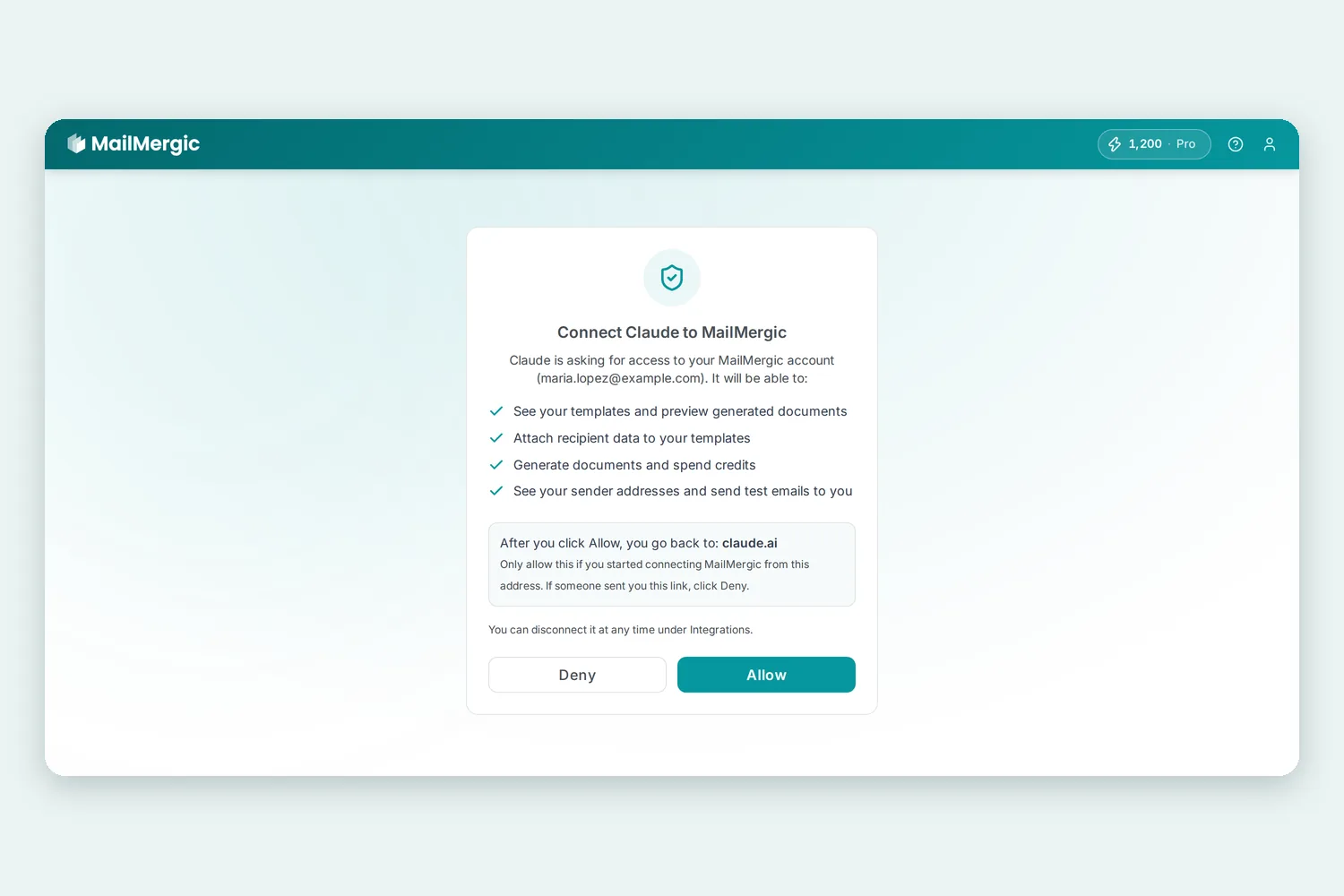
Konto verbinden
Finden Sie MailMergic in ChatGPT oder Claude in der Liste der Apps oder Konnektoren, öffnen Sie es und klicken Sie auf „Connect“. Andernfalls fügen Sie es selbst mit dieser Adresse hinzu: https://api.mailmergic.com/v1/mcp
- In Claude: Öffnen Sie „Settings“ und dann „Connectors“. Klicken Sie auf „Add custom connector“, nennen Sie ihn MailMergic und fügen Sie die Adresse ein.
- In ChatGPT: Öffnen Sie chatgpt.com/plugins, klicken Sie auf das Plus und dann auf „Add custom MCP server“. Nennen Sie ihn MailMergic, fügen Sie die Adresse ein, lassen Sie OAuth als Anmeldeart stehen und klicken Sie auf „Create as a plugin“.
Die Menünamen können in Ihrer Sprache anders lauten. Danach öffnet sich eine MailMergic-Seite. Sie zeigt, welche App fragt und was sie tun darf. Melden Sie sich an, klicken Sie auf Erlauben, und die Verbindung steht. Die Seite ChatGPT und Claude (auf Englisch) zeigt jeden Schritt ausführlicher.
Was Sie fragen können
Sprechen Sie mit dem Assistenten wie mit einer Kollegin. Im Chat können Sie:
- Ihre Vorlagen sehen und welche Angaben jede davon braucht, auch die, die in Ihrer Liste noch fehlen.
- Ihre Liste weitergeben. In ChatGPT hängen Sie die Tabelle an Ihre Nachricht an. In Claude bitten Sie um einen Upload-Link, legen die Datei dort ab und sagen Bescheid, wenn Sie fertig sind. Ein Google-Sheets-Link, der für „Jeder mit dem Link“ freigegeben ist, funktioniert in beiden. Ein paar Namen tippen Sie einfach in den Chat.
- Ein Dokument ansehen, als Bild, ausgefüllt mit den Angaben einer beliebigen Zeile, bevor irgendetwas erstellt wird.
- Alle Dokumente erstellen und einen Download-Link bekommen.
- Sich selbst eine Test-E-Mail schicken, mit einem der Dokumente.
Der Assistent fragt immer nach, bevor er Dokumente erstellt oder die Test-E-Mail sendet, denn beides verbraucht Credits, und eine E-Mail lässt sich nicht zurückholen. Jedes Dokument verbraucht ein Credit aus Ihrem MailMergic-Tarif, genau wie in MailMergic selbst. Extra bezahlen müssen Sie also nichts.
Ihre Vorlagen können aus einer PDF (mit oder ohne Formularfelder), einer Word-Datei oder einer Excel-Datei stammen.
Was in MailMergic bleibt
Manches erledigen Sie weiterhin in MailMergic selbst, wo Sie alles sehen, bevor es rausgeht: eine Vorlage gestalten, die Angaben auf der Seite platzieren und Dokumente per E-Mail an Ihre ganze Liste senden. Fragen Sie im Chat danach, bekommen Sie einen Link direkt an die richtige Stelle.
Der Chat erhält nur, was Ihre Anfrage braucht: Namen und Angaben der Vorlagen, die Spaltennamen Ihrer Liste, ein Vorschaubild und Download-Links, die nach einer Stunde ablaufen. MailMergic nutzt Ihre Daten nicht zum Training von KI-Modellen. Um die Verbindung zu beenden, öffnen Sie in MailMergic Integrationen, dann Verbundene Apps, und klicken auf Trennen.
Wo es hilft
- Eine Liste, die Sie gerade im Chat erstellt haben. Räumen Sie Namen und Daten mit dem Assistenten auf und machen Sie daraus Zertifikate oder Briefe, ohne das Werkzeug zu wechseln.
- Eine Handvoll Dokumente. Drei Namen eintippen, drei Namensschilder bekommen.
- Prüfen vor dem Erstellen. Fragen Sie, wie das Dokument für Zeile 12 aussieht, und korrigieren Sie zuerst die Liste, wenn etwas nicht stimmt.
Ausprobieren
Die Verbindung funktioniert mit jedem MailMergic-Konto, auch im kostenlosen Tarif. Sie brauchen zuerst mindestens eine Vorlage in MailMergic: Laden Sie eine PDF hoch und starten Sie kostenlos, dann folgen Sie den Schritten auf der Seite ChatGPT und Claude.
ChatGPT ist eine Marke von OpenAI. Claude ist eine Marke von Anthropic.
