
MailMergic no ChatGPT e no Claude: crie documentos a partir de um chat

Muito trabalho hoje começa num chat. Você pede ao ChatGPT para organizar uma lista de nomes, ou ao Claude para escrever o texto de uma carta. Depois ainda precisa abrir o MailMergic, enviar tudo e montar os documentos por conta própria.
Agora o MailMergic funciona dentro do chat. Conecte a sua conta uma vez, e o ChatGPT ou o Claude preenchem os seus modelos do MailMergic para você. Basta pedir: “Crie os certificados para esta lista”.
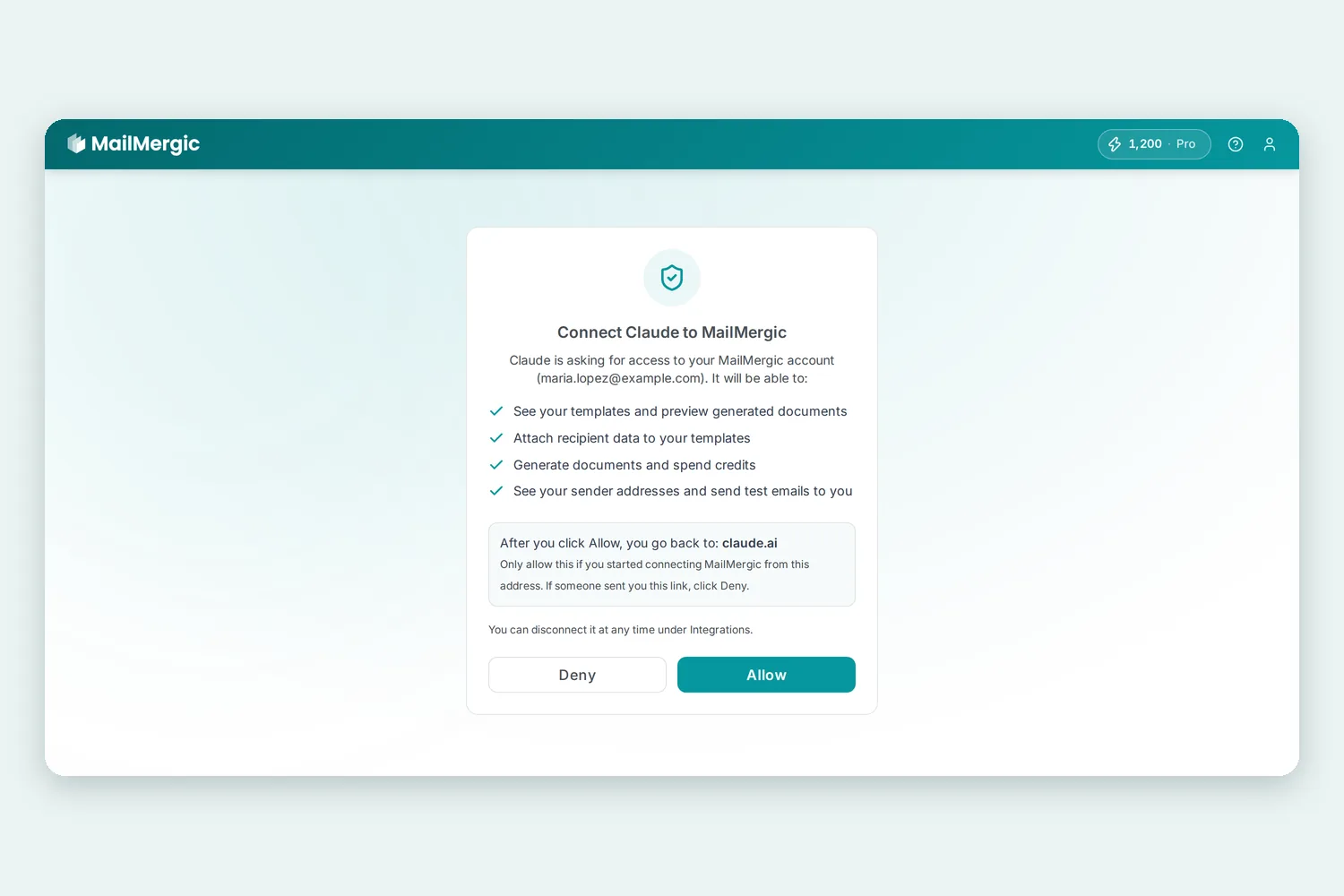
Conecte a sua conta
Se você encontrar o MailMergic na lista de apps ou conectores do ChatGPT ou do Claude, abra e clique em “Connect”. Se não, adicione você mesmo com este endereço: https://api.mailmergic.com/v1/mcp
- No Claude: abra “Settings” e depois “Connectors”. Clique em “Add custom connector”, dê o nome MailMergic e cole o endereço.
- No ChatGPT: abra chatgpt.com/plugins, clique no botão de mais e depois em “Add custom MCP server”. Dê o nome MailMergic, cole o endereço, mantenha OAuth como forma de login e clique em “Create as a plugin”.
Os nomes dos menus podem estar diferentes no seu idioma. Em seguida abre uma página do MailMergic. Ela mostra qual app está pedindo acesso e o que ele vai poder fazer. Entre na sua conta, clique para permitir, e pronto. A página ChatGPT and Claude (em inglês) mostra cada passo com mais detalhes.
O que você pode pedir
Fale com o assistente como falaria com um colega. No chat, você pode:
- Ver os seus modelos e quais dados cada um precisa, inclusive os que ainda faltam na sua lista.
- Passar a sua lista. No ChatGPT, anexe a planilha à mensagem. No Claude, peça um link de envio, solte o arquivo lá e avise quando terminar. Um link do Google Sheets compartilhado com “Qualquer pessoa com o link” funciona nos dois. Se forem poucos nomes, é só digitar no chat.
- Ver um documento como imagem, preenchido com os dados de qualquer linha, antes de criar qualquer coisa.
- Criar todos os documentos e receber um link para baixar.
- Mandar um e-mail de teste para você mesmo com um dos documentos.
O assistente sempre pergunta antes de criar documentos ou mandar o e-mail de teste, porque os dois gastam créditos e um e-mail não pode ser desfeito. Cada documento usa um crédito do seu plano do MailMergic, igual ao próprio MailMergic, então não há nada a mais para pagar.
Os seus modelos podem vir de um PDF (com ou sem campos de formulário), de um arquivo do Word ou de um arquivo do Excel.
O que fica no MailMergic
Algumas coisas continuam sendo feitas no próprio MailMergic, onde você vê tudo antes de sair: criar o visual de um modelo, posicionar os dados na página e enviar os documentos por e-mail para a lista inteira. Quando você pede uma dessas coisas no chat, recebe um link direto para o lugar certo.
O chat recebe só o que o seu pedido precisa: nomes e dados dos modelos, os nomes das colunas da sua lista, uma imagem de prévia e links de download que expiram depois de uma hora. O MailMergic não usa os seus dados para treinar modelos de IA. Para encerrar a conexão, abra as integrações no MailMergic, depois os apps conectados, e clique em desconectar.
Onde ajuda
- Uma lista que você acabou de montar no chat. Organize nomes e datas com o assistente e transforme tudo em certificados ou cartas sem trocar de ferramenta.
- Poucos documentos. Digite três nomes e receba três crachás.
- Conferir antes de criar. Pergunte como fica o documento da linha 12 e corrija a lista antes, se algo estiver errado.
Experimente
A conexão funciona com qualquer conta do MailMergic, inclusive no plano gratuito. Você precisa ter pelo menos um modelo no MailMergic antes: envie um PDF e comece de graça e depois siga os passos da página ChatGPT and Claude.
ChatGPT é uma marca da OpenAI. Claude é uma marca da Anthropic.
