
MailMergic en ChatGPT y Claude: crea documentos desde un chat

Hoy mucho trabajo empieza en un chat. Le pides a ChatGPT que ordene una lista de nombres, o a Claude que escriba el texto de una carta. Después todavía tienes que abrir MailMergic, subirlo todo y preparar los documentos tú mismo.
Ahora MailMergic funciona dentro del chat. Conecta tu cuenta una vez y ChatGPT o Claude rellenarán tus plantillas de MailMergic por ti. Basta con «Crea los certificados para esta lista».
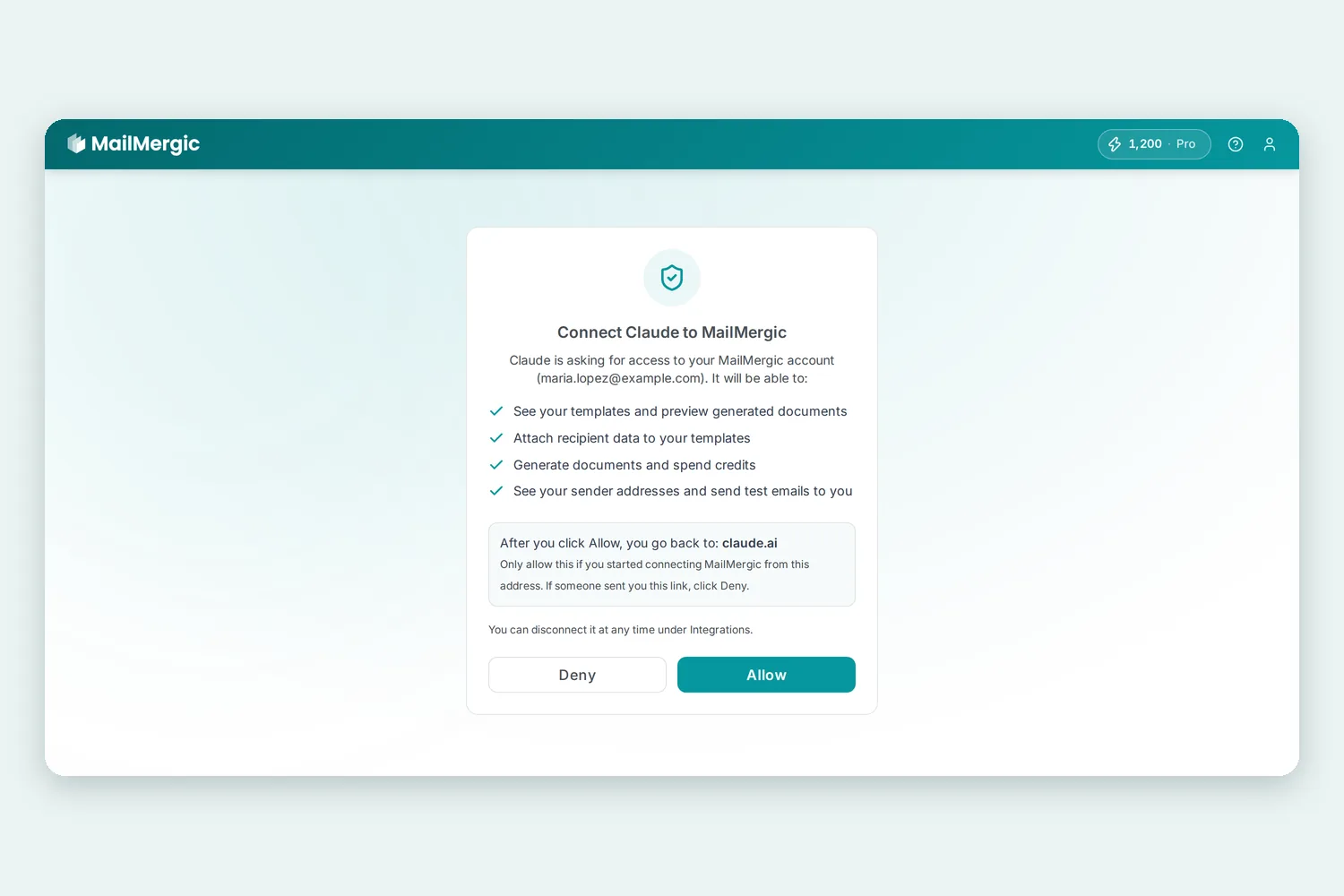
Conecta tu cuenta
Si encuentras MailMergic en la lista de aplicaciones o conectores de ChatGPT o Claude, ábrelo y haz clic en «Connect». Si no, añádelo tú con esta dirección: https://api.mailmergic.com/v1/mcp
- En Claude: abre «Settings» y luego «Connectors». Haz clic en «Add custom connector», ponle el nombre MailMergic y pega la dirección.
- En ChatGPT: abre chatgpt.com/plugins, haz clic en el botón más y luego en «Add custom MCP server». Ponle el nombre MailMergic, pega la dirección, deja OAuth como método de inicio de sesión y haz clic en «Create as a plugin».
Los nombres de los menús pueden ser otros en tu idioma. Después se abre una página de MailMergic. Te muestra qué aplicación pide acceso y qué podrá hacer. Inicia sesión, haz clic en Permitir y listo. La página ChatGPT y Claude (en inglés) explica cada paso con más detalle.
Qué puedes pedir
Habla con el asistente como lo harías con un compañero. En el chat puedes:
- Ver tus plantillas y los datos que necesita cada una, incluidos los que todavía faltan en tu lista.
- Pasar tu lista. En ChatGPT, adjunta la hoja de cálculo a tu mensaje. En Claude, pide un enlace de carga, suelta ahí el archivo y avisa cuando hayas terminado. Un enlace de Google Sheets compartido con «Cualquier persona con el enlace» funciona en los dos. Si son pocos nombres, escríbelos directamente en el chat.
- Ver un documento como imagen, rellenado con los datos de cualquier fila, antes de crear nada.
- Crear todos los documentos y recibir un enlace de descarga.
- Enviarte un correo de prueba con uno de los documentos.
El asistente siempre te pregunta antes de crear documentos o enviar el correo de prueba, porque ambos gastan créditos y un correo no se puede recuperar. Cada documento usa un crédito de tu plan de MailMergic, igual que en MailMergic, así que no hay nada extra que pagar.
Tus plantillas pueden venir de un PDF (con o sin campos de formulario), de un archivo de Word o de un archivo de Excel.
Lo que se queda en MailMergic
Algunas cosas se siguen haciendo en MailMergic, donde lo ves todo antes de que salga: diseñar una plantilla, colocar los datos en la página y enviar los documentos por correo a toda tu lista. Cuando pides una de estas cosas en el chat, recibes un enlace directo al lugar correcto.
El chat solo recibe lo que tu petición necesita: los nombres y datos de las plantillas, los nombres de las columnas de tu lista, una imagen de vista previa y enlaces de descarga que caducan al cabo de una hora. MailMergic no usa tus datos para entrenar modelos de IA. Para terminar la conexión, abre Integraciones en MailMergic, luego Aplicaciones conectadas, y haz clic en Desconectar.
Dónde ayuda
- Una lista que acabas de hacer en el chat. Ordena nombres y fechas con el asistente y conviértelos en certificados o cartas sin cambiar de herramienta.
- Unos pocos documentos. Escribe tres nombres y obtén tres credenciales.
- Revisar antes de crear. Pregunta cómo queda el documento de la fila 12 y corrige primero la lista si algo no cuadra.
Pruébalo
La conexión funciona con cualquier cuenta de MailMergic, también con el plan gratuito. Primero necesitas al menos una plantilla en MailMergic: sube un PDF y empieza gratis, y luego sigue los pasos de la página ChatGPT y Claude.
ChatGPT es una marca de OpenAI. Claude es una marca de Anthropic.
