Wie erzeugt man PDF-Zertifikate mit MailMergic?

PDF-Zertifikate sind eine hervorragende Möglichkeit, Leistungen von Einzelpersonen oder Gruppen anzuerkennen und zu würdigen. MailMergic ist ein leistungsstarkes Tool, mit dem Sie diese Zertifikate schnell und einfach erstellen können. Mit MailMergic können Sie den Prozess der Erstellung von Zertifikaten für eine große Gruppe von Personen personalisieren und automatisieren und diese dann per E-Mail oder über andere Kanäle verteilen. In diesem Artikel führen wir Sie durch die Schritte zur Erstellung und Verteilung von PDF-Zertifikaten mit MailMergic.

Inhaltsverzeichnis
- Einführung
- #1: Leistungsnachweis
- #Nr. 2: Zertifikat über den Kursabschluss
- #3: Zertifikat für Exzellenz
- #Nr. 4: Anerkennungsurkunde
- #5: Zertifikat für den Workshop
- #Nr. 6: Teilnahmebescheinigung
- #7: Mitgliedschaftsurkunde
- #8: Zertifikat Mitarbeiter des Monats
- #Nr. 9: Master-Zertifikat in Social Media Marketing
- #Nr. 10: Zertifikat über den Bäckereikurs
- #11: Teilnahmebescheinigung
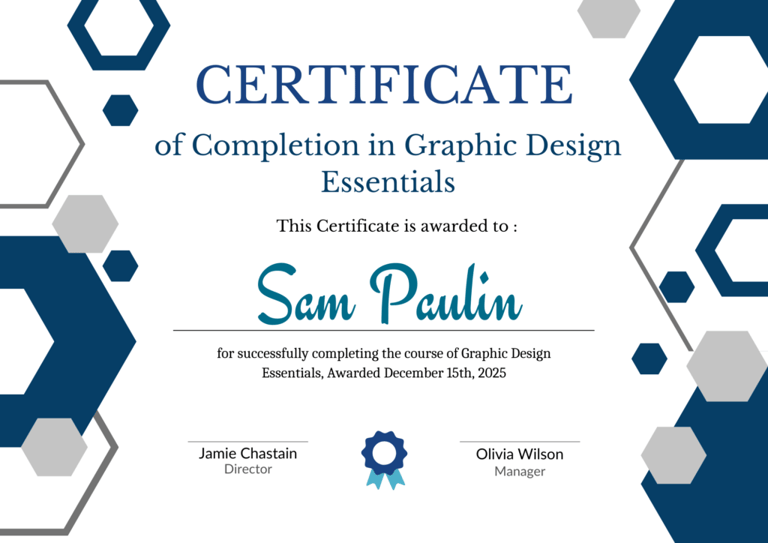
- #12: Abschlusszertifikat in Grafikdesign Grundlagen
- #13: Leistungsnachweis in öffentlichem Reden und Präsentationsfähigkeiten
- #14: Abschlusszertifikat in Fotografie
- #15: Zertifikat über den Abschluss des Modedesignkurses
- Tipps zur Erstellung effektiver PDF-Zertifikate
- Schlussfolgerung
Einführung
PDF-Zertifikate sind in verschiedenen Organisationen, Schulen und Universitäten weit verbreitet, um den Abschluss eines Kurses oder Schulungsprogramms zu bescheinigen. MailMergic ist ein nützliches Tool (mit dem Sie auch Word-Dateien zusammenführen können), mit dem Sie PDF-Zertifikate in großen Mengen erstellen und anpassen können, sodass Sie sie problemlos an große Gruppen von Empfängern verteilen können.
Schritte zum Erstellen von PDF-Zertifikaten mit MailMergic:
Schritt 1: Gestalten Sie Ihre Zertifikatsvorlage
Der erste Schritt ist die Entwicklung einer Zertifikatsvorlage. Dies ist das grundlegende Layout, das für alle von Ihnen erstellten Zertifikate verwendet wird, und es sollte alle notwendigen Informationen wie den Namen des Empfängers, das Datum, die erreichte Leistung und alle relevanten Logos oder Bilder enthalten. Sie können ein Grafikdesignprogramm wie Adobe Illustrator oder Canva verwenden, um eine Vorlage zu erstellen, oder Sie finden in diesem Artikel eine vorgefertigte Vorlage, die Sie verfeinern können.
Schritt 2: Erstellen eines Arbeitsblatts mit Empfängerdaten
Als Nächstes müssen Sie eine Tabelle mit den Empfängerdaten erstellen. Dazu gehören der Name des Empfängers, die E-Mail-Adresse und alle weiteren Informationen, die Sie auf dem Zertifikat angeben möchten, wie zum Beispiel das Datum und die anerkannte Leistung. Sie können dafür Microsoft Excel, Google Sheets oder eine andere Tabellenkalkulation verwenden.
Schritt 3: Führen Sie die Vorlage und die Empfängerdaten mit MailMergic zusammen
Jetzt ist es an der Zeit, mit MailMergic die Vorlage und die Empfängerdaten zu individuellen PDF-Zertifikaten zusammenzuführen. Befolgen Sie die Anweisungen des Assistenten in MailMergic, um Ihre Vorlage und Ihre Empfängerdatentabelle hochzuladen, und verwenden Sie dann das Tool, um die Daten zu individuellen PDF-Zertifikaten zusammenzuführen.
Schritt 4: Verteilen Sie die Zertifikate per E-Mail
Sobald Sie die Zertifikate personalisiert haben, können Sie sie per E-Mail oder über andere Kanäle, wie z. B. eine Website oder eine Social-Media-Plattform, verteilen.
Wir haben 15 kostenlose PDF-Zertifikatsvorlagen für Leistungen, Kursabschlüsse, Anwesenheit, Teilnahme, Anerkennung, Mitgliedschaft und Mitarbeiterauszeichnungen vorbereitet, die Sie mit MailMergic ausfüllen können:
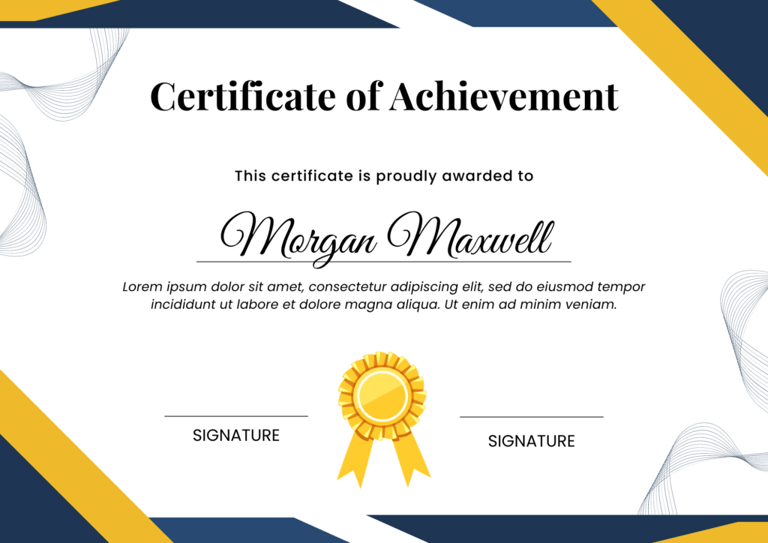
#1: Leistungsnachweis
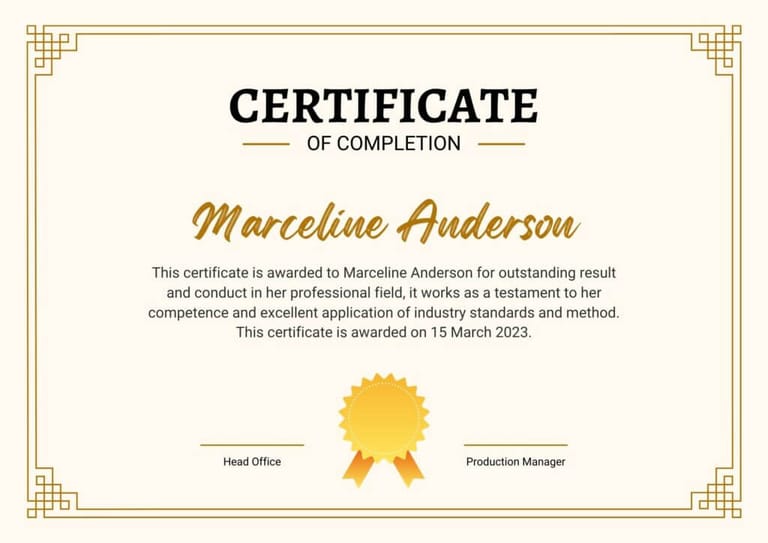
#Nr. 2: Zertifikat über den Kursabschluss
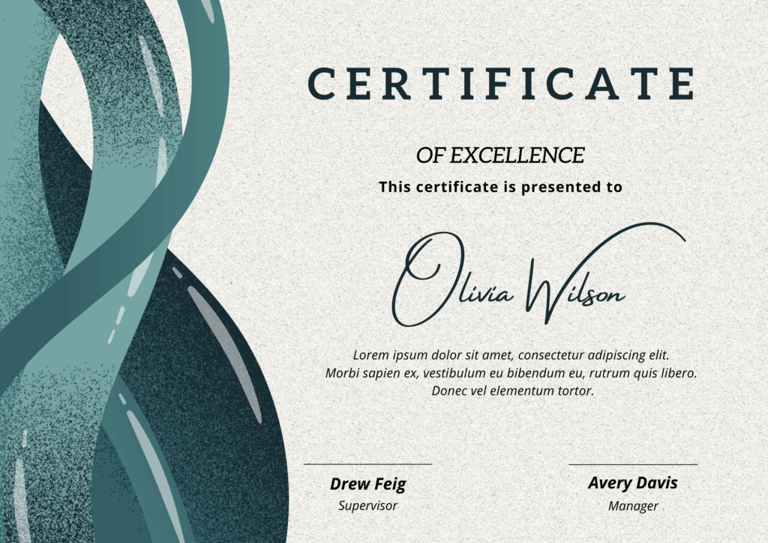
#3: Zertifikat für Exzellenz
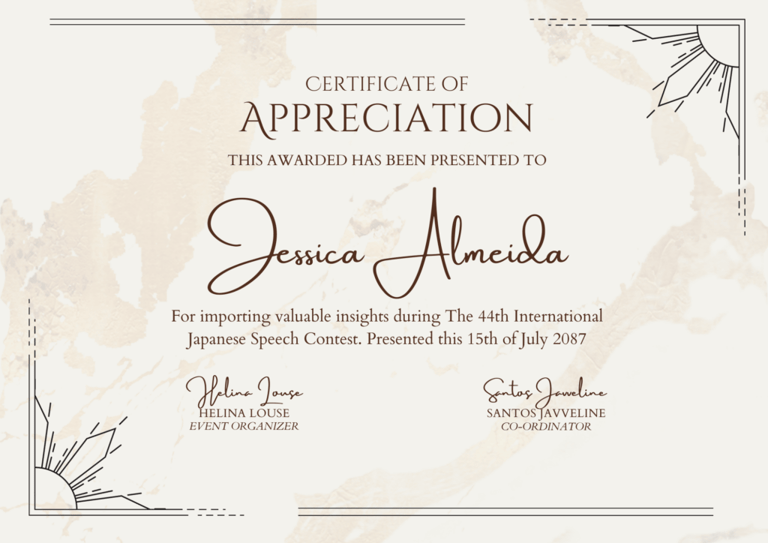
#Nr. 4: Anerkennungsurkunde
#5: Zertifikat für den Workshop
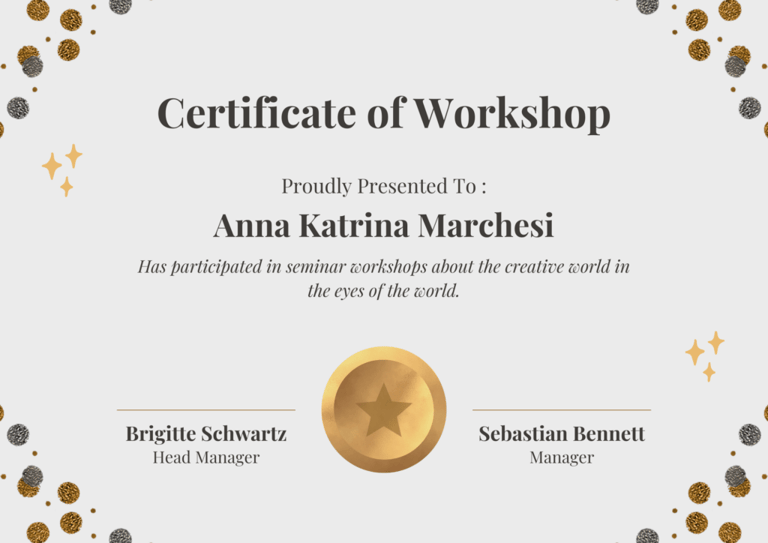
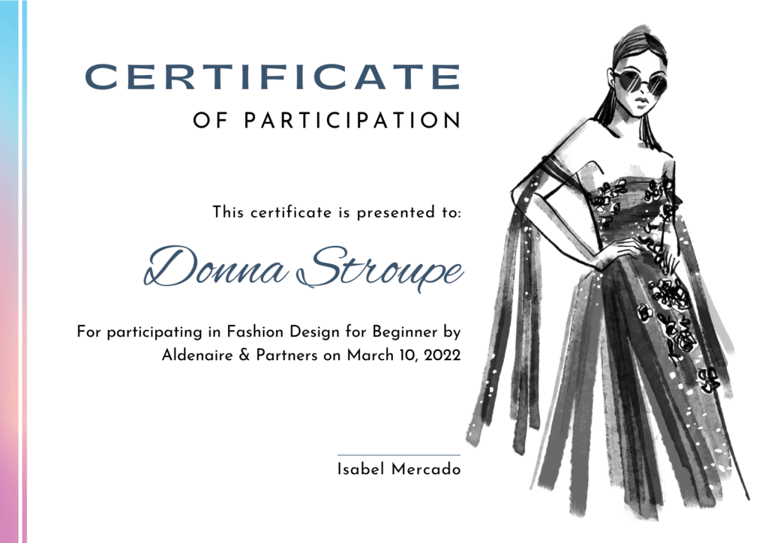
#Nr. 6: Teilnahmebescheinigung
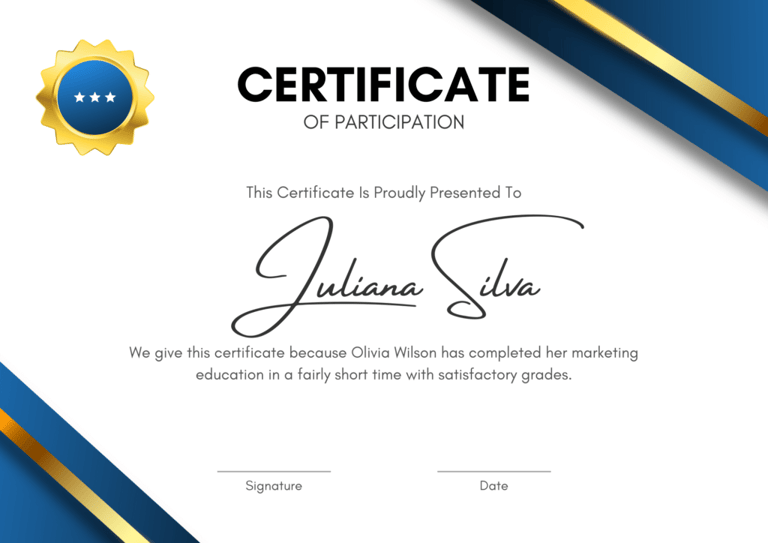
#7: Mitgliedschaftsurkunde
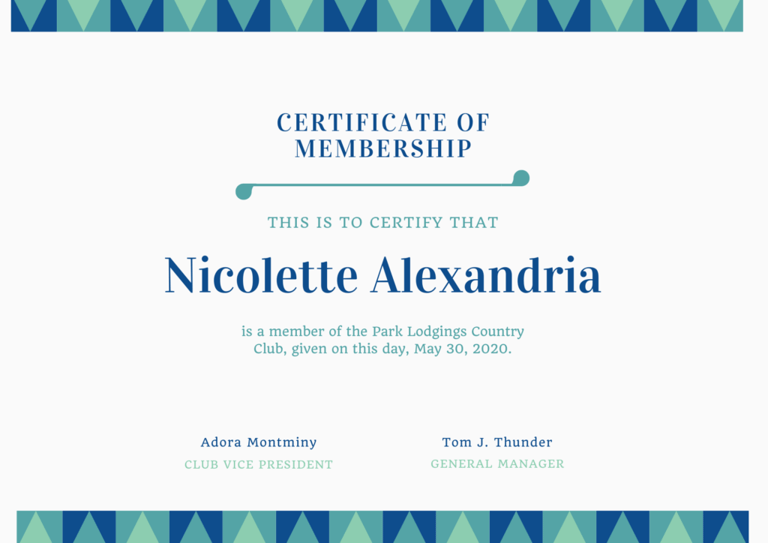
#8: Zertifikat Mitarbeiter des Monats
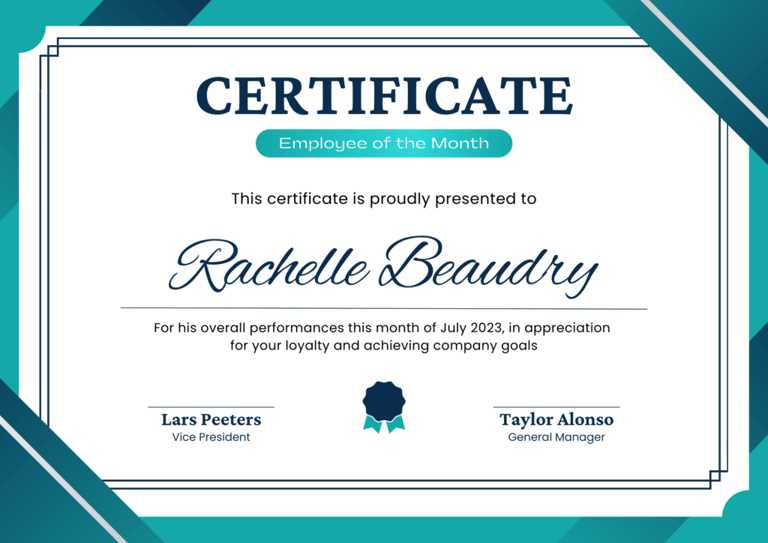
#Nr. 9: Master-Zertifikat in Social Media Marketing

#Nr. 10: Zertifikat über den Bäckereikurs
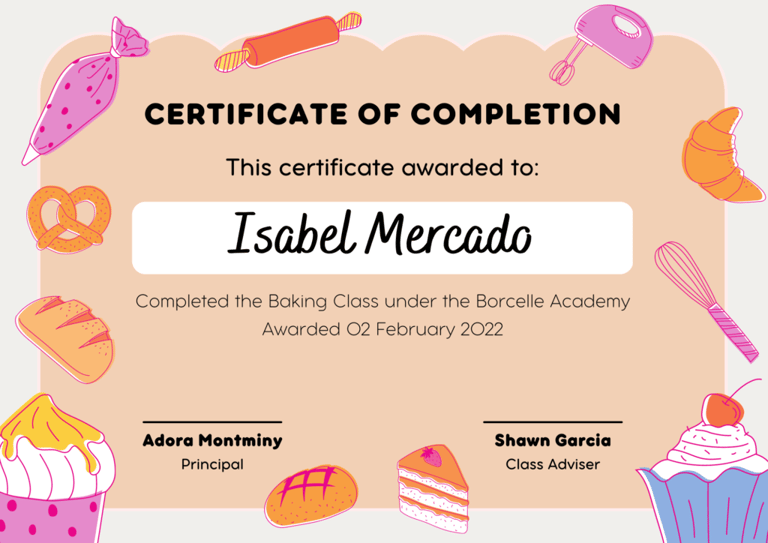
#11: Teilnahmebescheinigung
#12: Abschlusszertifikat in Grafikdesign Grundlagen
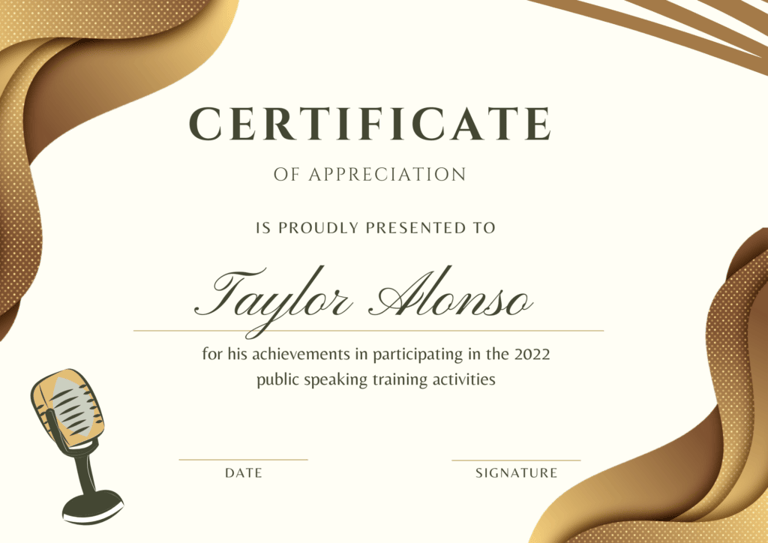
#13: Leistungsnachweis in öffentlichem Reden und Präsentationsfähigkeiten
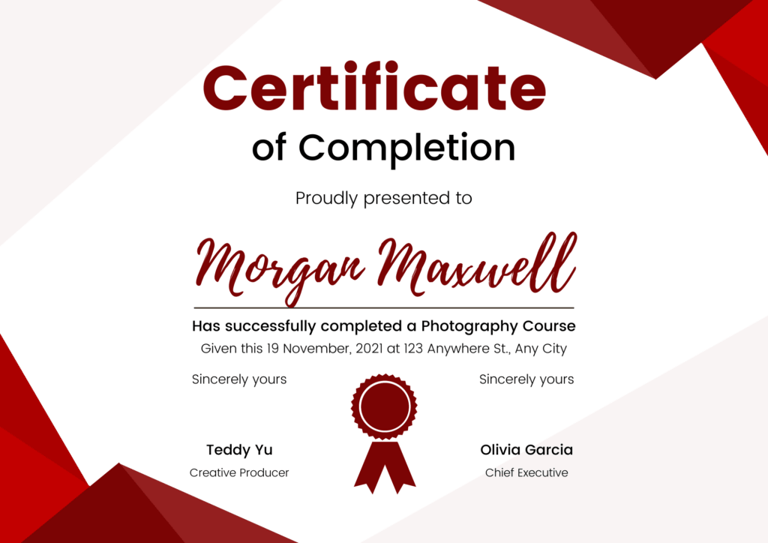
#14: Abschlusszertifikat in Fotografie
#15: Zertifikat über den Abschluss des Modedesignkurses
Tipps zur Erstellung effektiver PDF-Zertifikate
Im Folgenden finden Sie einige Tipps für die Erstellung effektiver PDF-Zertifikate, die von den Empfängern geschätzt und geschätzt werden.
- Halten Sie es einfach und professionell: Ihre Bescheinigung sollte leicht zu lesen und zu verstehen sein und ein professionelles Aussehen haben.
- Verwenden Sie hochwertige Bilder und Grafiken: Wenn Sie Logos oder andere Bilder auf Ihrer Bescheinigung verwenden, achten Sie darauf, dass sie von hoher Qualität sind und in der verwendeten Größe gut aussehen.
- Geben Sie relevante Informationen an: Vergewissern Sie sich, dass Sie alle relevanten Informationen auf der Bescheinigung angeben, z. B. den Namen des Empfängers, das Datum und die zu würdigende Leistung.
- Gestalten Sie sie persönlich: Eine persönliche Nachricht oder Unterschrift auf jeder Urkunde kann sie für den Empfänger zu etwas Besonderem machen.
- Verwenden Sie einen hochwertigen Drucker oder Druckdienstleister: Wenn Sie die Bescheinigungen ausdrucken, achten Sie darauf, dass Sie einen hochwertigen Drucker oder Druckdienstleister verwenden, um sicherzustellen, dass die Bescheinigungen gut aussehen und haltbar sind.
Schlussfolgerung
MailMergic ist ein praktisches Tool, das die Erstellung von PDF-Zertifikaten vereinfacht. Wenn Sie die in diesem Artikel beschriebenen Schritte befolgen, können Sie problemlos Zertifikate erstellen und an große Gruppen von Empfängern verteilen, was Zeit und Mühe spart. Mit MailMergic können Sie Ihre Zertifikate mit zusätzlichem Text oder Bildern anpassen und so für jeden Empfänger ein einzigartiges und professionell aussehendes Zertifikat erstellen.
Wenn Sie mehr über die Auswirkungen von PDFs auf die Druck- und Verlagsbranche erfahren möchten, können Sie dies in unserem früheren Blogartikel nachlesen.