


Blenden Sie ab, was Sie nicht brauchen – das White-Out-Tool für PDFs

Sie haben eine PDF-Vorlage hochgeladen, aber eine Telefonnummer hat sich geändert, in der Ecke ist ein altes Logo oder ein Absatz passt nicht mehr. Sie haben die ursprüngliche Quelldatei nicht, um es sauber zu bearbeiten. Was nun?
Lernen Sie das White Out-Tool kennen – eine einfache Möglichkeit, alles in Ihrem PDF abzudecken, was nicht in der finalen Ausgabe erscheinen soll.
Wie es funktioniert
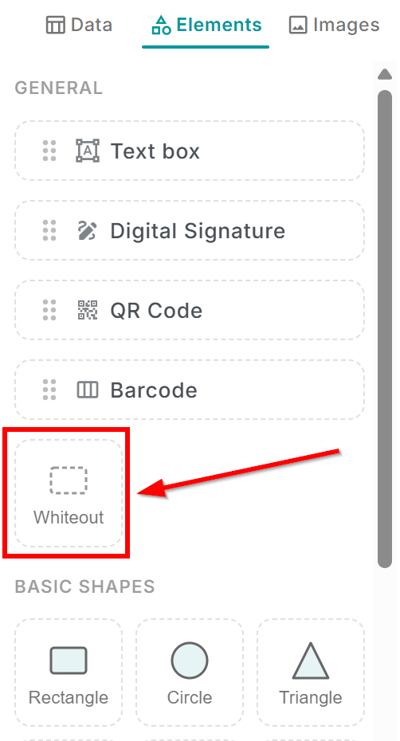
In der Editor-Seitenleiste finden Sie einen Bereich namens „Cover & erase“ mit einer Whiteout-Kachel. Klicken Sie darauf oder ziehen Sie sie auf Ihre Arbeitsfläche – und ein weißes Rechteck erscheint auf Ihrer Vorlage. Passen Sie Größe und Position an und legen Sie es über den Inhalt, den Sie ausblenden möchten – eine alte Adresse, einen Disclaimer, den Sie nicht mehr benötigen, ein Wasserzeichen aus einem anderen Tool.
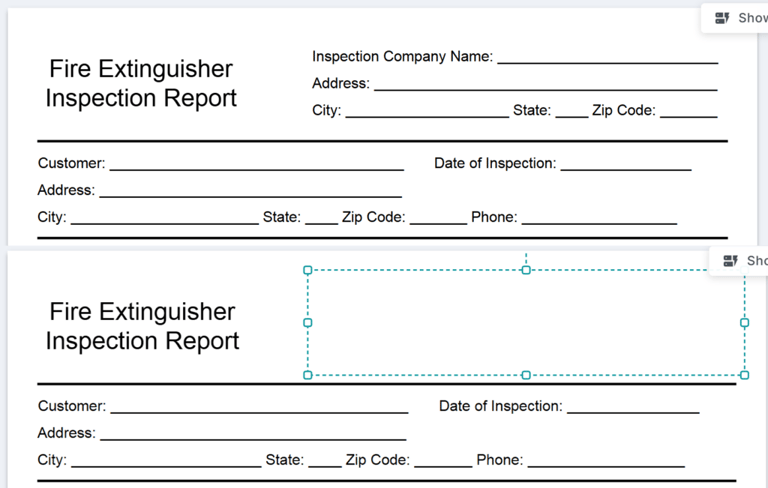
Das White-Out-Element ist ein durchgehend weißes, vollständig deckendes Feld. Im finalen PDF überdeckt es alles, was darunterliegt, vollständig. Wie Korrekturband für Ihre digitalen Dokumente.
Wann Sie es verwenden sollten
Das White-Out-Tool ist ideal für Situationen, in denen Sie mit einem PDF arbeiten, das sich an der Quelle nicht einfach bearbeiten lässt:
- Veraltete Informationen – decken Sie eine alte Telefonnummer, Adresse oder E-Mail ab und platzieren Sie darüber einen neuen Textplatzhalter
- Irrelevante Abschnitte – blenden Sie einen Absatz oder Disclaimer aus, der für diesen konkreten Merge nicht gilt
- Sensible Daten – verbergen Sie Informationen, die nicht in der Ausgabe erscheinen sollen, z. B. interne Referenznummern oder Entwurfsnotizen
- Vorlagenbereinigung – entfernen Sie visuelle Elemente aus dem ursprünglichen PDF, die nicht zu Ihrem Design passen
Mit neuen Inhalten kombinieren
Ein praktischer Trick: Fügen Sie ein White-Out-Element hinzu, um den alten Inhalt abzudecken, und platzieren Sie anschließend direkt darüber einen neuen Textplatzhalter oder ein Bild. Das White-Out verbirgt, was zuvor da war, und Ihr neues Element nimmt seinen Platz ein. So können Sie ein PDF schnell „bearbeiten“, ohne die Originaldatei zu benötigen.
Sie können außerdem die Ebenenoptionen per Rechtsklick nutzen, um sicherzustellen, dass das White-Out hinter Ihren neuen Inhalten, aber vor dem ursprünglichen PDF liegt.
Nicht-destruktiv und flexibel
Das White-Out verändert Ihre PDF-Vorlage nicht dauerhaft – es ist einfach ein weiteres Element auf der Arbeitsfläche. Sie können es jederzeit verschieben, in der Größe ändern oder löschen. Wenn Sie es sich anders überlegen, entfernen Sie es einfach, und der ursprüngliche Inhalt ist wieder sichtbar.
Probieren Sie es aus – öffnen Sie eine beliebige Vorlage im Editor, suchen Sie in der Seitenleiste den Bereich „Cover & erase“ und ziehen Sie ein White-Out auf Ihre Arbeitsfläche. Das ist der einfachste Weg, jede PDF-Vorlage nach Ihren Vorstellungen anzupassen.