
Masquez ce dont vous n’avez pas besoin : l’outil de masquage blanc pour PDF

Vous avez téléversé un modèle PDF, mais un numéro de téléphone a changé, un ancien logo se trouve dans un coin, ou un paragraphe ne s’applique plus. Vous n’avez pas le fichier source d’origine pour le modifier correctement. Que faire ?
Découvrez l’outil Masquage blanc — une méthode simple pour couvrir tout ce que vous ne souhaitez pas voir apparaître dans le résultat final de votre PDF.
Comment cela fonctionne-t-il ?
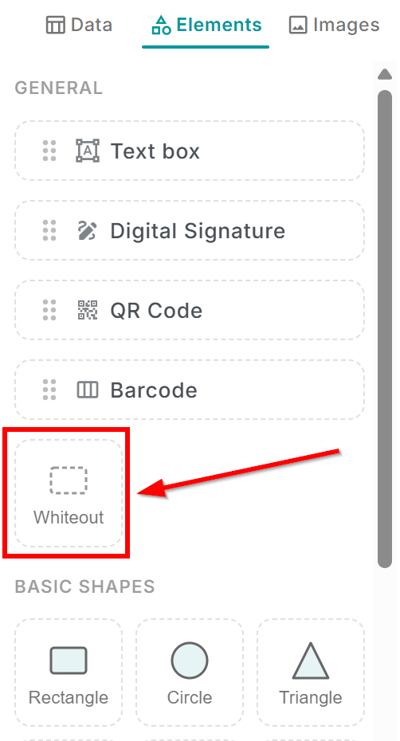
Dans la barre latérale de l’éditeur, vous trouverez une section intitulée « Couvrir & effacer » avec une tuile Masquage blanc. Cliquez dessus ou faites-la glisser sur votre zone de travail : un rectangle blanc apparaît sur votre modèle. Redimensionnez-le et placez-le sur le contenu que vous souhaitez masquer — une ancienne adresse, une mention légale dont vous n’avez plus besoin, un filigrane provenant d’un autre outil.
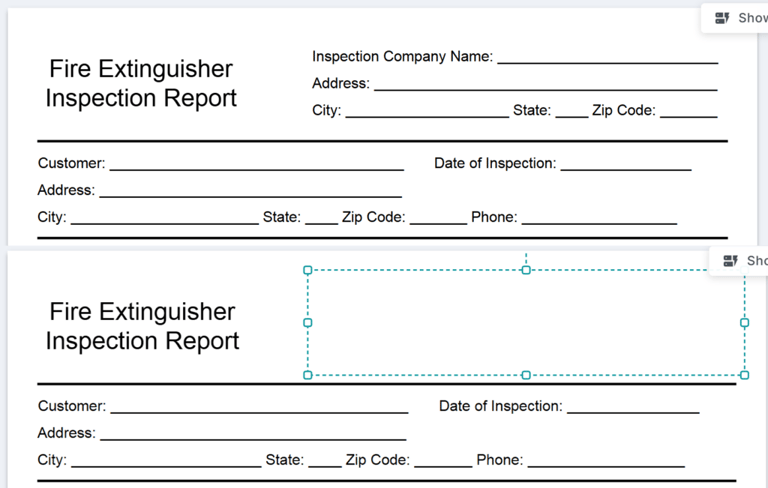
L’élément de masquage blanc est un bloc blanc uni, totalement opaque. Dans le PDF final, il recouvre entièrement ce qui se trouve en dessous. C’est l’équivalent d’un ruban correcteur pour vos documents numériques.
Quand l’utiliser
L’outil de masquage blanc est idéal lorsque vous travaillez avec un PDF que vous ne pouvez pas facilement modifier à la source :
- Informations obsolètes — couvrez un ancien numéro de téléphone, une adresse ou un e-mail, puis placez un nouveau champ de texte par-dessus
- Sections non pertinentes — masquez un paragraphe ou une mention légale qui ne s’applique pas à cette fusion
- Données sensibles — masquez des informations qui ne doivent pas apparaître dans le résultat, comme des numéros de référence internes ou des notes de brouillon
- Nettoyage du modèle — supprimez des éléments visuels du PDF d’origine qui ne correspondent pas à votre design
Superposez-le avec du nouveau contenu
Voici une astuce pratique : ajoutez un élément de masquage blanc pour couvrir l’ancien contenu, puis placez un nouveau champ de texte ou une image directement par-dessus. Le masquage blanc cache ce qui se trouvait auparavant, et votre nouvel élément le remplace. C’est une façon rapide de « modifier » un PDF sans avoir besoin du fichier d’origine.
Vous pouvez également utiliser les options de superposition via le clic droit pour vous assurer que le masquage blanc se trouve derrière votre nouveau contenu, mais devant le PDF d’origine.
Non destructif et flexible
Le masquage blanc ne modifie pas définitivement votre modèle PDF — c’est simplement un élément supplémentaire sur la zone de travail. Vous pouvez le déplacer, le redimensionner ou le supprimer à tout moment. Si vous changez d’avis, retirez-le simplement et le contenu d’origine redevient visible.
Essayez — ouvrez n’importe quel modèle dans l’éditeur, trouvez la section « Couvrir & effacer » dans la barre latérale, puis faites glisser un masquage blanc sur votre zone de travail. C’est la manière la plus simple de personnaliser n’importe quel modèle PDF.

Charger PDF · Recevoir PDF