
Posicionar campos agora parece uma ferramenta de design: guias, campos combinados e texto que cabe

Quase todo o tempo que você gasta num modelo novo vai para uma coisa só: colocar os campos no lugar certo. O nome precisa ficar em cima da linha, a data precisa se alinhar com a assinatura, e um nome de empresa comprido não pode passar da borda da caixa. Até agora, isso significava empurrar o campo aos pouquinhos, dar zoom e conferir a pré-visualização várias e várias vezes.
Refizemos o jeito como os campos se comportam na página, para funcionar como nas ferramentas de design, por exemplo o Canva. Você arrasta um campo, e o editor mostra onde ele se alinha.
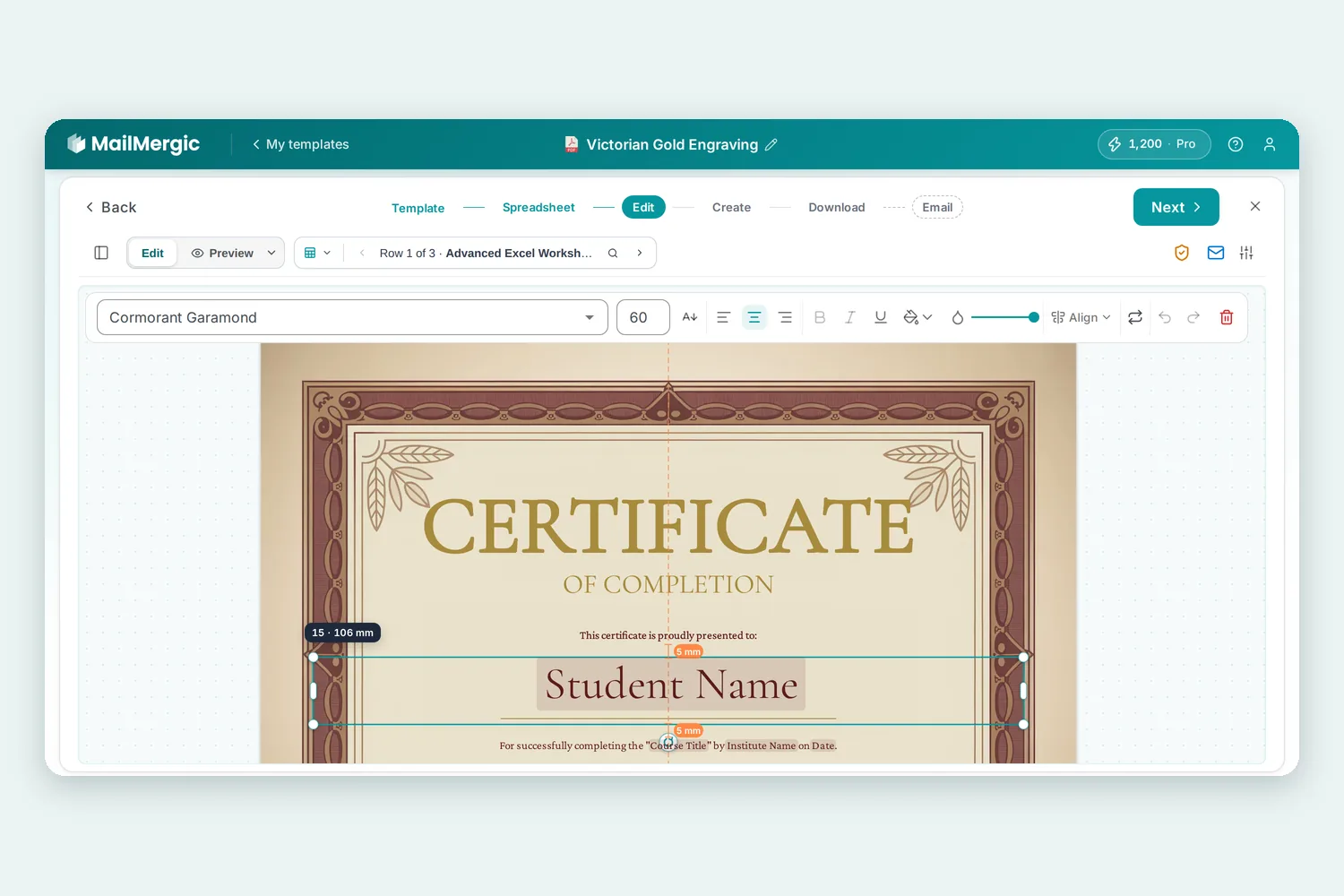
Guias enquanto você arrasta
Quando você move um campo, aparecem linhas verde-azuladas assim que a borda ou o centro dele se alinha com a página ou com outro campo, e o campo se encaixa no lugar. Se você coloca um terceiro campo numa fileira, ele se encaixa com o mesmo espaço que existe entre os outros dois, e uma medida laranja mostra esse espaço em milímetros. Enquanto você arrasta, uma pequena etiqueta mostra a posição na página, também em milímetros. Segure Alt se quiser posicionar um campo livremente, sem encaixe.
As alças também ficaram mais fáceis de pegar. Puxe uma alça lateral para deixar um campo de texto mais largo, e o texto se reorganiza na hora. Puxe uma alça de canto para aumentar ou diminuir o texto, com o tamanho da fonte aparecendo enquanto você puxa. O botão redondo abaixo de um campo gira o campo e trava a cada 45 graus.
Para trabalhar com vários campos ao mesmo tempo, desenhe uma caixa em volta deles numa parte vazia da página, ou segure Ctrl e clique em cada um. Ctrl+A seleciona todos os campos do modelo. O grupo inteiro então se move e se encaixa como se fosse um campo só.
Solte um campo em cima de outro para combiná-los
Nome e sobrenome em colunas separadas, mas numa linha só no certificado? Arraste o campo do nome para cima do campo do sobrenome. Aparece um pequeno cartão com um botão para combinar com o campo do sobrenome e a escolha entre um espaço e uma nova linha. Clique nele, e você ganha uma única caixa de texto com as duas colunas, que mantém a fonte e a posição do campo onde você soltou. Se uma linha da planilha não tiver nome, o MailMergic deixa de fora o espaço a mais, então a linha nunca começa com um vazio.
Mudou de ideia? Clique no botão de desfazer ou pressione Ctrl+Z. Mais tarde, um clique com o botão direito na caixa oferece separá-la de novo em campos diferentes.
Valores longos que ainda cabem
Nomes e endereços vêm de todos os tamanhos. Ative a opção de reduzir o texto para caber (o pequeno “A com uma seta” ao lado do tamanho da fonte), e um valor comprido demais para a caixa é escrito menor naquele documento, até o tamanho 8. Valores curtos mantêm o tamanho que você escolheu. A pré-visualização no editor usa o mesmo cálculo dos documentos prontos, então o que você vê enquanto edita é o que você recebe.
Está preenchendo um formulário PDF oficial? Os campos de formulário têm tamanho fixo, e o PDF corta o que não cabe. Agora o MailMergic encontra essas linhas antes de você gerar os documentos. O painel de dados mostra qual coluna passa do espaço, e o botão de corrigir abre uma lista das linhas com uma pequena imagem de como cada valor fica no formulário. Encurte um valor ali mesmo, e a imagem se atualiza até mostrar que cabe. O arquivo no seu computador continua como está.
Comece do zero com um clique
Às vezes o caminho mais rápido é uma página limpa. Nas configurações, a opção de remover todos os campos tira todos eles do modelo, enquanto o seu PDF e a sua planilha continuam como estão. Para limpar só uma página, abra a barra lateral das páginas e use a borracha naquela página. As duas coisas podem ser desfeitas com Ctrl+Z.
Onde ajuda
- Certificados e prêmios. Centralize o nome na página e alinhe com a data e a linha da assinatura em segundos.
- Cartas. Combine o tratamento, o nome e o sobrenome numa única linha de endereço, que nunca mostra um vazio.
- Crachás. Nomes longos diminuem para caber no crachá, em vez de passar da borda.
- Formulários do governo e de RH. Veja quais dados o formulário cortaria antes de criar um único documento.
Experimente
O novo jeito de lidar com os campos já está disponível para todos, em modelos PDF e de imagem. Os modelos do Word e do Excel guardam os campos dentro do próprio documento, então ali nada muda. Abra qualquer modelo na etapa de edição e arraste um campo. Ainda não usa o MailMergic? Envie um PDF e comece de graça, ou veja como funciona a mala direta em PDF.

Envie PDF · Receba PDF