
Colocar campos ahora es como usar una herramienta de diseño: guías, campos combinados y texto que cabe

Casi todo el tiempo que dedicas a una plantilla nueva se va en una sola cosa: poner los campos en su sitio. El nombre tiene que quedar sobre la línea, la fecha tiene que alinearse con la firma y el nombre largo de una empresa no puede salirse del cuadro. Hasta ahora eso significaba mover los campos poco a poco, acercar la vista y revisar la vista previa una y otra vez.
Hemos rehecho el comportamiento de los campos en la página para que funcione como en herramientas de diseño como Canva. Arrastras un campo y el editor te muestra dónde se alinea.
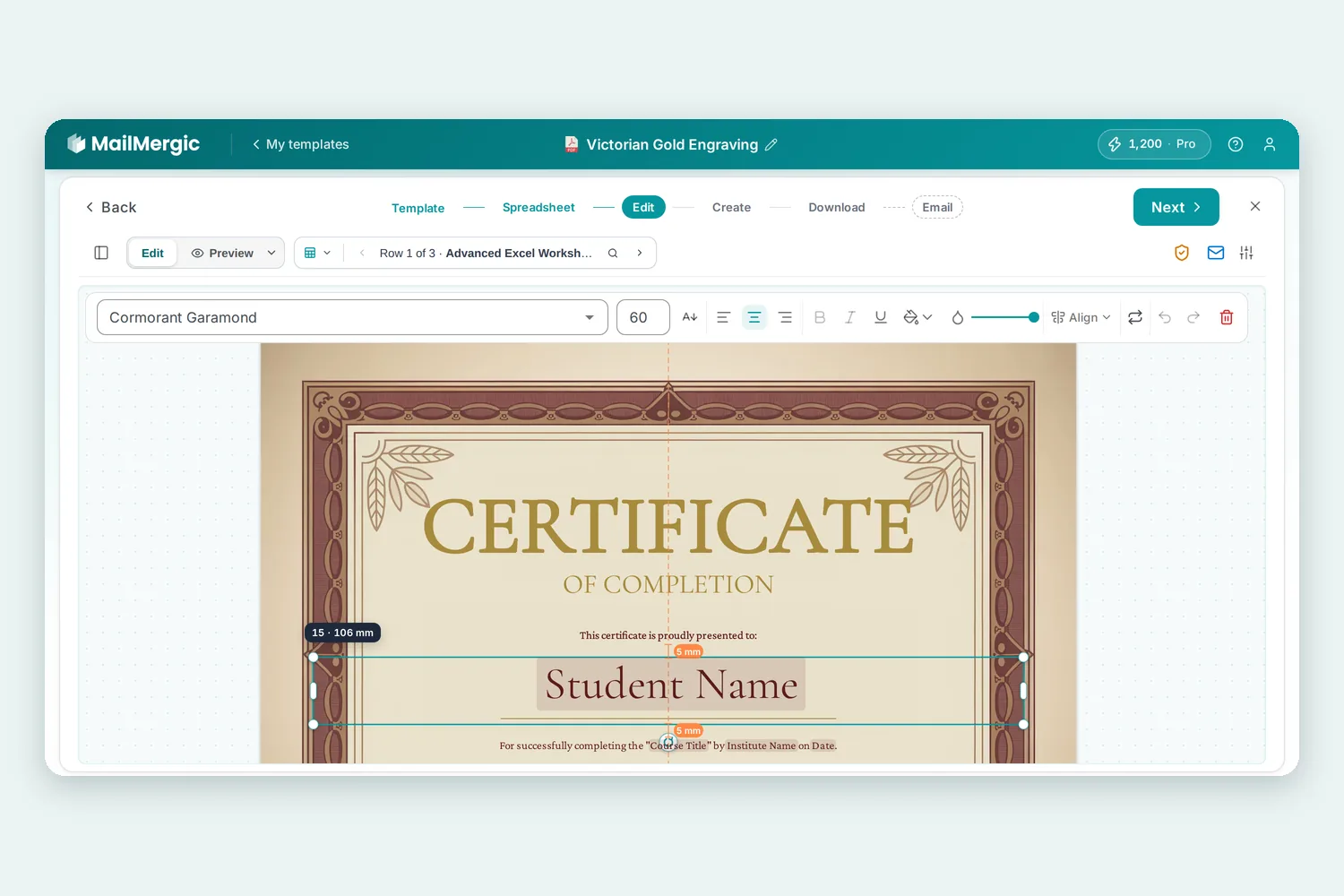
Guías mientras arrastras
Cuando mueves un campo, aparecen líneas turquesa en cuanto su borde o su centro se alinea con la página o con otro campo, y el campo encaja en esa posición. Si colocas un tercer campo en una fila, encaja a la misma distancia que los otros dos, y una medida naranja muestra esa distancia en milímetros. Mientras arrastras, una pequeña etiqueta muestra la posición en la página, también en milímetros. Mantén pulsada la tecla Alt si quieres colocar un campo libremente, sin que encaje.
Los controles de los bordes también son más fáciles de agarrar. Tira del control de un lado para ensanchar un campo de texto, y el texto se reorganiza al instante. Tira del control de una esquina para agrandar o reducir el texto, y verás el tamaño de letra mientras lo haces. El círculo que hay debajo de un campo lo gira y encaja cada 45 grados.
Para trabajar con varios campos a la vez, arrastra un recuadro a su alrededor desde una parte vacía de la página, o mantén pulsada la tecla Ctrl y haz clic en cada uno. Ctrl+A selecciona todos los campos de la plantilla. Después, todo el grupo se mueve y encaja como si fuera un solo campo.
Suelta un campo sobre otro para combinarlos
¿Nombre y apellido en columnas separadas, pero en una sola línea del certificado? Arrastra el campo del nombre sobre el campo del apellido. Aparece una pequeña tarjeta con el botón Combinar con «Apellido» y la opción de separarlos con un espacio o con un salto de línea. Haz clic y obtienes un solo cuadro de texto con las dos columnas, que conserva la letra y la posición del campo sobre el que lo soltaste. Si a una fila le falta el nombre, MailMergic quita el espacio de más, así que la línea nunca empieza con un hueco.
¿Has cambiado de idea? Haz clic en Deshacer o pulsa Ctrl+Z. Más adelante, con un clic derecho sobre el cuadro puedes volver a separarlo en campos distintos.
Valores largos que caben igual
Los nombres y las direcciones tienen todas las longitudes. Activa Reducir el texto para que quepa (la pequeña «A con una flecha» junto al tamaño de letra), y un valor demasiado largo para su cuadro se escribe más pequeño en ese documento, hasta el tamaño 8. Los valores cortos mantienen el tamaño que elegiste. La vista previa del editor usa el mismo cálculo que los documentos terminados, así que lo que ves mientras editas es lo que obtienes.
¿Rellenas un formulario PDF oficial? Los campos de formulario tienen un tamaño fijo, y el PDF corta lo que no cabe. Ahora MailMergic detecta esas filas antes de que generes los documentos. El panel de datos muestra qué columna se sale, y Corregir abre una lista de las filas con una pequeña imagen de cómo se ve cada valor en el formulario. Acorta un valor ahí mismo y la imagen se actualiza hasta que dice Cabe. El archivo que tienes en tu ordenador no cambia.
Empieza de nuevo con un clic
A veces lo más rápido es una página limpia. En Configuración, Quitar todos los marcadores de posición quita todos los campos de la plantilla, mientras tu PDF y tu hoja de cálculo se quedan como están. Para vaciar solo una página, abre la barra lateral de páginas y usa la goma de borrar en esa página. Las dos cosas se pueden deshacer con Ctrl+Z.
Dónde ayuda
- Certificados y diplomas. Centra el nombre en la página y alinéalo con la fecha y la línea de la firma en segundos.
- Cartas. Combina el tratamiento, el nombre y el apellido en una sola línea de dirección que nunca muestra un hueco.
- Acreditaciones. Los nombres largos se reducen para caber en la acreditación en lugar de salirse.
- Formularios oficiales y de RR. HH. Ve qué datos cortaría el formulario antes de crear un solo documento.
Pruébalo
La nueva forma de manejar los campos ya está disponible para todos, en plantillas PDF y de imagen. Las plantillas de Word y Excel guardan sus campos dentro del documento, así que ahí no cambia nada. Abre cualquier plantilla en el paso Editar y arrastra un campo. ¿Eres nuevo en MailMergic? Sube un PDF y empieza gratis, o mira cómo funciona la combinación de correspondencia con PDF.

Sube PDF · Obtén PDF