
Mit einem fertigen Design starten: die neue Vorlagen-Galerie

Sie wissen bereits, was Sie versenden wollen. Zweihundert Kurszertifikate. Eine Mieterhöhung für jede Mietpartei. Die Rechnungen dieses Quartals. Was Sie ausbremst, ist nie das Versenden, sondern das leere Blatt davor: ein Layout wählen, die Felder ausrichten, entscheiden, wohin das Logo kommt, und dabei die leise Frage, ob das Ganze am Ende wirklich nach einer echten Organisation aussieht.
Die neue Vorlagen-Galerie nimmt Ihnen diesen Schritt ab. Assistenten öffnen, Kategorie wählen, ein Design aussuchen, und schon haben Sie ein fertiges Dokument, in dem die personalisierten Felder bereits sitzen. Kein Layout-Aufwand, kein Start bei null.
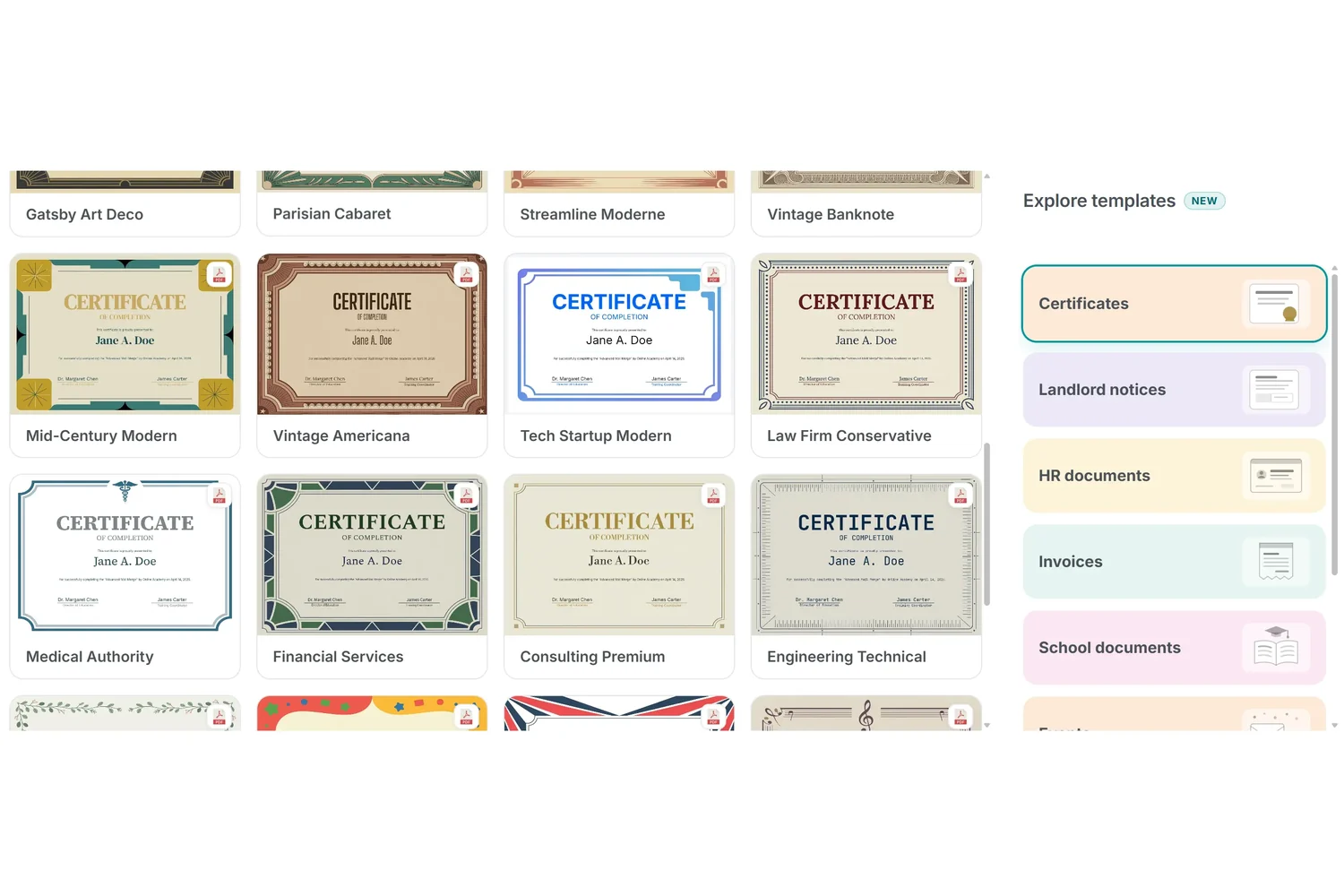
Was drin ist
Die Galerie startet mit sieben Kategorien, und jedes Design darin wurde eigens dafür gestaltet und nicht aus einem Stock-Paket übernommen:
- Zertifikate: 30 PDF-Designs, von klassischen Urkunden und Wappen-Motiven bis zu skandinavisch-minimalistisch, Sportauszeichnungen, Kinderurkunden und Filmfestival-Stilen
- Rechnungen: 20 Tabellen-Designs, in denen Positionen, Summen und Steuerzeilen bereits rechnen
- Vermieter-Mitteilungen: 13 Word-Dokumente für die Schreiben, die Mieterinnen und Mieter tatsächlich bekommen
- HR-Dokumente: 10 Word-Dokumente für den Papierkram rund um Einstellung, Beurteilung und Austritt
- Schuldokumente: 10 Word-Dokumente für Berichte, Einverständnisse und Elternbriefe
- Events: 10 Word-Designs für Ausweise, Programme und Teilnehmerunterlagen
- Mitgliedschaft: 10 Word-Designs für Karten, Verlängerungen und Willkommenspakete
Das sind 103 Vorlagen zum Start, und weitere Kategorien folgen. Tickets, Einladungen, Verpackungsetiketten und Steuerformulare haben ihren Platz in der Galerie bereits und warten darauf, gefüllt zu werden.
So funktioniert es
Jede Vorlage kommt mit bereits platzierten personalisierten Feldern. Ein Zertifikat weiß, wo der Name der empfangenden Person hingehört, eine Rechnung weiß, welche Zellen die Positionen tragen, eine Mitteilung weiß, wo der Adressblock sitzt. Sie platzieren nichts von Grund auf, Sie füllen etwas aus.
Die passende Tabelle gibt es gleich dazu. Neben jeder Vorlage steht ein Download für eine Beispieltabelle, die aus den Feldern genau dieser Vorlage erzeugt wird. Die Spaltenüberschriften stimmen also von vornherein. Zeilen eintragen, hochladen, und die Spalten passen beim ersten Versuch statt nach dem dritten Rateversuch.
Sie können vorher hineinschauen. Öffnen Sie ein Design in der Vorschau, sehen Sie es mit realistischen Beispieldaten, in seiner echten Größe und im echten Format. So wissen Sie, wie ein fertiges Dokument aussieht, bevor ein einziges Guthaben verbraucht wird.
Und nichts ist festgezurrt. Sobald eine Vorlage Ihnen gehört, verhält sie sich wie jede andere: Text ändern, Schriften und Farben tauschen, eigenes Logo einsetzen, ein Feld verschieben, ein weiteres ergänzen. Die Galerie ist ein Ausgangspunkt, kein Korsett.
Wo es hilft
- Es muss heute raus: der Kurs endete heute Morgen, die Zertifikate waren gestern fällig. Design wählen, Teilnehmerliste hochladen, Serienbrief erstellen
- Sie haben keine Grafikabteilung: kleine Teams haben die selten, und eine sauber gestaltete Vorlage bewahrt Sie vor einem Layout, das genau das verrät
- Das Dokument folgt Regeln: Mitteilungen und HR-Schreiben haben eine Form, die man erwartet. Wer mit dieser Form startet, kann weniger falsch machen
- Sie probieren MailMergic aus: am schnellsten sehen Sie, was ein Serienbrief leistet, wenn Sie einen einmal komplett durchlaufen lassen, mit Vorlage und Beispieltabelle, die schon zueinander passen
Schauen Sie hinein
Die Galerie sitzt im ersten Schritt des Assistenten, direkt neben dem Upload-Bereich. Ihre eigene Datei kommt weiterhin dorthin, wann immer Sie eine haben. Und wenn nicht, oder wenn das leere Blatt zwischen Ihnen und einem fertigen Stapel steht, stöbern Sie stattdessen durch die Designs und starten Sie mit etwas, das bereits so aussieht, wie es soll.
Öffnen Sie den Assistenten, wählen Sie eine Kategorie und sehen Sie, wie weit Ihr Dokument schon ist.

PDF hochladen · PDF erhalten