
Créer, puis télécharger ou envoyer par e-mail : une dernière étape plus claire dans MailMergic

Pour la plupart d'entre vous, un publipostage se termine de l'une de deux façons. Vous téléchargez les documents pour les imprimer ou les classer, ou vous envoyez à chaque personne son propre exemplaire par e-mail. Jusqu'ici, ces deux chemins se trouvaient dans une seule étape appelée Téléchargement, même quand vous ne vouliez rien télécharger. Cela a semé la confusion chez beaucoup de monde, et le support nous l'a dit encore et encore.
Nous avons donc revu la fin de l'assistant. La barre d'étapes vous indique maintenant ce qui se passe ensuite, dans l'ordre où cela se passe.
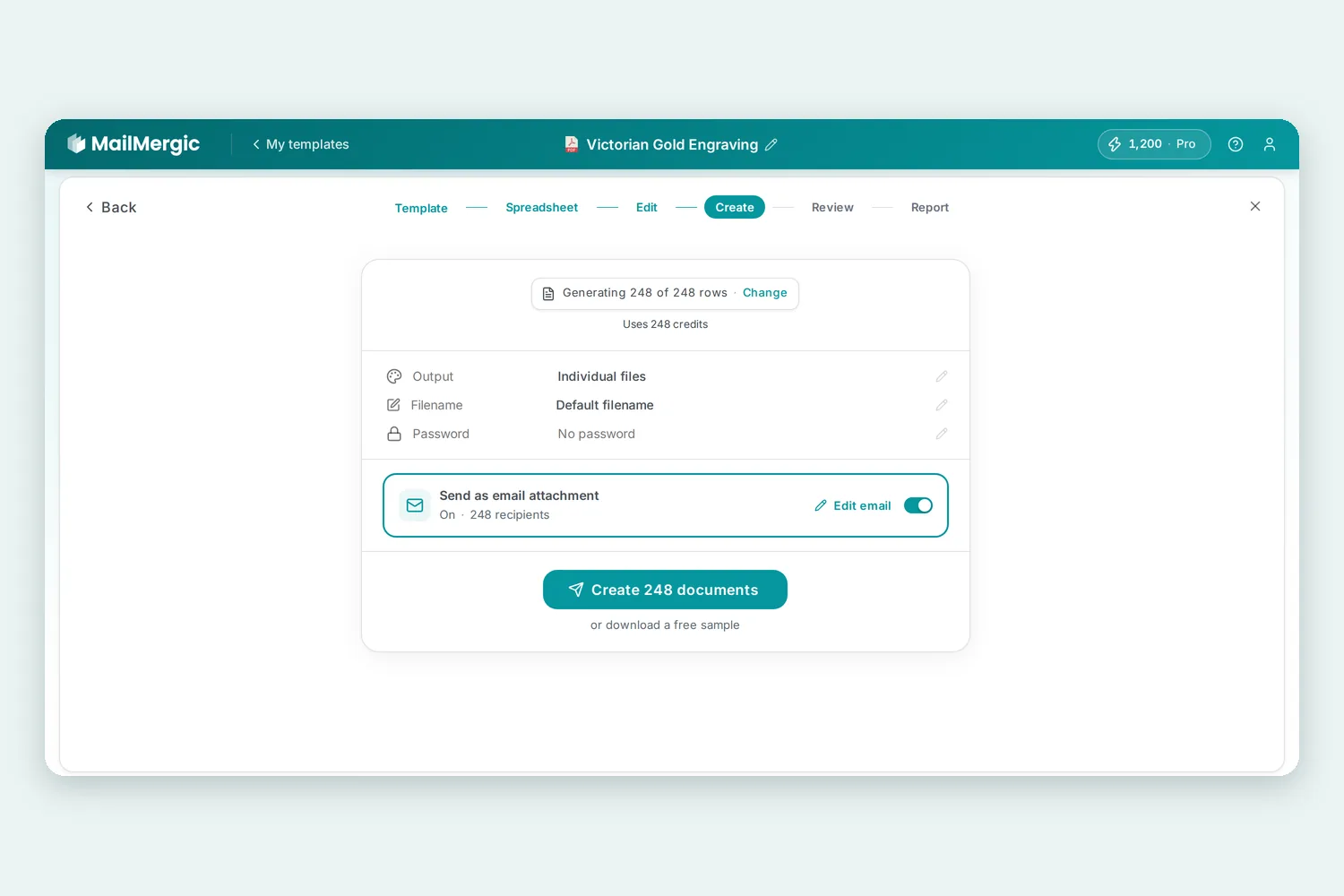
Les nouvelles étapes
Après Modèle, Feuille de calcul et Édition, vous voyez maintenant :
- Créer : vous créez un document par ligne de votre feuille de calcul.
- Téléchargement ou Vérifier : vous enregistrez les documents sur votre ordinateur, ou, si vous les envoyez par e-mail, vous vérifiez chaque e-mail avant son départ.
- E-mail ou Rapport : tant que l'e-mail est désactivé, la dernière étape reste une étape E-mail en pointillés, facultative. Dès que vous activez l'e-mail, elle devient Rapport, où vous voyez qui a reçu et ouvert son e-mail.
Créer : un interrupteur, un bouton
L'étape Créer a une seule carte pour l'e-mail, Envoyer en pièce jointe d'un e-mail, avec un interrupteur qui indique Désactivé ou Activé. Laissez-le désactivé, et Créer 248 documents (avec votre propre nombre) crée les documents à télécharger. Activez-le, et la fenêtre Rédiger l'e-mail s'ouvre avec un premier brouillon déjà écrit : un objet et une courte formule d'accueil que vous adaptez à votre goût. La carte indique ensuite combien de personnes recevront un e-mail, et vous prévient si certaines lignes n'ont pas d'adresse ou ont une adresse qui semble incorrecte.
Juste au-dessus du bouton, une ligne vous dit ce que cela coûte : Utilise 248 crédits, un par document. Rien n'est envoyé à ce stade, même avec l'e-mail activé.
Vérifier : contrôler, modifier, puis envoyer
Avec l'e-mail activé, l'étape suivante est Vérifier. Vous voyez l'objet, la pièce jointe et l'expéditeur, ainsi que la liste complète des destinataires, et vous pouvez ouvrir n'importe quel e-mail pour voir exactement ce que cette personne recevra. Seul Envoyer 248 e-mails les envoie, après votre confirmation. Programmer pour plus tard vous laisse plutôt choisir une date et une heure, et si vous n'êtes pas encore prêt, le brouillon vous attend dans l'historique de votre modèle.
Nouveau : vous pouvez encore modifier l'e-mail à ce stade. Cliquez sur Modifier l'e-mail. Un nouvel objet, un autre expéditeur ou un autre nom d'expéditeur s'applique tout de suite aux e-mails déjà prêts. Si vous changez le texte ou les pièces jointes, MailMergic refait les e-mails tout seul et vous ramène à Vérifier, sans crédits supplémentaires. Avant, une faute de frappe repérée au dernier moment voulait dire revenir en arrière et tout recréer.
Déjà téléchargés ? Envoyez-les par e-mail sans payer deux fois
Beaucoup d'entre vous téléchargent d'abord les documents, les parcourent, et ne décident qu'ensuite de les envoyer. Sous un téléchargement terminé, la carte Envoyer en pièce jointe d'un e-mail indique désormais : « Aucun crédit supplémentaire : ces documents sont déjà payés. » Activez-la, rédigez l'e-mail et cliquez sur Vérifier les e-mails. Vous arrivez à l'étape Vérifier avec les mêmes documents en pièce jointe, et leur envoi n'utilise aucun crédit.
Cela fonctionne dans les 7 jours qui suivent le téléchargement, à condition que le modèle et la feuille de calcul n'aient pas changé depuis. Ce n'est pas proposé si vous avez choisi tous les documents dans un seul fichier.
Ce qu'il faut pour envoyer
Créer, télécharger, vérifier et vous envoyer un e-mail de test sont gratuits avec tous les plans. Envoyer les e-mails à toute votre liste demande un plan payant et une adresse d'expéditeur vérifiée. Si vous avez le plan gratuit, l'étape Vérifier affiche vos e-mails prêts et un lien Changer de plan, et le choix du plan s'ouvre juste là, pour que vous ne perdiez pas le fil.
Essayez
La nouvelle dernière étape est disponible pour tout le monde. Ouvrez n'importe quel modèle, passez à Créer, puis activez l'e-mail ou laissez-le désactivé. Nouveau sur MailMergic ? Importez un PDF et commencez gratuitement, ou découvrez comment fonctionne le publipostage avec pièces jointes.

Charger PDF · Recevoir PDF
Articles similaires
- Un guide étape par étape pour l’utilisation du PDF Mail Merger pour les enseignants et les écoles30 mars 2026
- Listes réutilisables : enregistrez votre tableau une fois, puis ne touchez que les nouveaux22 octobre 2026
- Placer les champs comme dans un outil de design : repères, champs combinés et texte qui tient14 novembre 2026