
Crear y luego descargar o enviar por correo: un último paso más claro en MailMergic

Para la mayoría, una combinación de correspondencia termina de una de dos formas. Descargas los documentos y los imprimes o los archivas, o envías a cada persona su propia copia por correo. Hasta ahora, los dos caminos estaban dentro de un mismo paso llamado Descargar, aunque no quisieras descargar nada. Eso confundía a mucha gente, y nos lo decían en soporte una y otra vez.
Así que hemos rehecho el final del asistente. La barra de pasos te dice ahora qué pasa después, en el orden en que pasa.
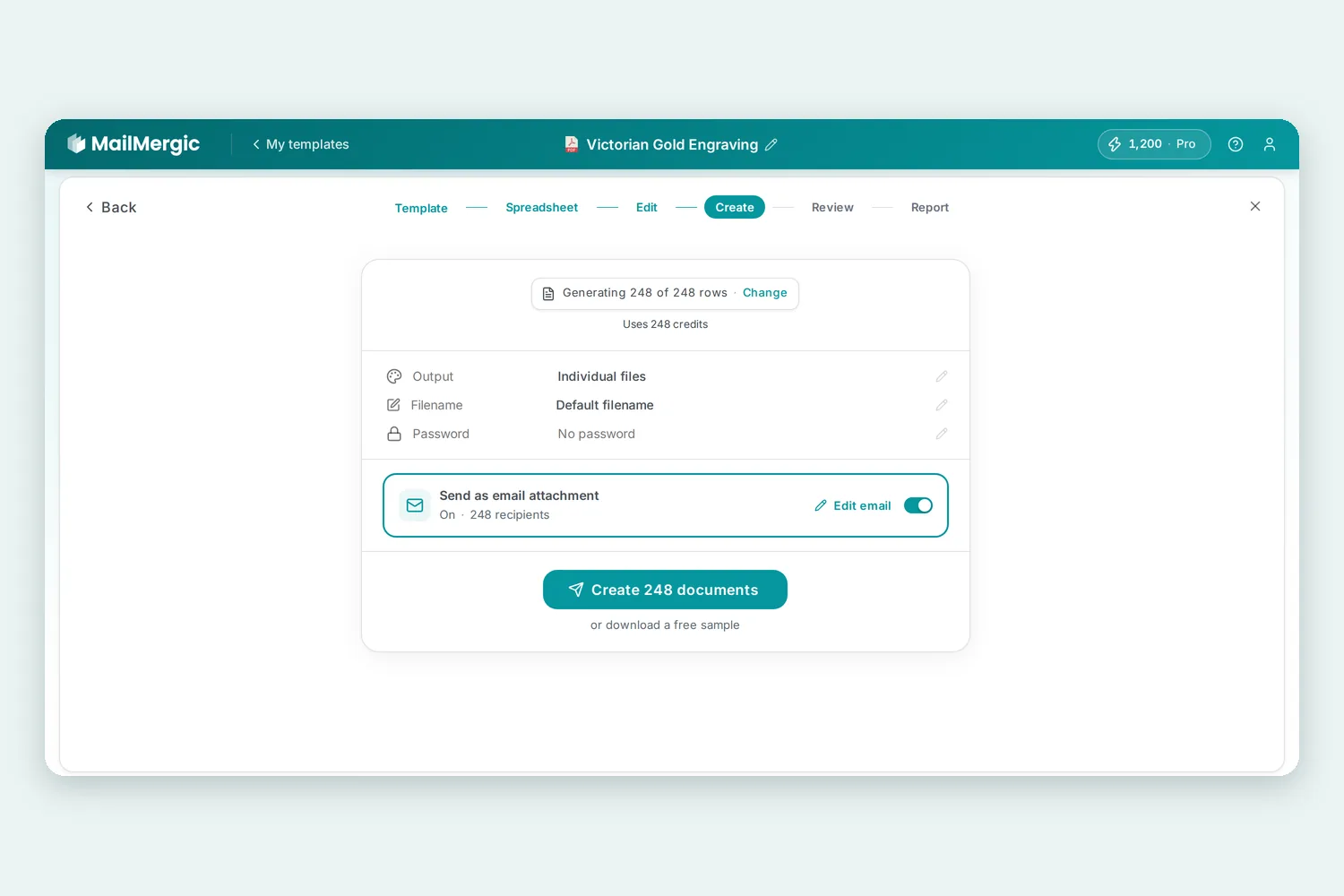
Los nuevos pasos
Después de Plantilla, Hoja de cálculo y Editar, ahora ves:
- Crear: creas un documento por cada fila de tu hoja de cálculo.
- Descargar o Revisar: guardas los documentos en tu ordenador o, si los envías por correo, revisas cada correo antes de que salga.
- Correo o Informe: mientras el correo está desactivado, el último paso sigue siendo Correo, opcional y con línea discontinua. En cuanto activas el correo, se convierte en Informe, donde ves quién recibió y abrió su correo.
Crear: un interruptor, un botón
El paso Crear tiene una sola tarjeta para el correo, Enviar como archivo adjunto de correo electrónico, con un interruptor que dice Desactivado o Activado. Si lo dejas desactivado, Crear 248 documentos (con tu propio número) crea los documentos para descargarlos. Si lo activas, se abre la ventana Escribir el correo con un primer borrador ya escrito: un asunto y un saludo breve que cambias a tu gusto. Después, la tarjeta muestra cuántas personas recibirán un correo y te avisa si algunas filas no tienen dirección o tienen una dirección que parece incorrecta.
Justo encima del botón, una línea te dice lo que cuesta: Usa 248 créditos, uno por documento. En este momento no se envía nada, ni siquiera con el correo activado.
Revisar: comprueba, cambia y luego envía
Con el correo activado, el siguiente paso es Revisar. Ves el asunto, el archivo adjunto y el remitente, además de la lista completa de destinatarios, y puedes abrir cualquier correo para ver exactamente lo que recibe esa persona. Solo Enviar 248 correos los envía, después de que lo confirmes. Con Programar para más tarde eliges una fecha y una hora en su lugar y, si aún no estás listo, el borrador espera en el historial de tu plantilla.
Novedad: en este punto todavía puedes cambiar el correo. Haz clic en Editar el correo. Un asunto nuevo, otro remitente u otro nombre de remitente se aplican al instante a los correos ya preparados. Si cambias el texto o los archivos adjuntos, MailMergic vuelve a crear los correos por sí solo y te devuelve a Revisar, sin créditos extra. Antes, una errata que veías en el último momento te obligaba a volver atrás y crearlo todo otra vez.
¿Descargaste primero? Envíalos por correo sin pagar dos veces
Muchos descargan primero los documentos, los revisan y solo entonces deciden enviarlos. Debajo de una descarga terminada, la tarjeta Enviar como archivo adjunto de correo electrónico dice ahora: «Sin créditos adicionales: estos documentos ya están pagados.» Actívala, escribe el correo y haz clic en Revisar los correos. Llegas a Revisar con los mismos documentos adjuntos, y enviarlos no usa créditos.
Esto funciona durante 7 días después de la descarga, siempre que la plantilla y la hoja de cálculo no hayan cambiado desde entonces. No se ofrece si elegiste todos los documentos en un solo archivo.
Qué necesitas para enviar
Crear, descargar, revisar y enviarte un correo de prueba es gratis en todos los planes. Para enviar los correos a toda tu lista necesitas un plan de pago y una dirección de remitente verificada. Si tienes el plan gratuito, el paso Revisar muestra tus correos listos y un enlace Mejorar plan, y el selector de planes se abre ahí mismo, así que no pierdes el punto en el que estabas.
Pruébalo
El nuevo último paso ya está disponible para todos. Abre cualquier plantilla, ve a Crear y activa el correo o déjalo desactivado. ¿Eres nuevo en MailMergic? Sube un PDF y empieza gratis, o lee cómo funciona la combinación de correspondencia con archivos adjuntos.

Sube PDF · Obtén PDF
Artículos relacionados
- Cómo crear certificados en PDF desde Excel con combinación de correspondencia2 de octubre de 2026
- Novedades de MailMergic: formularios fiscales de EE. UU., datos de ejemplo y campañas de correo más seguras2 de noviembre de 2026
- Colocar campos ahora es como usar una herramienta de diseño: guías, campos combinados y texto que cabe14 de noviembre de 2026