
Erstellen, dann herunterladen oder mailen: ein klarerer letzter Schritt in MailMergic

Für die meisten von Ihnen endet ein Serienbrief auf eine von zwei Arten. Sie laden die Dokumente herunter und drucken oder speichern sie, oder Sie senden jeder Person ihr eigenes Exemplar per E-Mail. Bisher steckten beide Wege in einem einzigen Schritt namens Download, auch wenn Sie gar nichts herunterladen wollten. Das hat viele verwirrt, und wir haben es im Support immer wieder gehört.
Deshalb haben wir das Ende des Assistenten neu gebaut. Die Schrittleiste sagt Ihnen jetzt, was als Nächstes passiert, in der Reihenfolge, in der es passiert.
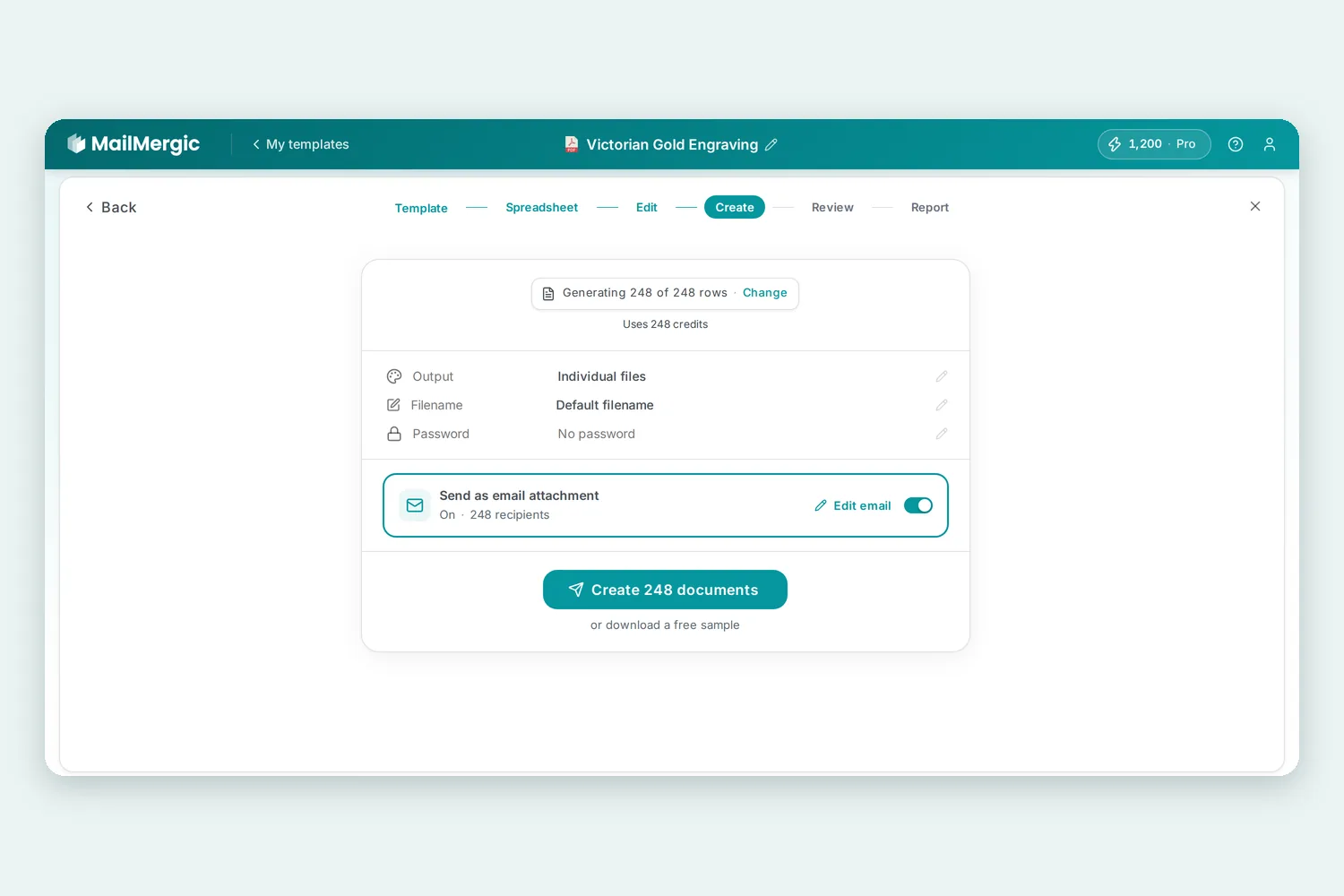
Die neuen Schritte
Nach Vorlage, Tabelle und Bearbeiten sehen Sie jetzt:
- Erstellen: Sie erstellen ein Dokument pro Zeile Ihrer Tabelle.
- Download oder Prüfen: Sie speichern die Dokumente auf Ihrem Computer, oder Sie prüfen jede E-Mail, bevor sie hinausgeht, wenn Sie die Dokumente per E-Mail senden.
- E-Mail oder Bericht: Solange E-Mail ausgeschaltet ist, bleibt der letzte Schritt ein gestricheltes, freiwilliges E-Mail. Sobald Sie E-Mail einschalten, wird daraus Bericht. Dort sehen Sie, wer seine E-Mail bekommen und geöffnet hat.
Erstellen: ein Schalter, eine Schaltfläche
Der Schritt Erstellen hat eine einzige Karte für E-Mail, Als E-Mail-Anhang senden, mit einem Schalter, auf dem Aus oder An steht. Lassen Sie ihn aus, und ein Klick auf 248 Dokumente erstellen (mit Ihrer eigenen Zahl) erstellt die Dokumente zum Herunterladen. Schalten Sie ihn ein, öffnet sich das Fenster E-Mail schreiben mit einem ersten Entwurf: ein Betreff und eine kurze Begrüßung, die Sie nach Bedarf ändern. Die Karte zeigt dann, wie viele Personen eine E-Mail bekommen, und warnt Sie, wenn einige Zeilen keine Adresse haben oder eine Adresse, die falsch aussieht.
Direkt über der Schaltfläche sagt Ihnen eine Zeile, was es kostet: Verbraucht 248 Credits, einen pro Dokument. An dieser Stelle wird nichts gesendet, auch nicht mit eingeschalteter E-Mail.
Prüfen: ansehen, ändern, dann senden
Mit eingeschalteter E-Mail ist der nächste Schritt Prüfen. Sie sehen den Betreff, den Anhang und den Absender sowie die vollständige Liste der Empfänger, und Sie können jede E-Mail öffnen und sehen, was genau diese Person bekommt. Erst 248 E-Mails senden sendet sie, nachdem Sie bestätigt haben. Mit Für später planen wählen Sie stattdessen ein Datum und eine Uhrzeit, und wenn Sie noch nicht so weit sind, wartet der Entwurf im Verlauf Ihrer Vorlage.
Neu ist: Sie können die E-Mail an dieser Stelle noch ändern. Klicken Sie auf E-Mail bearbeiten. Ein neuer Betreff, ein anderer Absender oder ein anderer Absendername gilt sofort für die fertigen E-Mails. Ändern Sie den Text oder die Anhänge, erstellt MailMergic die E-Mails von selbst neu und bringt Sie zurück zu Prüfen, ohne zusätzliche Credits. Früher hieß ein Tippfehler, den Sie im letzten Moment bemerkt haben: zurückgehen und alles neu erstellen.
Zuerst heruntergeladen? Senden Sie sie, ohne doppelt zu bezahlen
Viele von Ihnen laden die Dokumente zuerst herunter, sehen sie durch und entscheiden erst dann, sie zu verschicken. Unter einem fertigen Download steht in der Karte Als E-Mail-Anhang senden jetzt: „Keine zusätzlichen Credits: Diese Dokumente sind bereits bezahlt.“ Legen Sie den Schalter um, schreiben Sie die E-Mail und klicken Sie auf E-Mails prüfen. Sie landen bei Prüfen, mit denselben Dokumenten im Anhang, und das Senden verbraucht keine Credits.
Das funktioniert innerhalb von 7 Tagen nach dem Download, solange sich die Vorlage und die Tabelle seitdem nicht geändert haben. Es wird nicht angeboten, wenn Sie alle Dokumente in einer Datei gewählt haben.
Was Sie zum Senden brauchen
Erstellen, Herunterladen, Prüfen und eine Test-E-Mail an sich selbst sind in jedem Plan kostenlos. Um die E-Mails an Ihre ganze Liste zu senden, brauchen Sie einen bezahlten Plan und eine bestätigte Absenderadresse. Sind Sie im kostenlosen Plan, zeigt der Schritt Prüfen Ihre fertigen E-Mails und einen Link Upgraden. Die Planauswahl öffnet sich direkt dort, sodass Sie Ihren Platz nicht verlieren.
Ausprobieren
Der neue letzte Schritt ist ab sofort für alle verfügbar. Öffnen Sie eine beliebige Vorlage, gehen Sie zu Erstellen und schalten Sie E-Mail ein oder lassen Sie sie aus. Neu bei MailMergic? Laden Sie eine PDF hoch und starten Sie kostenlos, oder lesen Sie, wie die Serienmail mit Anhang funktioniert.

PDF hochladen · PDF erhalten
Verwandte Artikel
- Passwort aus PDF-Datei oder Dokument entfernen: 4 einfache Methoden (Schritt-für-Schritt-Anleitung)14. April 2023
- Wiederverwendbare Listen: Tabelle einmal speichern, dann nur die Neuen erreichen22. Oktober 2026
- Felder platzieren wie in einem Design-Tool: Hilfslinien, Kombinieren und Text, der passt14. November 2026