
Criar e depois baixar ou enviar por e-mail: uma última etapa mais clara no MailMergic

Para a maioria de vocês, uma mala direta termina de um de dois jeitos. Você baixa os documentos e imprime ou arquiva, ou envia a cada pessoa a própria cópia por e-mail. Até agora, os dois caminhos ficavam dentro de uma única etapa chamada Download, mesmo quando você não pretendia baixar nada. Isso confundia muita gente, e ouvimos isso no suporte várias e várias vezes.
Por isso refizemos o fim do assistente. A barra de etapas agora diz o que acontece em seguida, na ordem em que acontece.
As novas etapas
Depois das etapas do modelo, da planilha e de edição, agora você vê:
- A etapa de criação: você faz um documento para cada linha da sua planilha.
- A etapa de download ou a de revisão: você salva os documentos no seu computador ou, se vai enviá-los por e-mail, confere cada e-mail antes de ele sair.
- A etapa de e-mail ou a de relatório: enquanto o e-mail está desligado, a última etapa continua sendo a etapa de e-mail, tracejada e opcional. Quando você liga o e-mail, ela vira o relatório, onde você vê quem recebeu e quem abriu o e-mail.
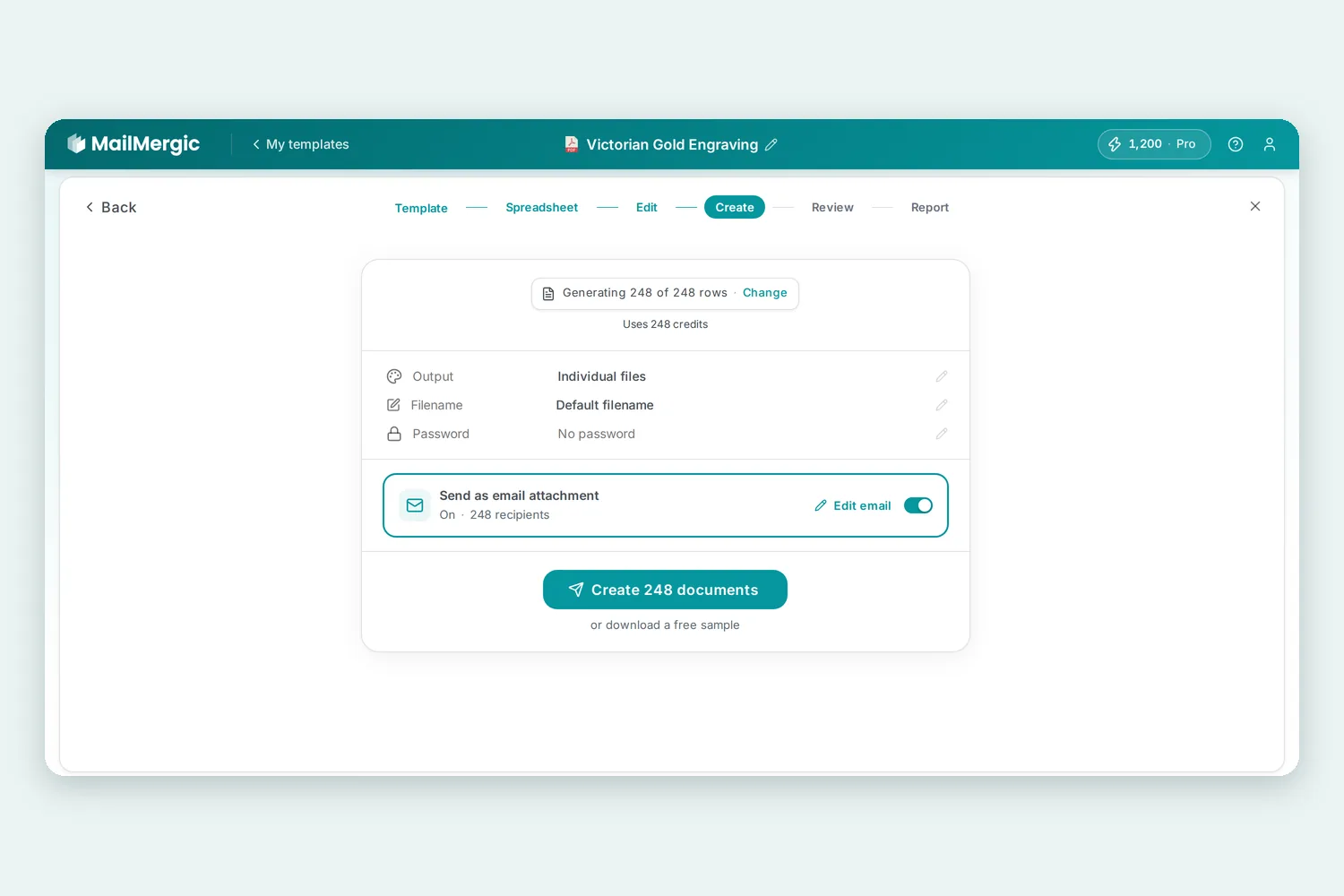
Criar: uma chave, um botão
A etapa de criação tem um único cartão para o e-mail, o de enviar os documentos como anexo de e-mail, com uma chave que mostra se o envio está desligado ou ligado. Deixe desligado, e o botão para criar 248 documentos (com o seu próprio número) faz os documentos para download. Ligue, e a janela para escrever o e-mail abre com um primeiro rascunho já pronto: um assunto e uma saudação curta, que você muda como quiser. O cartão então mostra quantas pessoas vão receber um e-mail e avisa se algumas linhas não têm endereço ou têm um endereço que parece errado.
Logo acima do botão, uma linha diz quanto custa: 248 créditos, um por documento. Nada é enviado nesse momento, mesmo com o e-mail ligado.
Revisar: conferir, mudar e depois enviar
Com o e-mail ligado, a próxima etapa é a de revisão. Você vê o assunto, o anexo e o remetente, além da lista completa de destinatários, e pode abrir qualquer e-mail para ver exatamente o que aquela pessoa recebe. Só o botão de enviar os 248 e-mails os envia, depois que você confirma. O botão de agendar para mais tarde escolhe uma data e um horário, e se você ainda não estiver pronto, o rascunho fica esperando no histórico do seu modelo.
Novidade: você ainda pode mudar o e-mail nesse momento. Clique no botão para editar o e-mail. Um novo assunto, outro remetente ou outro nome de remetente vale na hora para os e-mails prontos. Se você muda o texto ou os anexos, o MailMergic faz os e-mails de novo sozinho e leva você de volta à etapa de revisão, sem créditos extras. Antes, um erro de digitação visto no último momento significava voltar e criar tudo de novo.
Baixou primeiro? Envie por e-mail sem pagar duas vezes
Muitos de vocês baixam os documentos primeiro, dão uma olhada e só então decidem enviá-los. Abaixo de um download pronto, o cartão para enviar como anexo de e-mail agora avisa que não há créditos extras, porque esses documentos já foram pagos. Ligue a chave, escreva o e-mail e clique no botão para revisar os e-mails. Você chega à etapa de revisão com os mesmos documentos anexados, e o envio não gasta créditos.
Isso funciona até 7 dias depois do download, desde que o modelo e a planilha não tenham mudado nesse meio-tempo. A opção não aparece quando você escolheu todos os documentos num único arquivo.
O que você precisa para enviar
Criar, baixar, revisar e enviar um e-mail de teste para você mesmo são gratuitos em todos os planos. Enviar os e-mails para a sua lista inteira exige um plano pago e um endereço de remetente verificado. Se você está no plano gratuito, a etapa de revisão mostra os seus e-mails prontos e um link para fazer o upgrade, e a escolha do plano abre ali mesmo, então você não perde o lugar onde estava.
Experimente
A nova última etapa já está disponível para todos. Abra qualquer modelo, vá até a etapa de criação e ligue o e-mail ou deixe desligado. Ainda não usa o MailMergic? Envie um PDF e comece de graça, ou leia como funciona a mala direta com anexos.

Envie PDF · Receba PDF
Artigos relacionados
- Imagens por destinatário no Word: assinaturas, fotos e muito mais a partir de uma planilha16 de junho de 2026
- Usando mala direta para enviar feedback ou relatórios personalizados29 de outubro de 2025
- Posicionar campos agora parece uma ferramenta de design: guias, campos combinados e texto que cabe14 de novembro de 2026