


Sécurisez votre compte avec l’authentification à deux facteurs

Votre compte MailMergic contient des modèles, des feuilles de calcul et des documents essentiels à votre travail. Un mot de passe robuste est un bon début, mais ce n’est pas toujours suffisant — surtout si vous réutilisez vos mots de passe ou si vous partagez un compte au sein d’une équipe.
C’est pourquoi MailMergic prend désormais en charge l’authentification à deux facteurs (2FA). Elle ajoute une seconde étape à votre connexion afin que, même si quelqu’un obtient votre mot de passe, il ne puisse toujours pas accéder à votre compte.

Comment la configurer
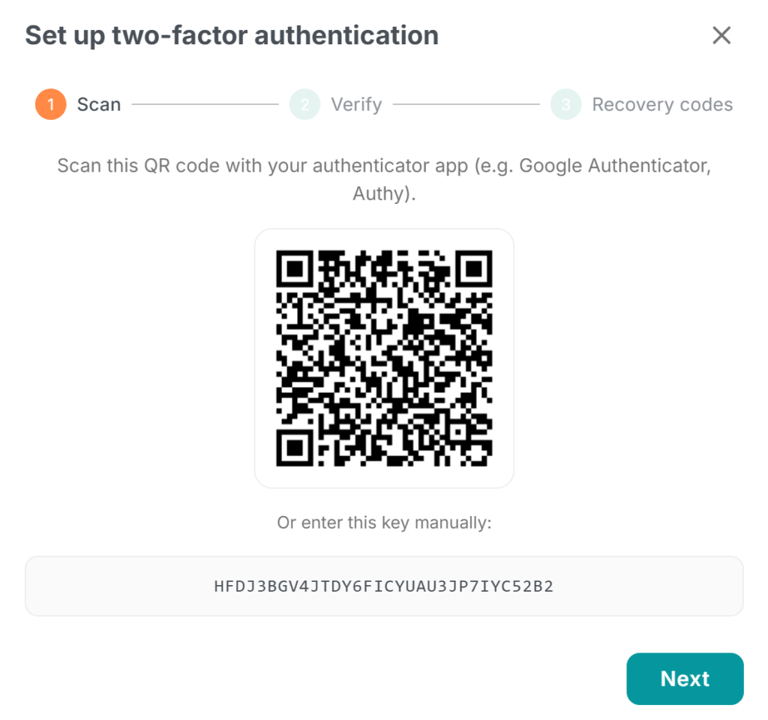
Rendez-vous dans les Paramètres du compte et trouvez la section Authentification à deux facteurs. Cliquez sur Activer, et vous suivrez trois étapes rapides :
- Scannez un code QR avec une application d’authentification sur votre téléphone — Google Authenticator, Authy et Microsoft Authenticator fonctionnent toutes. (Si vous préférez, vous pouvez également saisir manuellement une clé de configuration.)
- Saisissez le code à 6 chiffres affiché par votre application pour confirmer que tout est connecté.
- Enregistrez vos codes de récupération. Vous recevrez 10 codes de secours à usage unique au cas où vous perdriez l’accès à votre téléphone. Copiez-les, téléchargez-les ou notez-les et conservez-les en lieu sûr.
À partir de ce moment, chaque fois que vous vous connecterez, vous saisirez votre mot de passe, puis un code à 6 chiffres provenant de votre application d’authentification. Cela ne prend que quelques secondes.
Que se passe-t-il si je perds mon téléphone ?
C’est précisément à cela que servent les codes de récupération. Chaque code fonctionne une seule fois, vous permettant de retrouver l’accès à votre compte pendant que vous configurez un nouvel appareil. Vous pouvez également générer un nouveau jeu de codes de récupération à tout moment depuis les Paramètres de votre compte.
Et si je veux la désactiver ?
Vous pouvez désactiver la 2FA depuis la même page de paramètres. Vous devrez confirmer l’opération avec un code de votre application d’authentification et votre mot de passe — juste pour vous assurer qu’il s’agit bien de vous.
Pourquoi c’est important
Si vous travaillez avec des documents sensibles — dossiers d’étudiants, contrats, fichiers RH, rapports financiers — la 2FA est l’un des moyens les plus simples de protéger ces données. C’est gratuit, cela prend deux minutes à configurer et cela vous apporte une tranquillité d’esprit.
Activez la 2FA dès maintenant dans les Paramètres de votre compte. C’est rapide, et vous vous en remercierez plus tard.