
Quelle « méthode de vérification » dois-je choisir pour vérifier un expéditeur d’e-mail ?

Dans cet article, nous vous montrerons quelle méthode de vérification utiliser pour vérifier un nouvel expéditeur.
Remarque : Dans la plupart des cas, il est absolument suffisant d’utiliser la méthode « Adresse e-mail ». La majorité de nos clients actuels en ont fait de très bonnes expériences et ont constamment atteint des taux de livraison de 100 %. Si vous préférez que vos e-mails partent de votre propre adresse Gmail, la méthode Gmail / Google Workspace fait exactement cela.
| Gmail / Google Workspace 3 | Adresse e-mail | Serveur SMTP | Domaine | |
|---|---|---|---|---|
| Difficulté de configuration | Facile | Facile | Moyen | Expert |
| Recommandé pour | Toute personne disposant d’un compte Gmail ou Google Workspace | Petites et moyennes entreprises | Grandes entreprises | Grandes entreprises |
| Taux de livraison | 100% * | 99.9% | 100% * | 100% |
| Score anti-spam (par mail-tester.com) | 100% * | 100% | 100% * | 100% |
| Limite d’envoi quotidienne | env. 500/jour (Gmail), 2 000/jour (Workspace) | Aucune, seulement vos crédits mensuels | Ce que votre serveur autorise | Aucune, seulement vos crédits mensuels |
| Le destinataire peut-il voir que l’e-mail a été envoyé avec MailMergic ? 1 | ❌ | ✅ | ❌ | ❌ |
| Les e-mails apparaissent dans vos propres « Messages envoyés » | ✅ | ❌ | ❌ | ❌ |
| Pied de page « Désabonnement » 2 | Optionnel | ✅ | Optionnel | ✅ |
| Rapport d’e-mail sur les échecs et les livraisons | ❌ | ✅ | ❌ | ✅ |
| Conforme HIPAA | ❌ | ❌ | ✅* | ❌ |
| Conforme DMARC | ✅ | ✅ | ✅* | ✅ |
1. Le destinataire peut-il voir que l’e-mail a été envoyé avec MailMergic ?
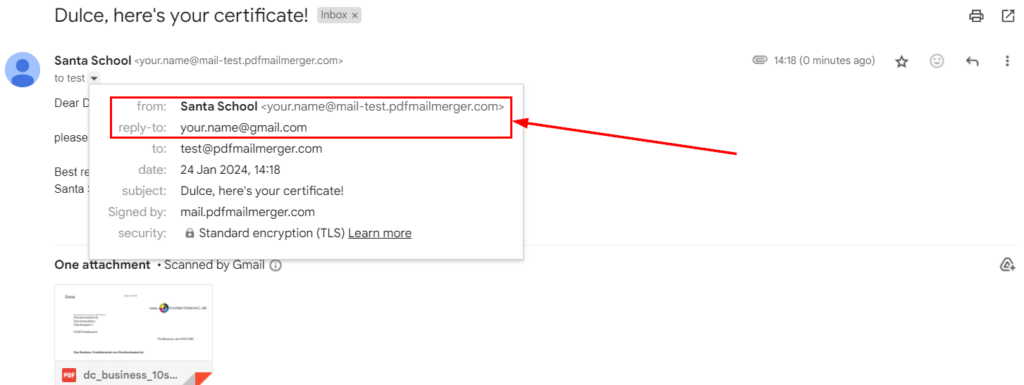
Votre e-mail sera envoyé à une adresse que nous fournissons. L’adresse e-mail apparaîtra comme votre.nom@mail.mailmergic.com. Toutes les réponses iront toujours à l’adresse e-mail que vous fournissez. Par exemple, si les destinataires utilisent Gmail, voici comment cela leur apparaîtra :
2. Pied de page « Désabonnement »
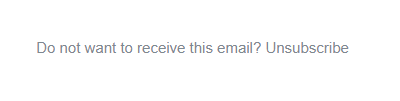
Pour les méthodes Adresse e-mail et Domaine, nous incluons toujours un pied de page de désabonnement dans chaque e-mail, ce qui réduit considérablement le risque que votre e-mail soit classé comme spam :
Pour les méthodes SMTP et Gmail, ce pied de page est optionnel : cochez « Ajouter un lien de désabonnement » lors de la configuration de l’expéditeur et chaque e-mail reçoit le même pied de page, ainsi que les en-têtes de désabonnement en un clic que Gmail et Yahoo attendent des expéditeurs de masse. L’option est désactivée par défaut, car les e-mails envoyés depuis votre propre serveur ou votre propre boîte contiennent souvent déjà un pied de page.
Quelle que soit la méthode, un désabonnement est mémorisé : MailMergic ignore ce destinataire dans tous les envois suivants de votre compte, même si vous désactivez l’option par la suite.
3. Gmail / Google Workspace
Connectez votre compte Google avec la connexion Google et MailMergic envoie chaque e-mail personnalisé via Gmail, depuis votre propre adresse. Les e-mails restent dans vos « Messages envoyés » Gmail et les réponses arrivent directement dans votre boîte de réception, exactement comme pour les e-mails que vous écrivez vous-même.
MailMergic demande à Google une seule autorisation : envoyer des e-mails en votre nom. Nous ne pouvons ni lire, ni rechercher, ni supprimer quoi que ce soit dans votre messagerie, et nous ne téléchargeons jamais vos messages ni vos contacts. Vous pouvez retirer cet accès à tout moment dans votre compte Google, ou en supprimant l’expéditeur dans MailMergic.
La limite à garder en tête vient de Google, pas de nous : un compte Gmail personnel peut envoyer environ 500 e-mails par jour, un compte Google Workspace environ 2 000. MailMergic vous avertit pendant la rédaction lorsqu’un envoi s’en approche et s’arrête proprement si la limite est atteinte en cours de route : les destinataires restants demeurent en file d’attente, vous pouvez donc continuer le lendemain ou envoyer cette campagne avec la méthode « Adresse e-mail », qui n’a aucune limite quotidienne.